

Q:XLSTAT ライセンスをMyLumivero アカウントに紐付ける方法
XLSTAT ライセンスをご購入後、Lumivero から以下のような注文確認メールが届きます。
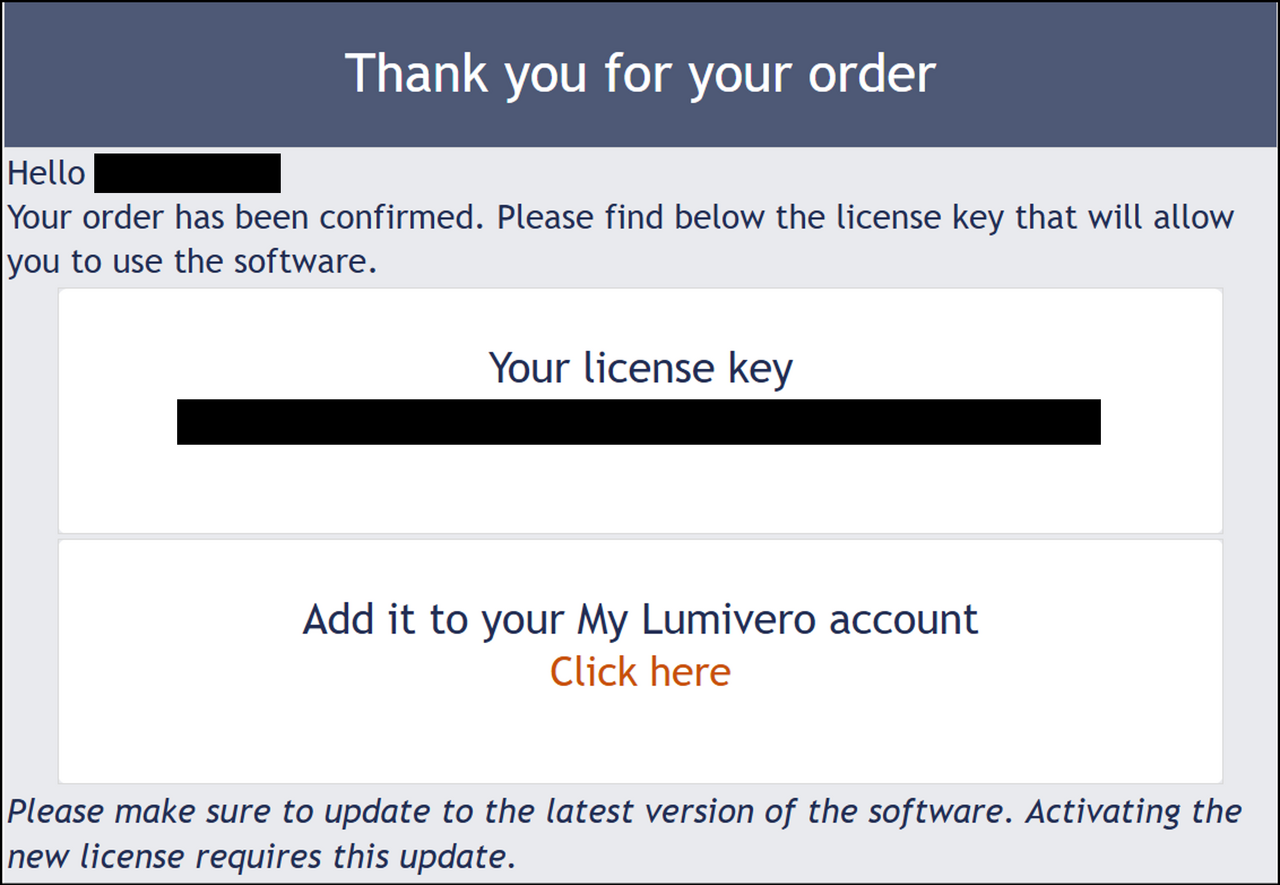
弊社(ユサコ)経由でご購入いただいた場合は、ご注文時にお知らせいただいたメールアドレス宛に、弊社からその注文確認メールを転送します。該当のメールが届きましたら、このページの手順でライセンスの紐付けを行ってください。
【注意】
セキュリティ保護のため、メール内のリンク [Click here] には有効期限が設けられております。
メール受信後、必ず2週間以内にお手続きをお願いします(期限切れの場合は再発行が必要となります)。
ライセンスをアカウントに紐付けるメリット
ご購入いただいたライセンスキーをお客様のMyLumivero アカウントに紐付けることで、以下のメリットがあります。
- MyLumivero の画面上で、購入したライセンスキーをいつでも確認できるようになります。
- XLSTAT をインストールした後、ライセンスキーを直接入力する代わりに、MyLumivero のアカウント情報(メールアドレスとパスワード)を入力するだけで、ライセンスのアクティベートが可能になります。
- MyLumivero からライセンスのアクティベーション解除が可能になります。
紐付けの手順
-
注文確認メール本文にある「Add to your My Lumivero account」(MyLumivero アカウントに追加)セクションの、「Click here」(ここをクリック)というリンクをクリック
-
MyLumivero アカウントへのログイン画面が表示されます
※アカウントをお持ちでない場合は、サインアップ(新規登録)してください。 -
ライセンスを紐付けたい(管理したい)アカウントでログイン
ログインが完了すると、そのアカウントに購入されたライセンス情報(ライセンスキー)が紐付けられます。ライセンス紐付け後、MyLumivero でライセンスを確認する方法は下記ページをご参照ください。
企業などで複数ライセンスをご購入された場合
企業や研究室などで複数ライセンス分をまとめてご購入いただいた場合も、原則として1つのライセンスキーが発行されます。その場合は、恐れ入りますが、ご所属機関内でライセンスを管理する代表者(管理者)様を1名決めていただくようお願いします。代表者(管理者)様が上記【紐付けの手順】を実行し、ご自身のMyLumivero アカウントにライセンスキーを紐付けてください。その後、ライセンスキーを管理者様から実際の利用ユーザー様へお伝えいただき、ライセンスのアクティベートにご利用ください。
※この場合、個々のユーザー様はMyLumivero アカウントによる認証ではなく、ライセンスキーによる認証を行います。
【注意】
1つのライセンスキーは、1つのMyLumivero アカウントにのみ紐付けることができます。複数のアカウントに同じライセンスキーを登録(紐付け)することはできませんのでご注意ください。(複数ライセンスの場合、代表者様のアカウントに紐付けられます。)
以上

