

Q:一機関で複数の XLSTAT ライセンスを契約した場合に、共同管理者を設定する方法
一機関で複数の XLSTAT ライセンスを契約した場合、契約人数分のアクティベートが可能なライセンスキーがライセンス種別(Essentials / Standard / Advanced)ごとに一つ発行されます。
発行されたライセンスキーは、まず代表者(ライセンス管理者)一名の MyLumivero アカウントに紐づけられますが、管理者が 共同管理者を追加すると、その共同管理者の MyLumivero アカウントでもライセンス情報の確認やアクティベーション解除などの管理操作が可能 となります。
代表者(ライセンス管理者)の操作手順
ライセンスを購入・保有している代表アカウント側で以下の操作を行ってください。
-
まず、代表者(ライセンス管理者)の方が通常の方法で XLSTAT のライセンスを自身の MyLumivero アカウントに紐づけてください。
-
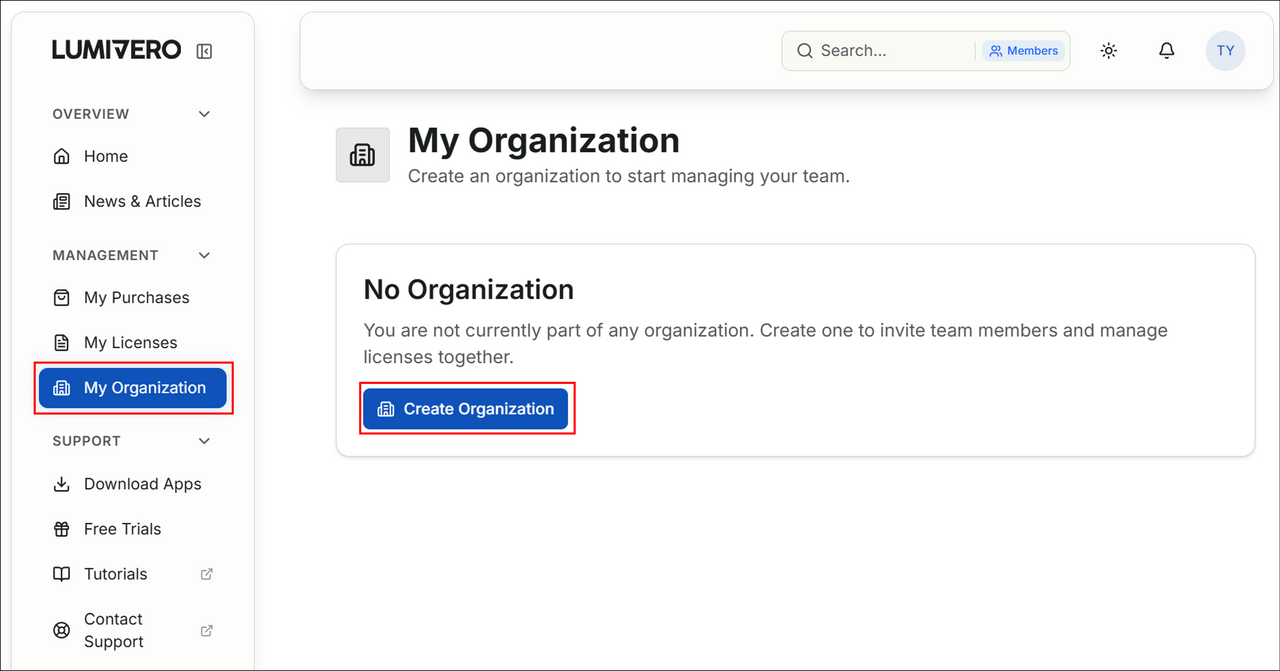
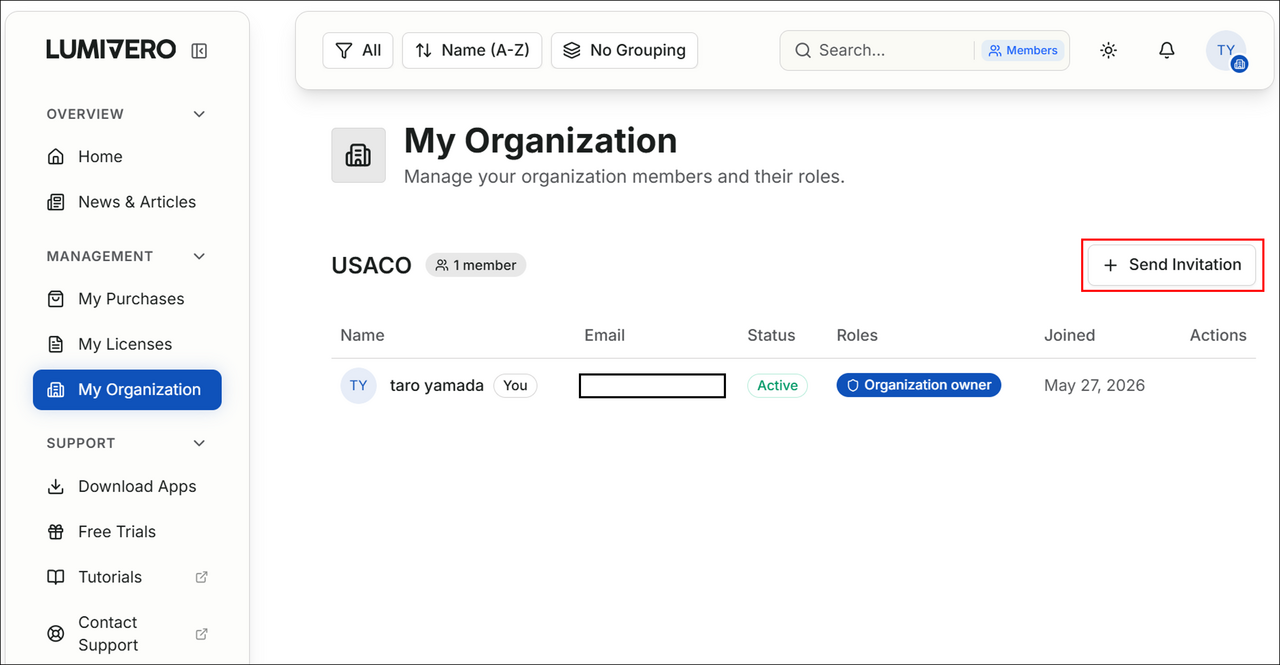
紐づけ完了後、MyLumivero ログイン後の画面にある [My Organization] をクリック
【Organization(機関アカウント)が未作成の場合】
画面に Organization が表示されない場合は、[Create Organization] ボタンをクリックし、任意の機関名(組織名)を入力して作成してください。作成後、再度ログイン画面が表示されますので、ログインし直してください。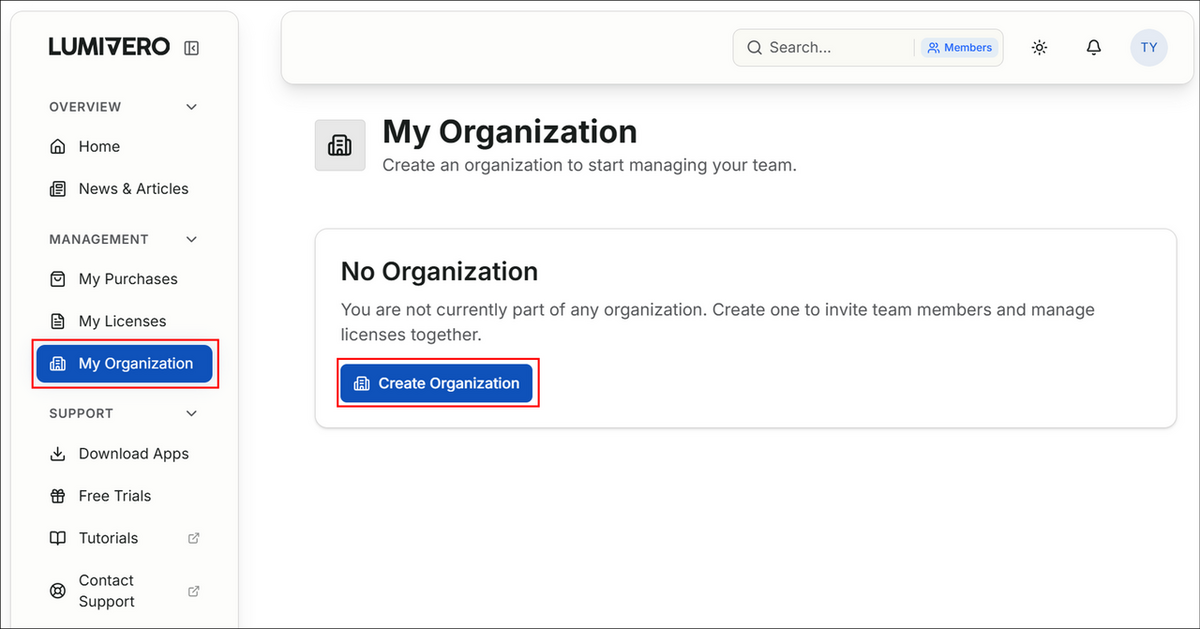
-
My Organization 画面に作成した Organization が表示されます。メンバーを追加するために [Send Invittation] ボタンをクリック
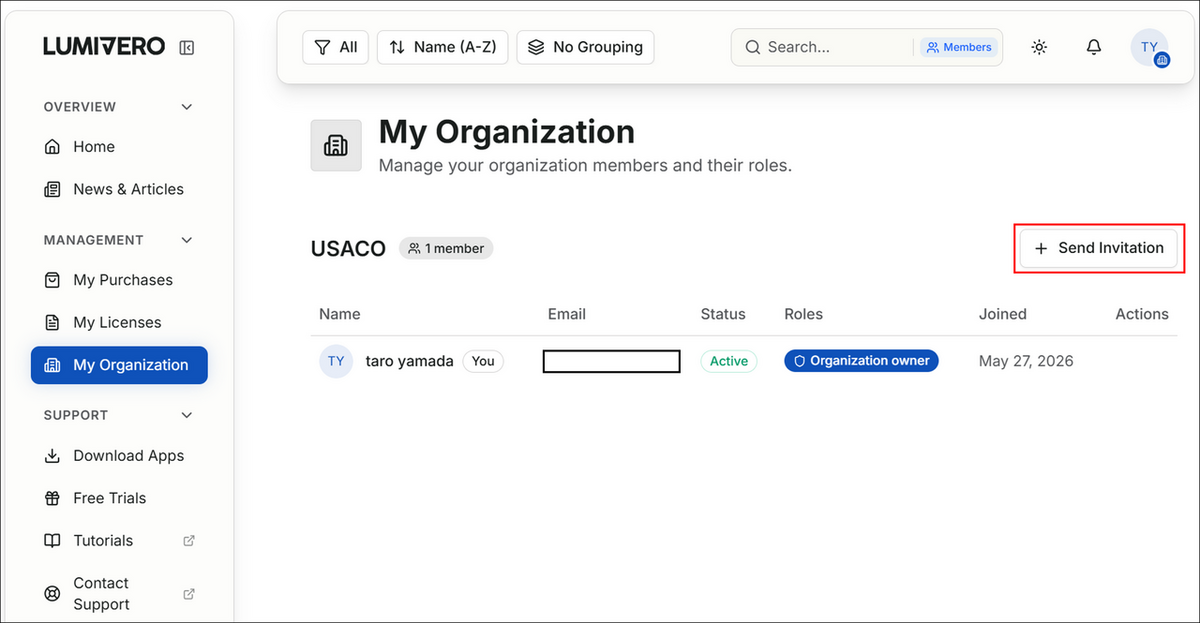
-
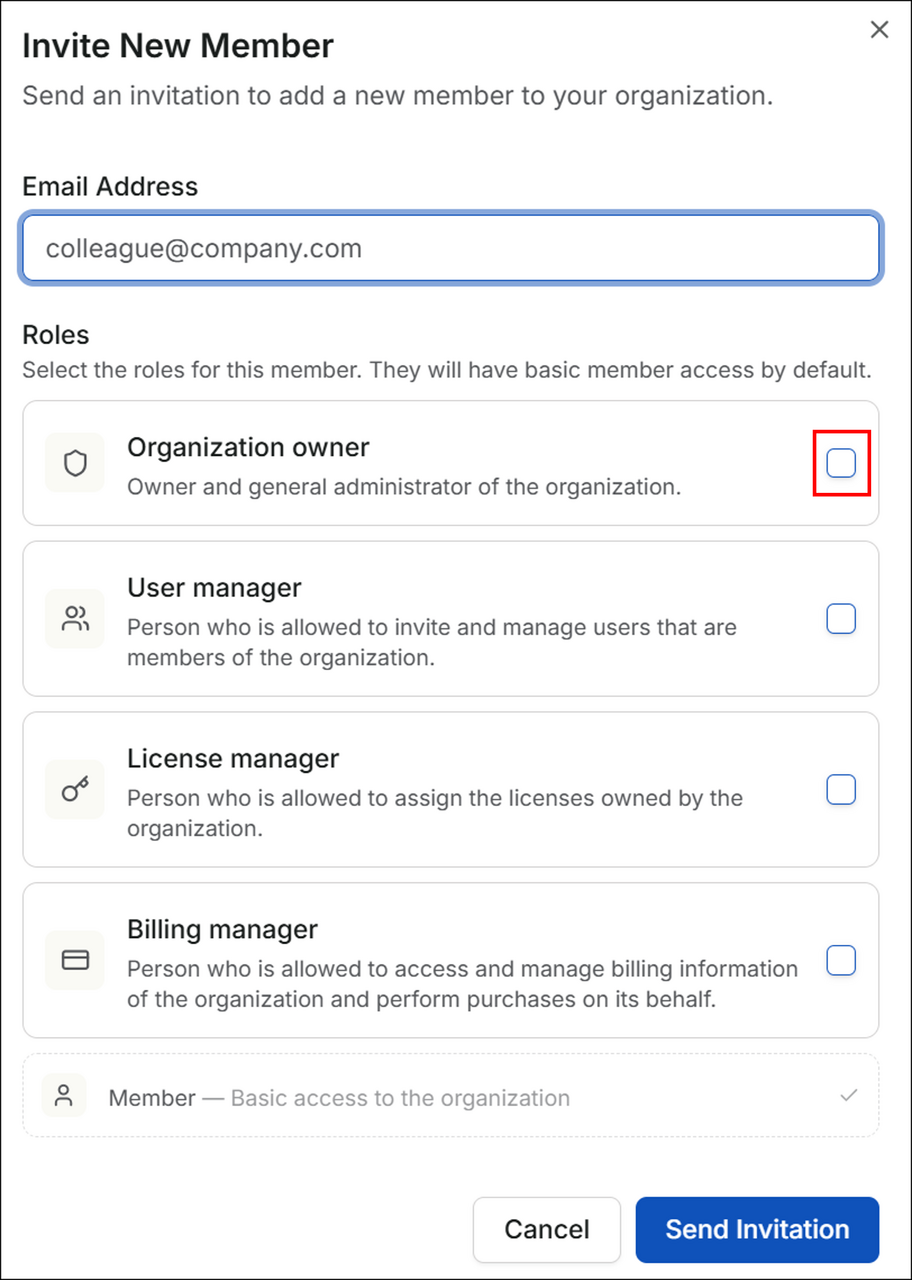
"Email Address" 欄に共同管理者として招待したい相手のメールアドレスを入力し、"Roles"(権限)の選択欄で 「License manager(ライセンス管理者)」 にチェックを入れてから、[Send Inviotations] ボタンをクリック
※管理権限を持たず、XLSTAT を利用するだけの一般ユーザーとして招待する場合は、Roles はすべて空欄(チェックなし)のまま招待を送信してください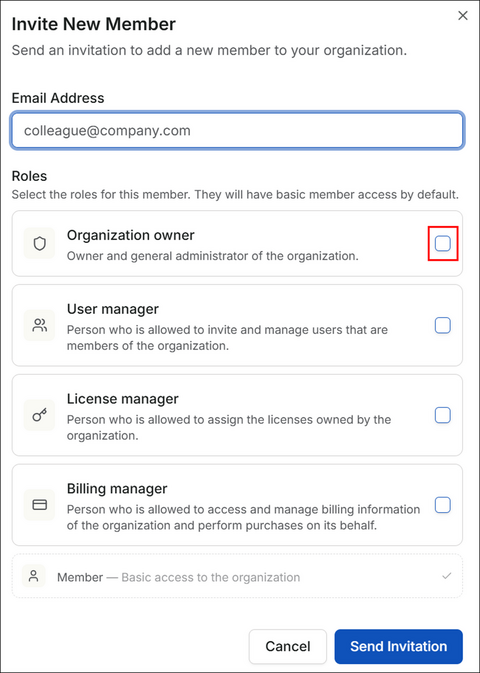
-
設定したい共同管理者が複数名いる場合は「手順 4.」の操作を繰り返します。
共同管理者(招待された方)の操作手順
共同管理者として招待された方は以下の操作を行ってください。
-
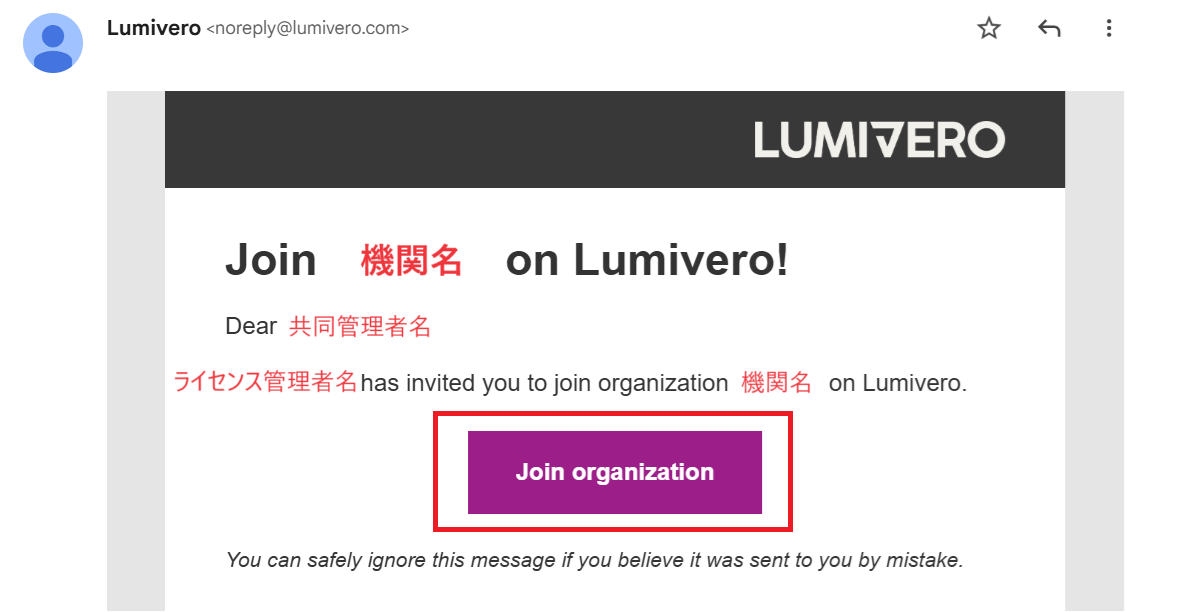
上記で設定された共同管理者のメールアドレス宛に Lumivero から招待メールが届きます。
メール内の [Join organization] ボタンをクリックして、共同管理者の方の MyLumivero アカウントにログインしてください。
※初めて MyLumivero をご利用になる場合は、招待メールを受信したのと同じメールアドレスでアカウント登録を行ってください。[Join organization] ボタンをクリック後のログイン画面上の [今すぐサインアップ] リンクから登録可能です。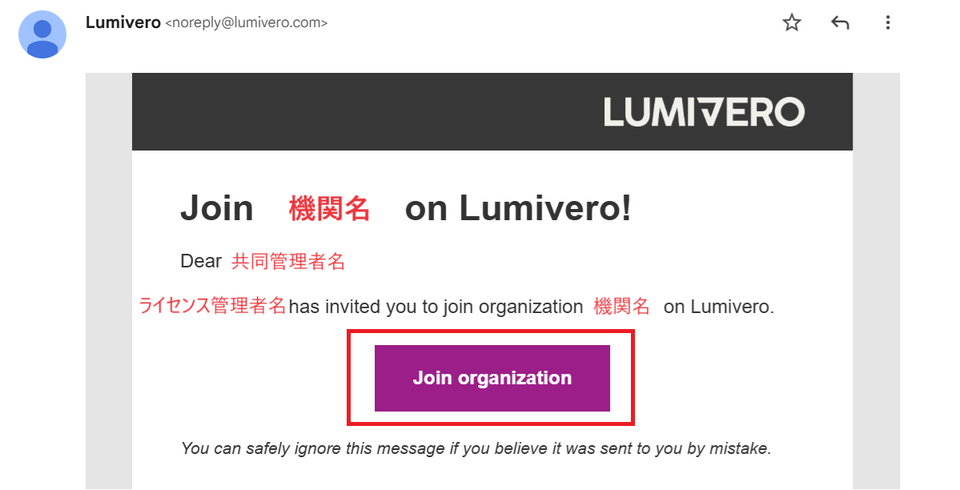
-
共同管理者のアカウントで MyLumivero にログイン後、画面左から [MANAGEMENT] → [My Licenses] の順にクリック
-
切り替わった画面にてライセンス情報の確認や、[Manage activation] ボタンからユーザーのアクティベート状況の確認、アクティベーションの解除が可能であることをご確認ください。
以上

