
NVivo でコーディングを進めていくと、コード数が増え、似たようなコードが複数できたり、コード体系が当初の想定と合わなくなったりすることがあります。質的データ分析では、こうしたコードの見直しと整理も分析プロセスの一部です。定期的にコードを整理することで、データの構造が明確になり、分析の効率と質が向上します。このページでは、NVivo におけるコードの階層構造の作成、並び替え、フォルダ整理、マージ、集約など、コードの整理と管理に役立つ機能をご紹介します。
※なお、このページではNVivo 15 Windows 版を使ってご説明しております。
コードの階層構造(親子関係)を作る
NVivo では、コードを親子関係(階層構造)で整理することができます。関連するコードをグループ化することで、テーマ間の関係が視覚的に分かりやすくなり、コーディング作業も効率的になります。
階層構造の活用例
例えば、「違法漁業」というテーマを研究している場合、以下のような階層構造が考えられます。
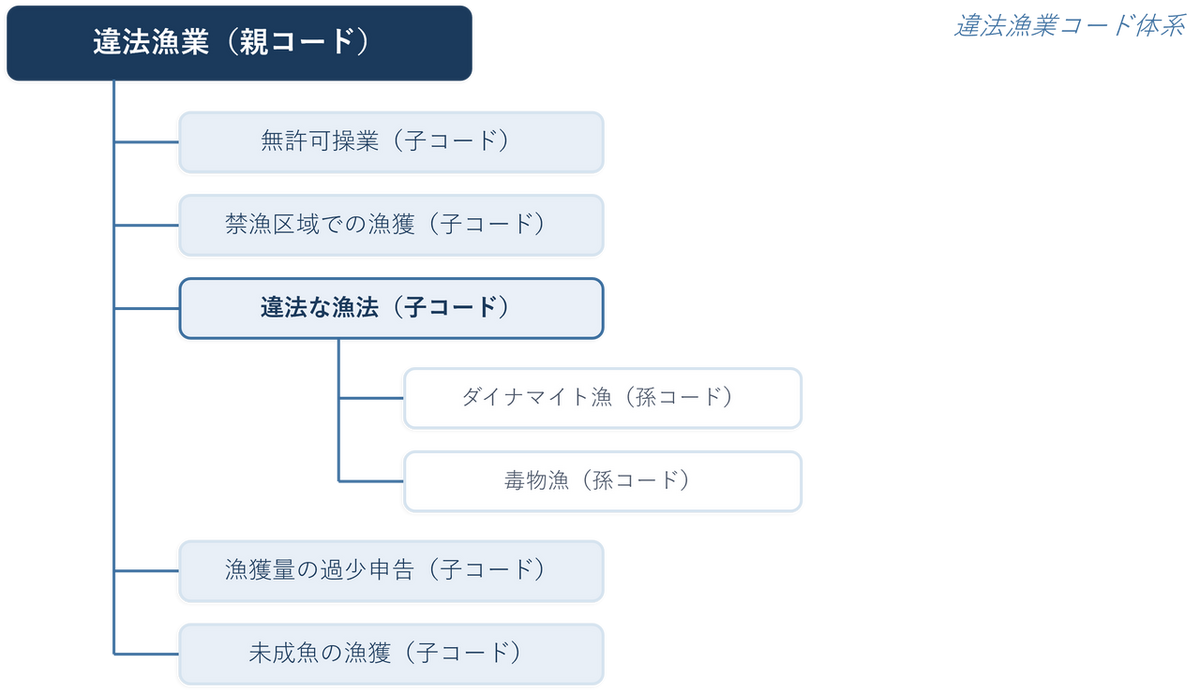
このように、大きなテーマから具体的な内容へと段階的に整理することで、分析の視点を広げたり絞ったりしやすくなります。階層はいくつでもネストできますが、深すぎる階層は管理が煩雑になるため、3〜4階層程度に収めることをおすすめします。
ドラッグ&ドロップで階層を作成する
最も直感的な方法です。子コードにしたいコードを、親コードにしたいコードの上にドラッグ&ドロップするだけで階層構造を作成できます。
-
ナビゲーションビューで [コーディング] > [コード] フォルダを選択し、リストビューにコードを表示します。
-
子コードにしたいコードを選択します(Ctrl キーを押しながらクリックで複数選択可能)
-
選択したコードの名前フィールド以外の部分(アイコンや隣のフィールドなど)をドラッグし、親コードにしたいコードの上にドロップします。名前フィールドの上でクリックするとコード名の編集モードに切り替わってしまうため、ご注意ください。
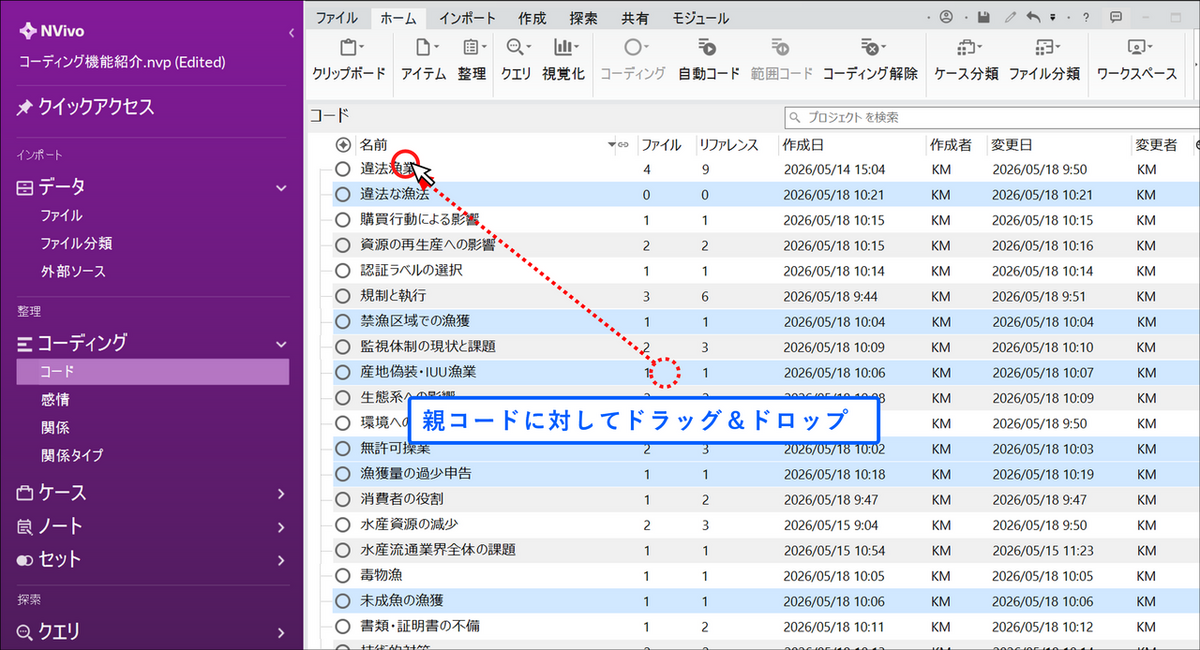
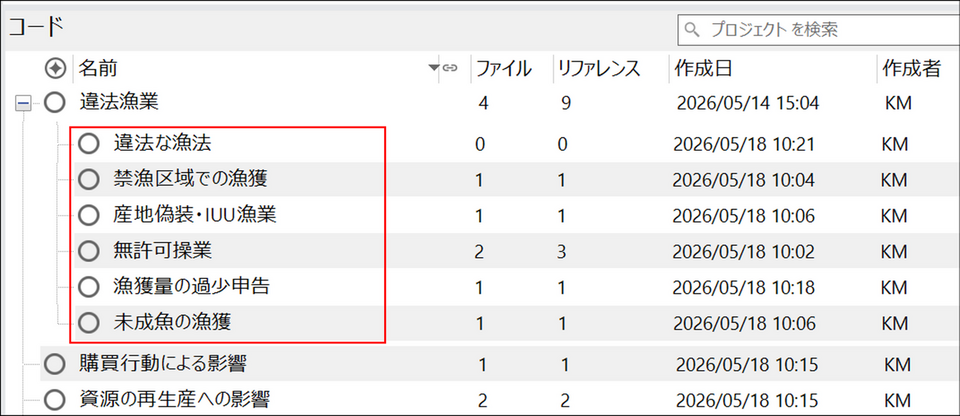
ドロップすると、選択したコードが親コードの子コードとして配置されます。
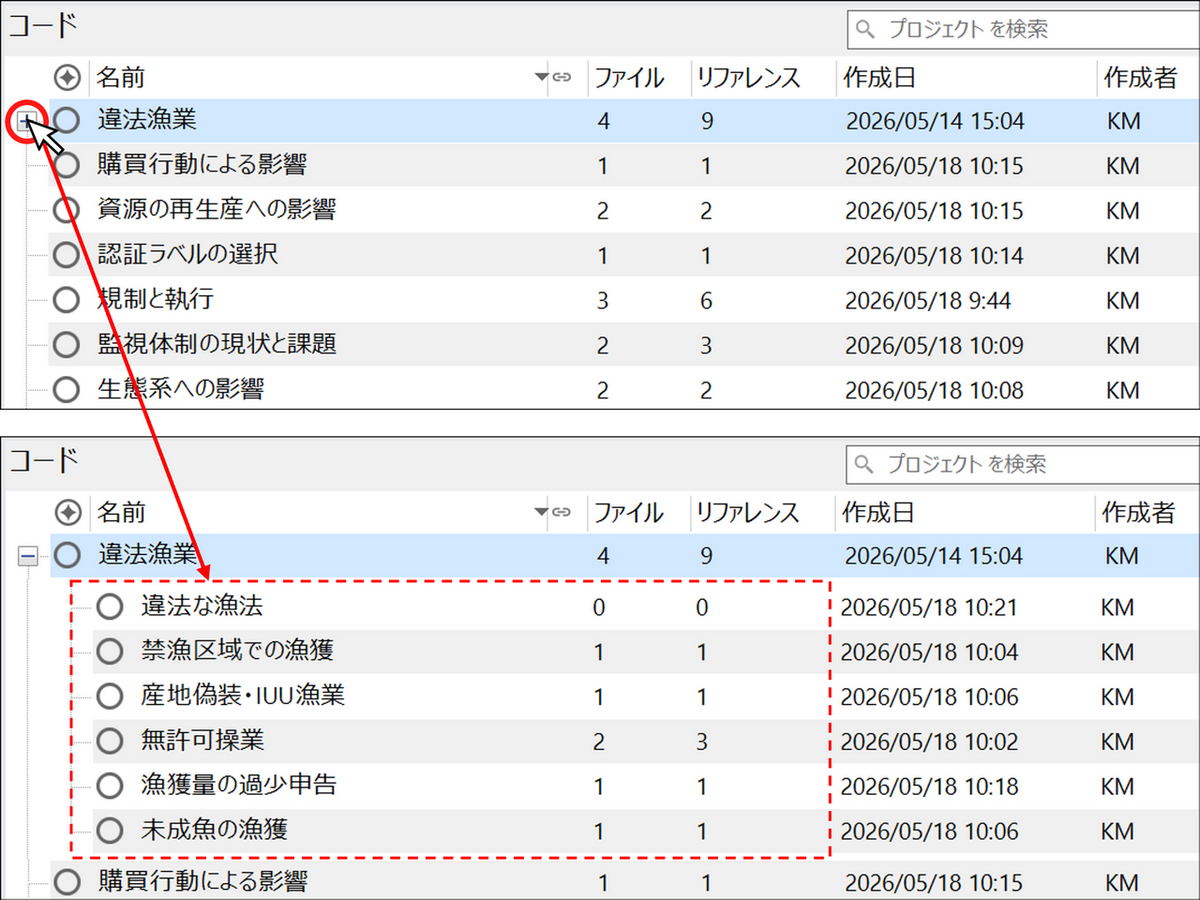
※ 親コードの左にある展開アイコン(+/-)をクリックすると、子コードの表示・非表示を切り替えられます。
カット&ペーストで階層を作成する
ドラッグ&ドロップが難しい場合(コード数が多い場合など)は、カット&ペーストでも階層を作成できます。
-
リストビューで子コードにしたいコードを選択します(Ctrl キーを押しながらクリックで複数選択可能)。
-
右クリックし、表示されたメニューから [切り取り] を選択します(またはCtrl + X)
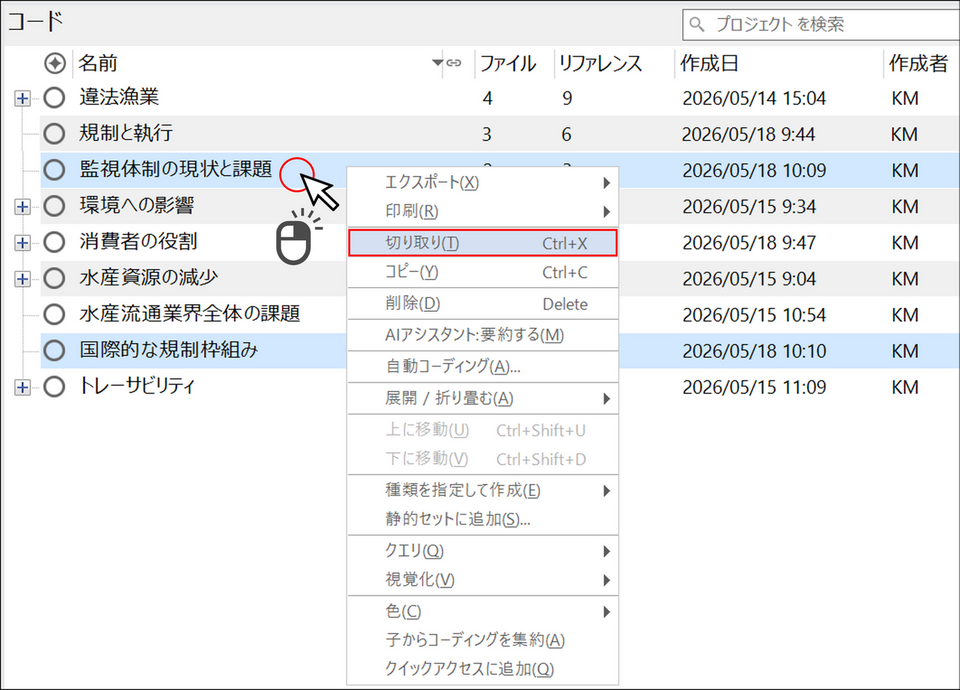
-
親コードにしたいコードを右クリックし、表示されたメニューから[貼り付け] を選択します(またはCtrl + V)。
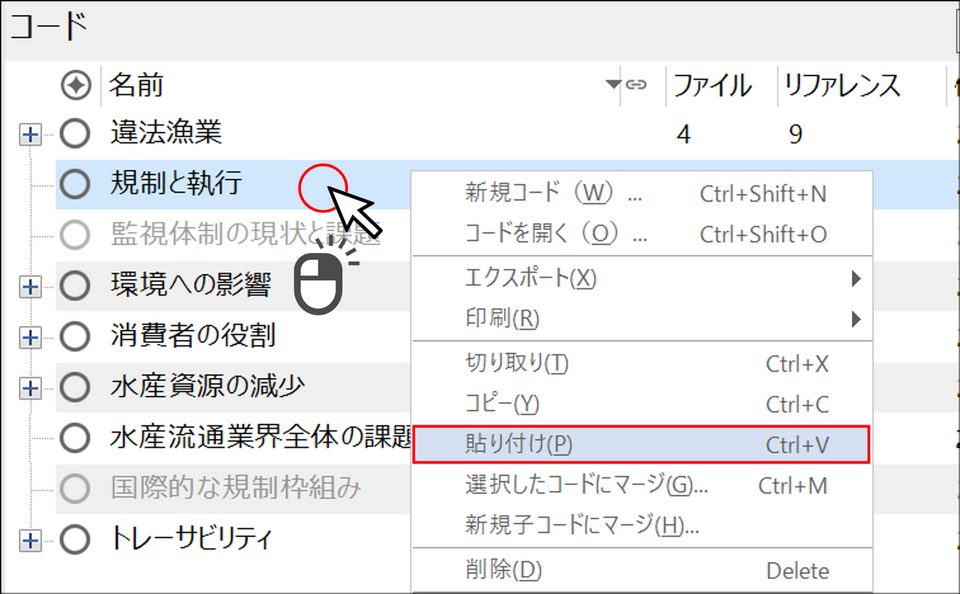
選択したコードが親コードの子コードとして配置されます。
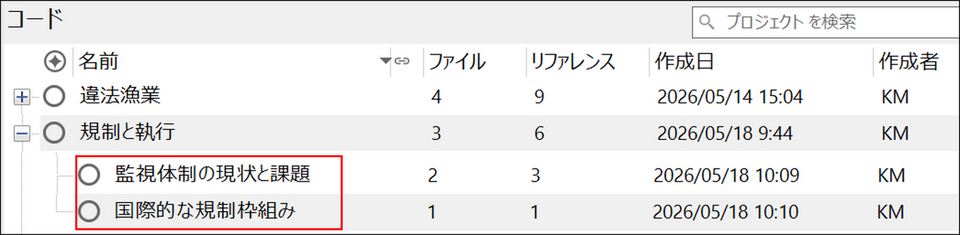
※ 子コードを親コードから外してトップレベルに戻す場合も、同じカット&ペースト操作で行えます。子コードを切り取った後、リストビューの空白部分を右クリックしてから貼り付けてください。
補足:マインドマップから階層化を作成
マインドマップからコード階層を自動作成することもできます。マインドマップ上でテーマの構造を視覚的に整理してから、その構造をそのままコード階層に変換できるため、研究の初期段階でコード体系を設計する際に便利です。マインドマップ機能の使い方については、下記ページをご参照ください。
コードの集約
集約の仕組み
NVivo では、コードを階層構造に整理しても、デフォルトでは親コードと子コードはそれぞれ独立して扱われます。つまり、子コードにコーディングしても、その内容は自動的には親コードには含まれません。
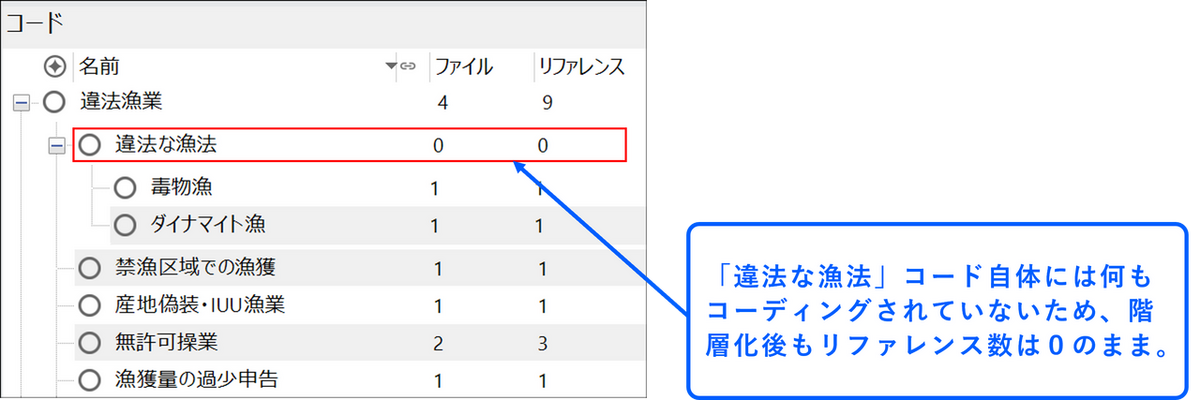
集約機能を有効にすると、子コードに含まれるすべてのコーディングリファレンスが親コードにも自動的に集約されるようになります。親コード自体に直接コーディングしたリファレンスに加えて、子コードのリファレンスも含まれるため、親コードを開くとテーマ全体のリファレンスをまとめて確認できます。
例えば、以下のような階層構造の場合を考えてみましょう。
違法漁業
├── 無許可操業 (リファレンス:3件)
├── 違法な漁法 (リファレンス:4件)
└── 漁獲量の過少申告(リファレンス:2件)
- 集約が無効の場合:
「違法漁業」を開いても、「違法漁業」自体に直接コーディングしたリファレンスのみが表示されます。 - 集約が有効の場合:
「違法漁業」を開くと、「違法漁業」自体に直接コーディングしたリファレンスに加え、「無許可操業」「違法な漁法」「漁獲量の過少申告」のリファレンス(合計9件)もすべて含めて表示されます。
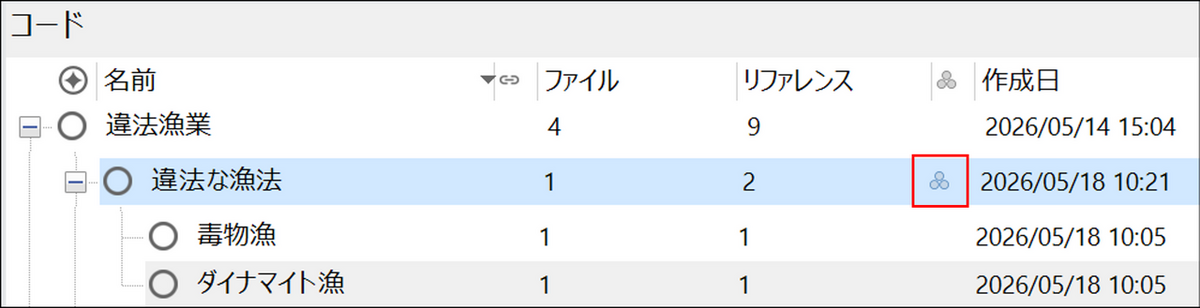
なお、集約は各階層に個別に設定されます。例えば、以下の階層構造で「違法漁業」の集約を有効にしても、子コードである「違法な漁法」の集約が自動的に有効になるわけではありません。「違法な漁法」コードの下にさらに「ダイナマイト漁」「毒物漁」といった孫コードがある場合、それらを「違法な漁法」コードに集約するには、「違法な漁法」コード自体の集約も別途有効にする必要があります。
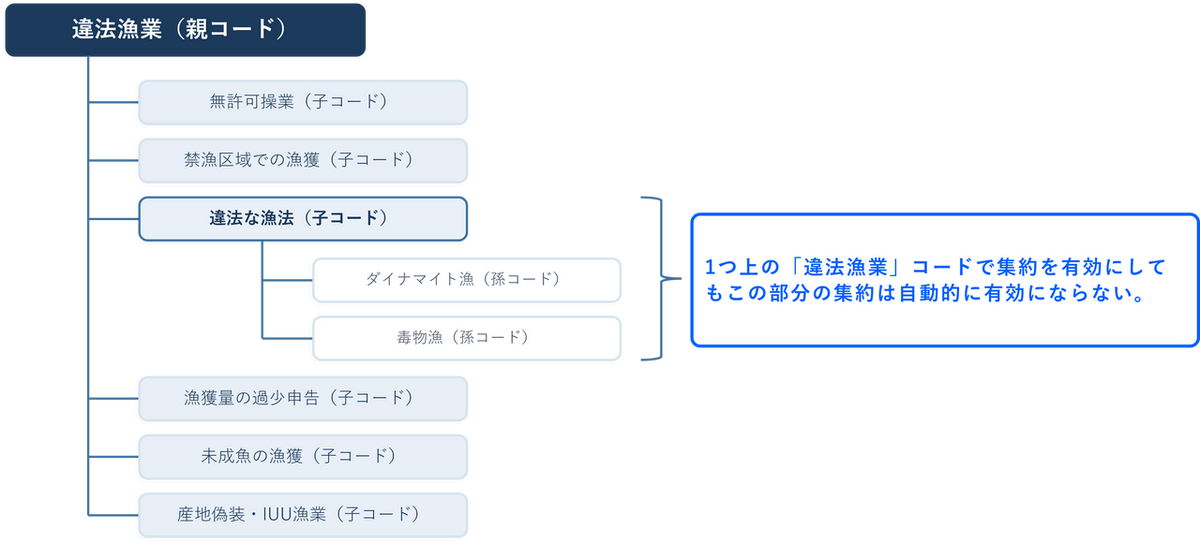
集約を設定する
集約の設定方法は以下の通りです。
-
リストビューで親コードを選択します。
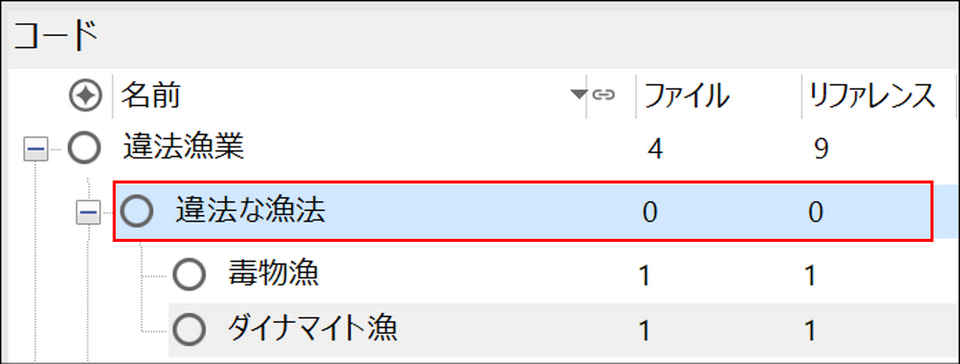
-
メニューの[ホーム] タブ内の [アイテム] から[子からコーディングを集約] をクリックします。
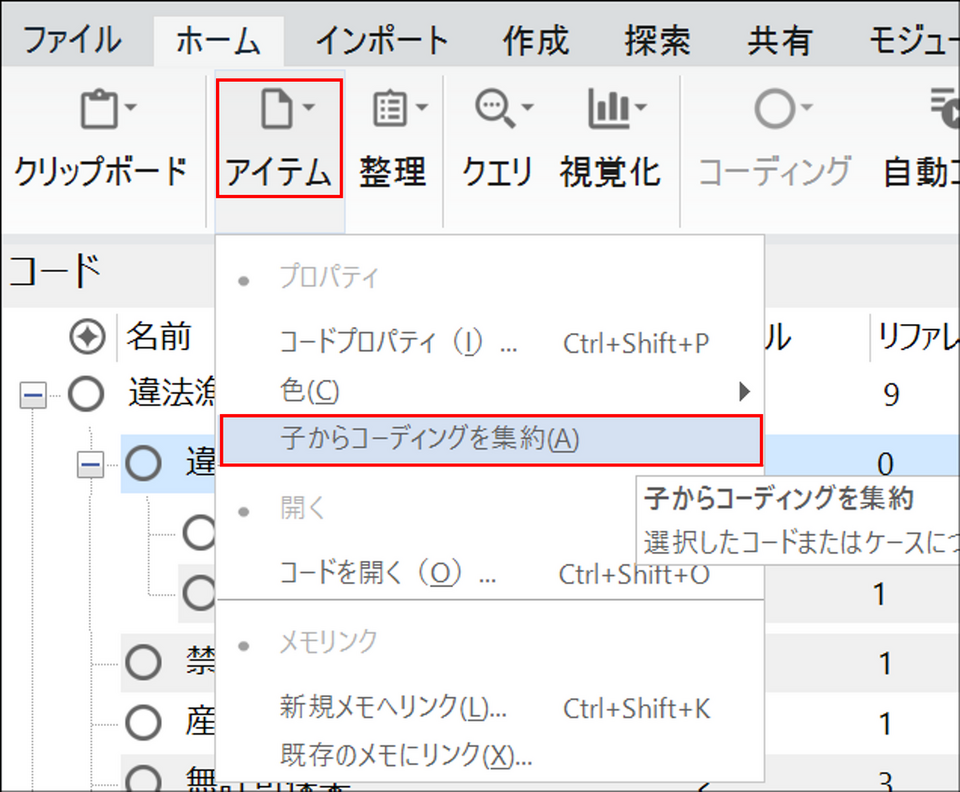
上記操作で親コードに下の階層のコードが集約されます。
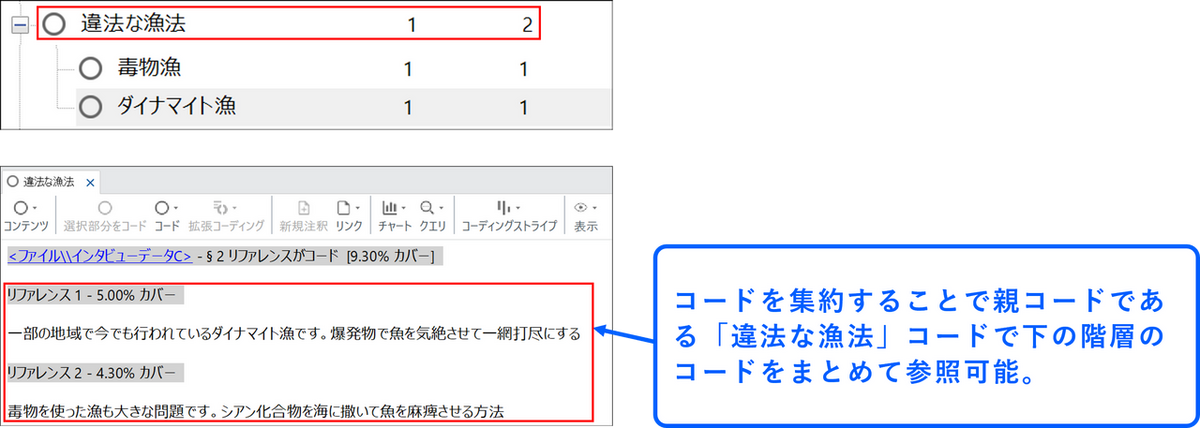
※ 集約が有効な状態で新しい子コードを追加した場合、新しい子コードにも集約が自動的に適用されます。
※同じ操作で集約を無効にすることができます。
集約が有効になっているコードには、リストビューの「集約」列にアイコンが表示されます。
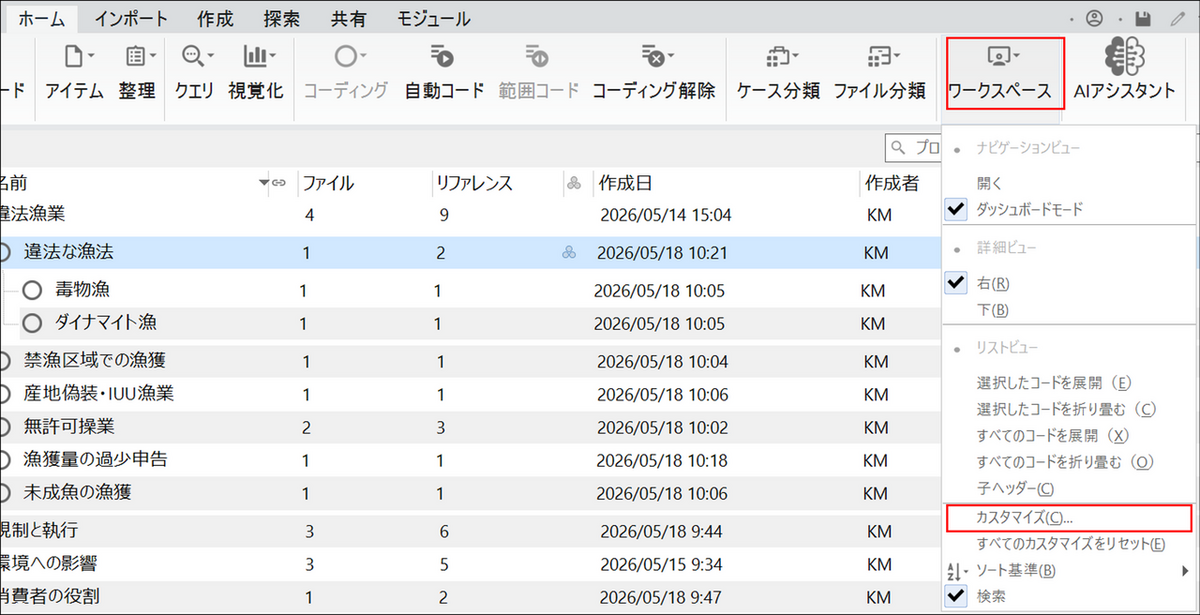
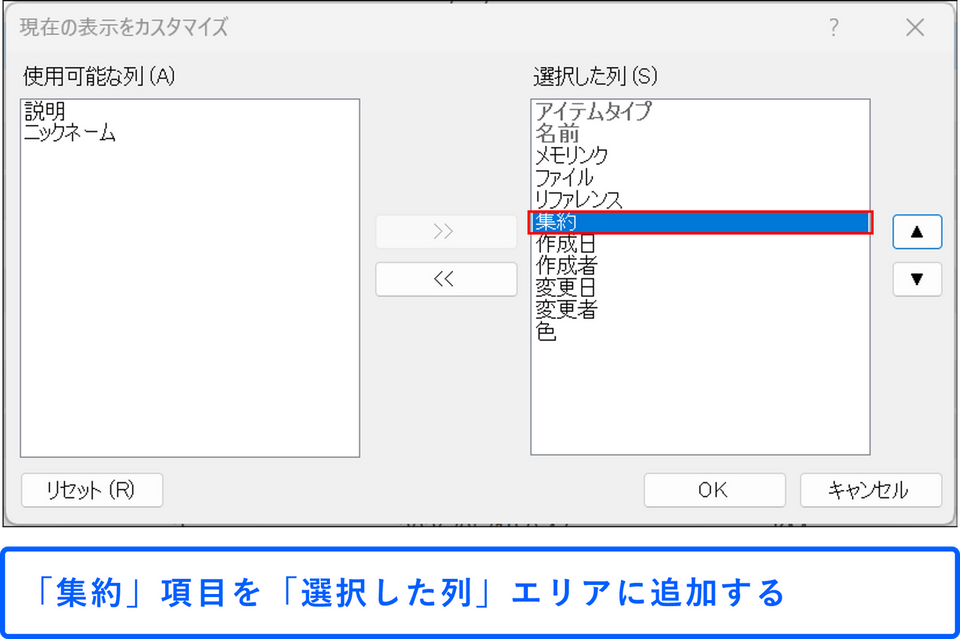
「集約」列がデフォルトで表示されていない場合は、メニューの[ホーム] タブの[ワークスペース] > [カスタマイズ] から表示項目を追加できます。
集約使用時のポイント
- 元に戻せる
集約を無効にすると、子コードから集約されていたリファレンスは親コードから除外されます。親コード自体に直接コーディングしたリファレンスには影響しません。
- クエリ・可視化への影響
集約の有効・無効によって、コーディングクエリやチャートなどの結果が変わる場合があります。分析結果を解釈する際には、集約の設定状況を意識しておくことが重要です。
- リファレンス数の変化
集約をオンにすると、子コードにコーディングするたびに親コードのリファレンス数も増加します(子コードに1件コーディングすると、親コードにも1件追加されます)。
コードの並び替え
コード数が増えてくると、目的のコードを見つけやすくするために並び替えが便利です。
列ヘッダーで並び替える
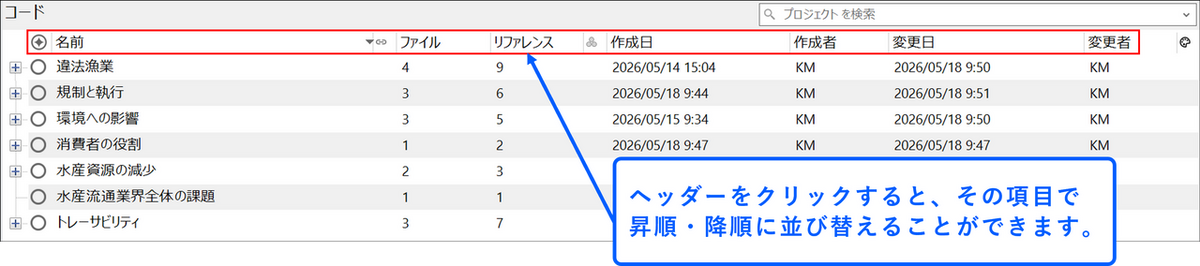
リストビューの列ヘッダーをクリックすると、その列の値でコードを並び替えることができます。
-
リストビューの列ヘッダー(名前、ファイル、リファレンスなど)をクリックします。
-
もう一度クリックすると、昇順・降順が切り替わります。
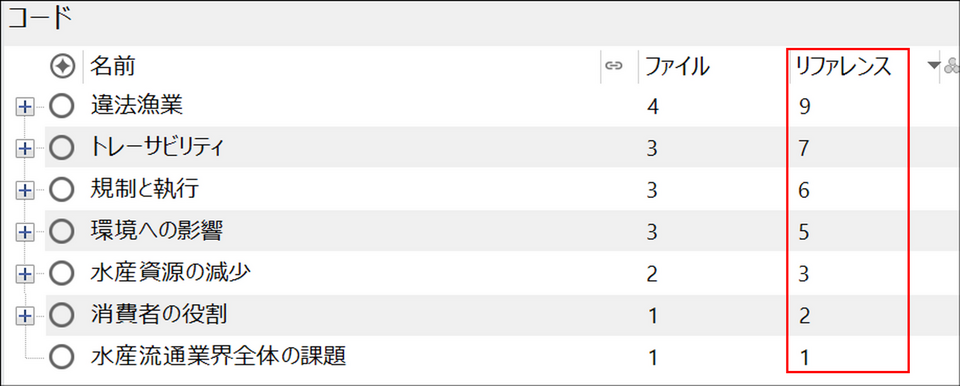
例えば、「リファレンス」列で降順に並び替えると、最もコーディング件数が多いコードが上に表示されるため、どのテーマが頻出しているかを素早く確認できます。
補足:日本語のコード名で並び替える場合
日本語のコード名を「名前」列で並び替えた場合、Unicode の文字コード順で並ぶため、漢字やひらがな・カタカナが混在していると意図した順番にならないことがあります。名前順でも意図した並び順にしたい場合は、コード名の先頭に数字やアルファベットのプレフィックスを付ける方法が有効です。
001_違法漁業
002_環境への影響
003_規制と執行
004_トレーサビリティ
005_消費者の役割
006_水産資源の減少
プレフィックスにはゼロ埋めの数字(001, 002, ...)を使うと、コード数が増えても正しい順序で並びます。アルファベット(A_, B_, ...)を使う方法でも同様の効果があります。
カスタム順で並び替える
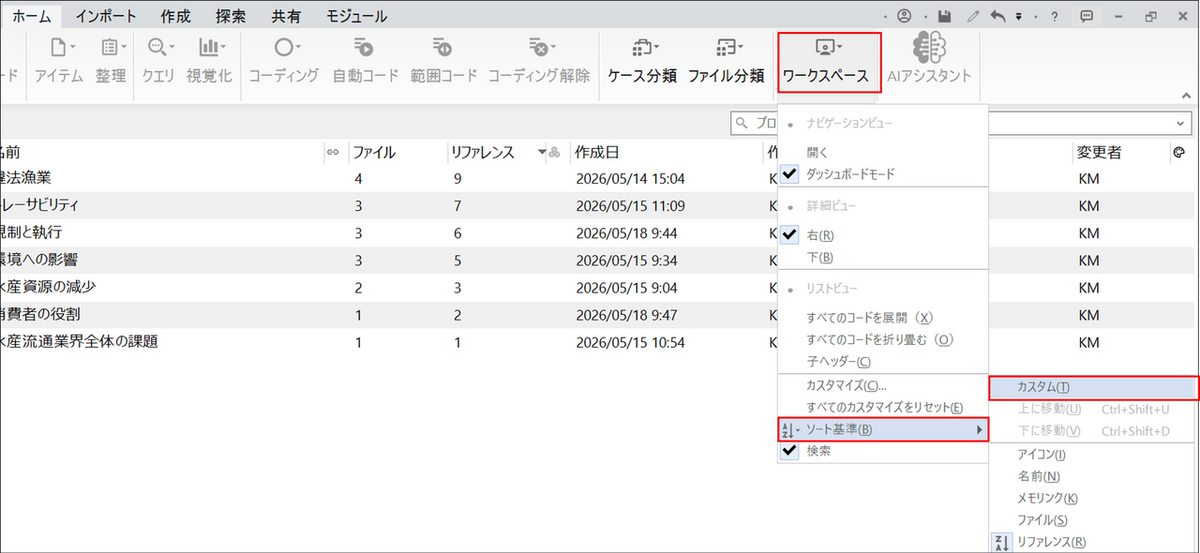
分析の重要度や論文の章立てに合わせて、任意の順番にコードを並び替えたい場合は、カスタム順を使用します。
-
メニューの[ホーム] タブで [ワークスペース] > [ソート基準] > [カスタム] を選択します。
-
リストビューで移動したいコードを選択します。
-
右クリックしてコンテキストメニューから [上に移動] または [下に移動] を選択します。
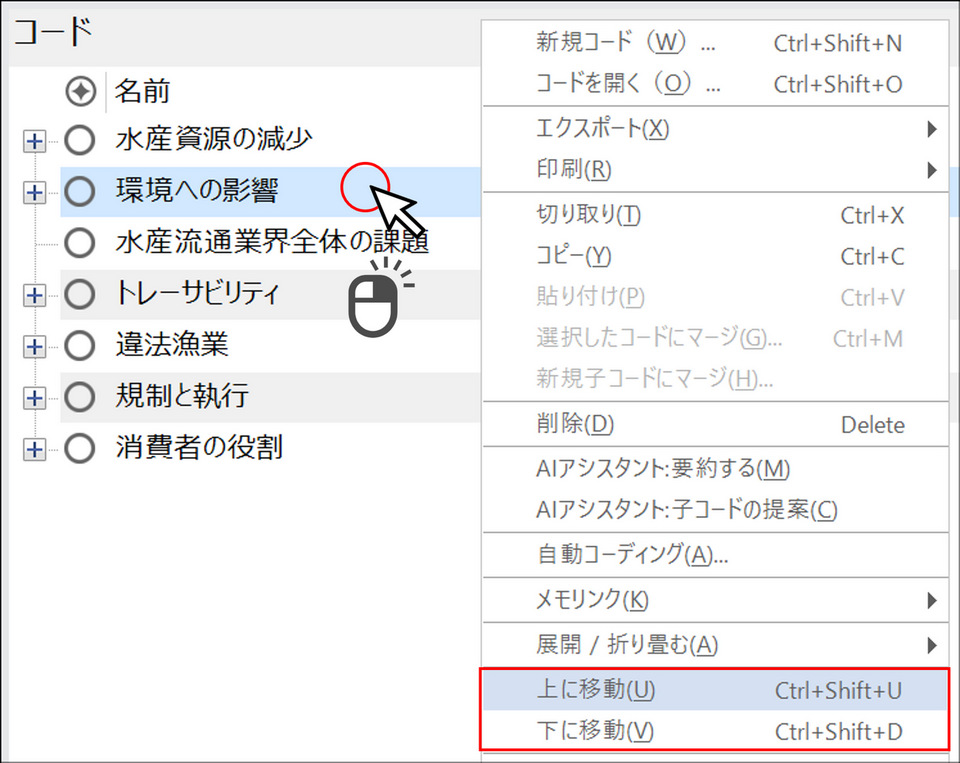
※ カスタム順に並び替えた後、列ヘッダーをクリックすると通常のアルファベット順・数値順に切り替わり、カスタム順は解除されます。[上に移動] / [下に移動] オプションも無効になりますのでご注意ください。
コードをフォルダで整理する
コードをフォルダに分けて整理することもできます。例えば、「環境テーマ」「社会テーマ」「経済テーマ」のようにフォルダを分けてコードを格納することで、大量のコードを分類しやすくなります。
フォルダは、コーディングクエリのスコープ(検索範囲)を指定する際にも活用できます。特定のフォルダ内のコードだけを対象にクエリを実行できるため、分析の焦点を絞るのに便利です。
フォルダ構成の例
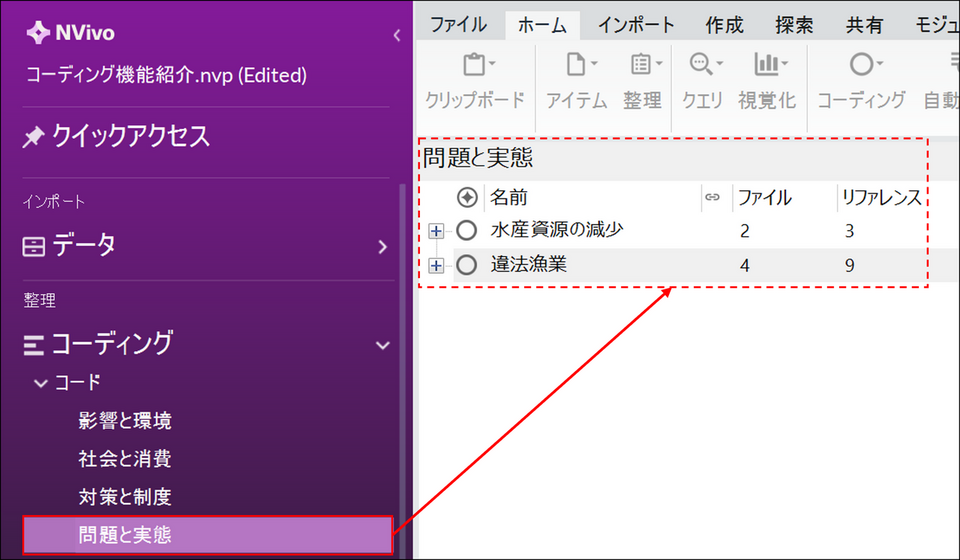
今回の違法漁業の研究テーマでは、例えば以下のようなフォルダ構成が考えられます。
コード
├── 問題と実態(フォルダ)
│ ├── 違法漁業
│ └── 水産資源の減少
├── 影響と環境(フォルダ)
│ └── 環境への影響
├── 対策と制度(フォルダ)
│ ├── 規制と執行
│ └── トレーサビリティ
└── 社会と消費(フォルダ)
└── 消費者の役割
「問題の実態」「影響」「対策」「社会的側面」のように分析の観点ごとにフォルダを分けることで、例えば「対策と制度フォルダ内のコードだけを対象にクエリを実行する」といった使い方ができます。
なお、フォルダ分けはコードの階層構造とは異なります。階層構造は親子関係による意味的なグループ化(集約機能との連動あり)ですが、フォルダは整理・管理のための分類です。同じコードを複数のフォルダに入れることはできないため、最も適切な1つのフォルダに配置してください。
フォルダを作成する
-
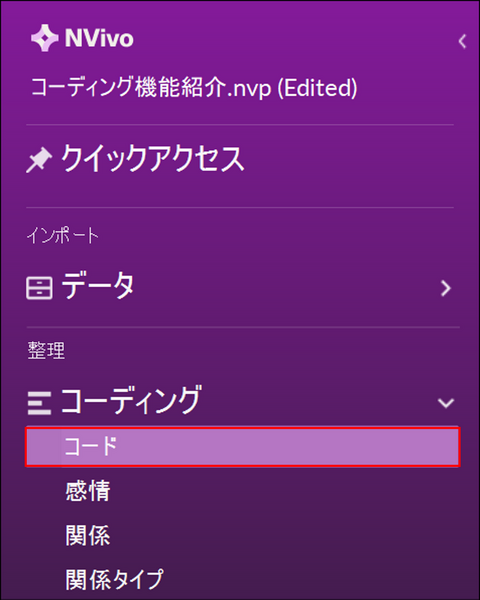
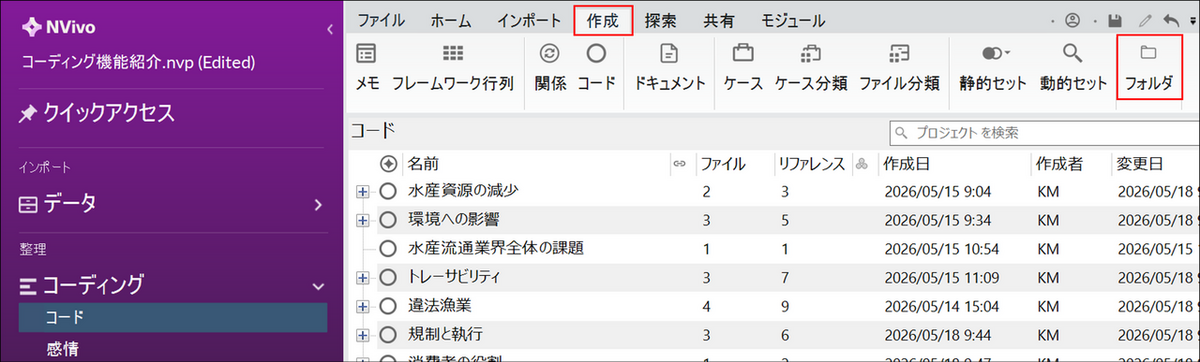
ナビゲーションビューで [コーディング] > [コード] を選択します。
-
メニュー[作成] タブの [フォルダ] をクリックします。
-
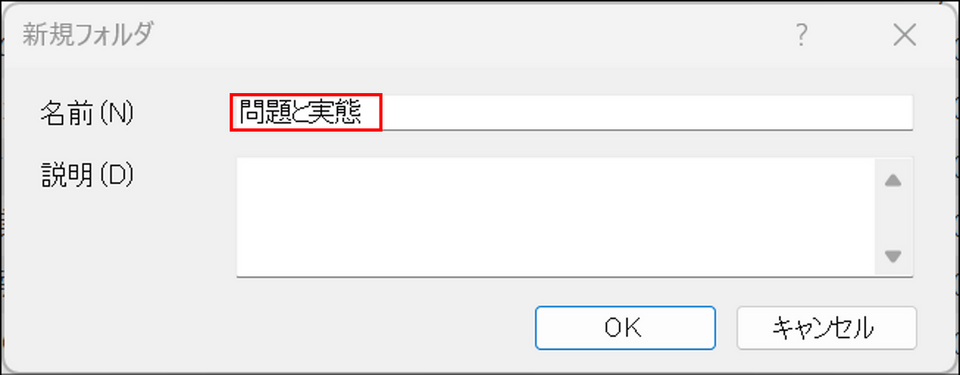
フォルダ名を入力して [OK] をクリックします。
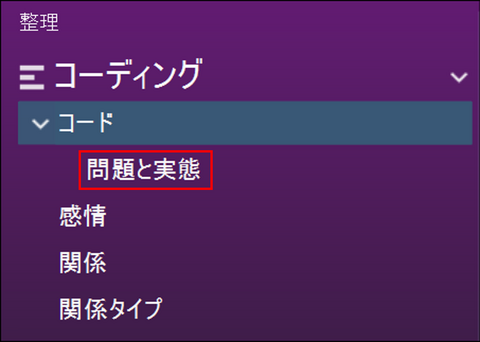
作成したフォルダは、ナビゲーションビューの [コード] の下に表示されます。
コードをフォルダ間で移動する方法
-
リストビューで移動したいコードを選択します。
-
ナビゲーションビューの移動先フォルダにドラッグ&ドロップします。
※ [ホーム] タブの [クリップボード] グループの [切り取り] と [貼り付け] でも移動できます。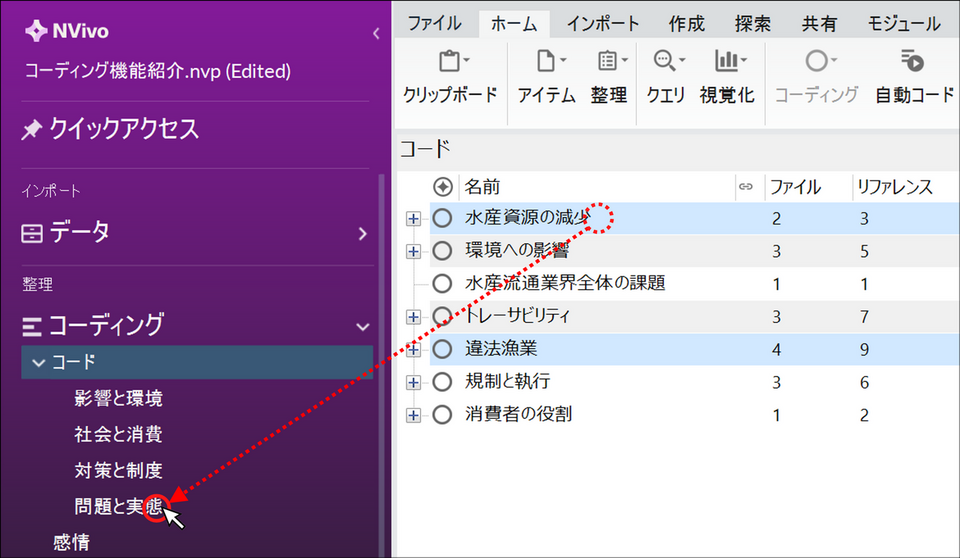
→ 対象フォルダにコードが移動されます。
コードをマージする
分析を進めていくうちに、内容が重複しているコードや、実質的に同じテーマを指しているコードが見つかることがあります。そのような場合は、コードをマージ(統合)して1つにまとめることができます。マージすると、マージ元のコードのリファレンスがすべてマージ先のコードに統合されます。
【注意】
マージの操作は元に戻すことができません。マージを実行する前に、プロジェクトのバックアップを取っておくことをおすすめします。バックアップの作成方法は下記ページをご参照ください。
既存のコードにマージする
既にあるコードに、他のコードを統合する方法です。マージ先のコード名とプロパティはそのまま残り、マージ元のコードは削除されます。
-
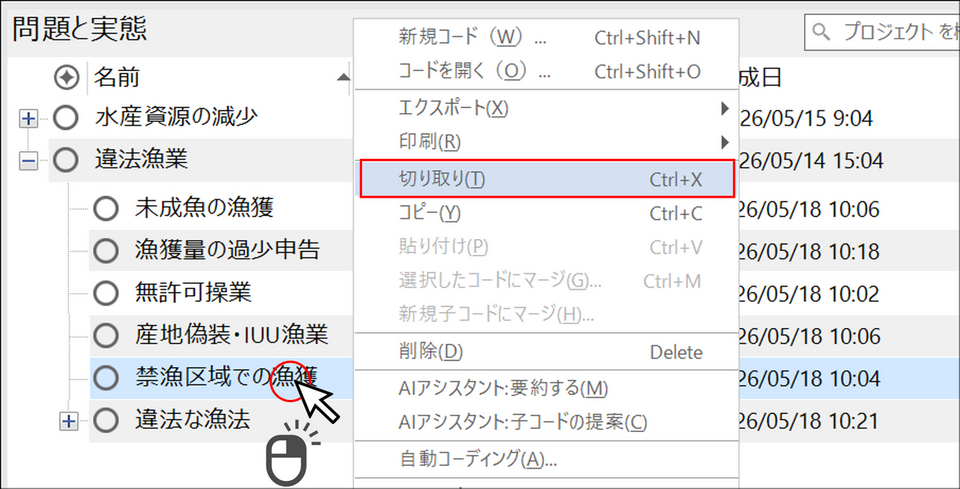
リストビューでマージ元のコード(統合されて消える側)を選択します(Ctrl キーで複数選択可能)
-
右クリックして表示されるメニューから [切り取り] を選択します(またはCtrl + X)
-
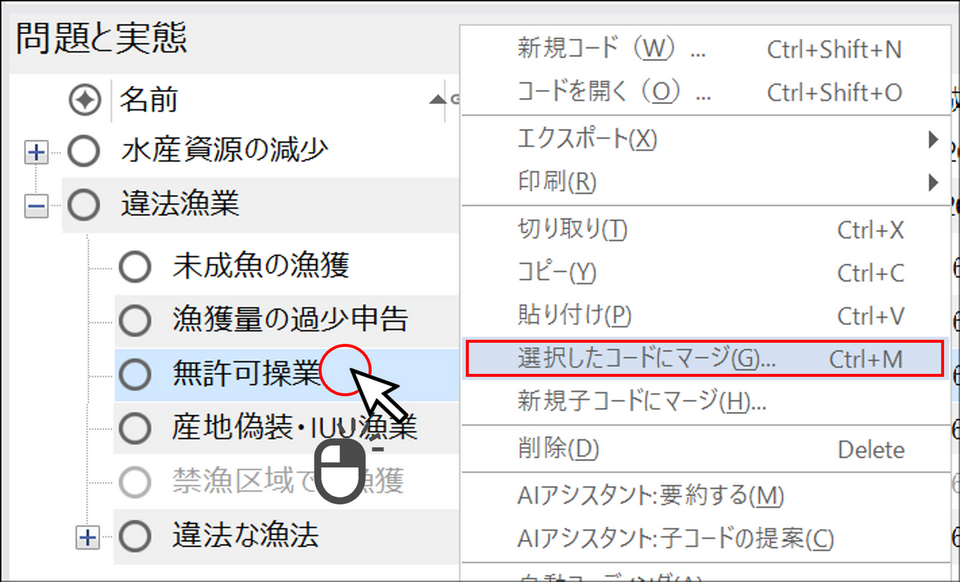
マージ先のコード(残す側)の上で右クリックし、表示されるメニューから [選択したコードにマージ] を選択します。
-
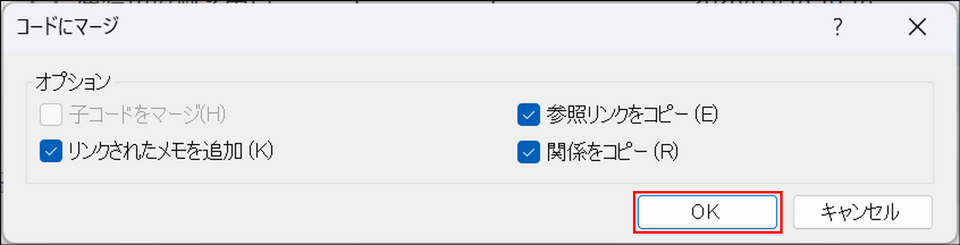
マージオプションを選択し(後述)、[OK] をクリックします。
新しいコードにマージする
複数のコードを、新しいコードを作成して統合する方法です。元のコードはすべて削除され、新しいコードに集約されます。
-
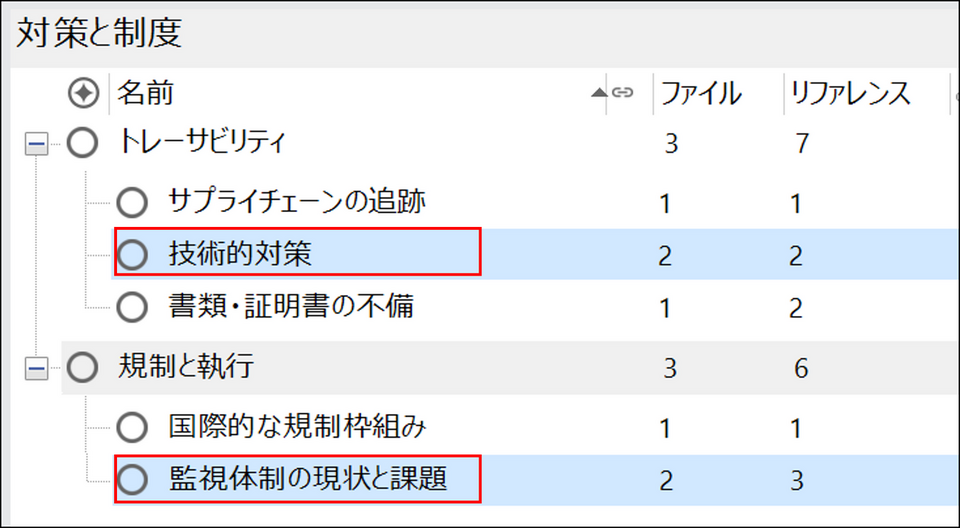
リストビューでマージしたいコードを複数選択します(Ctrl キーまたは Shift キーで選択)
-
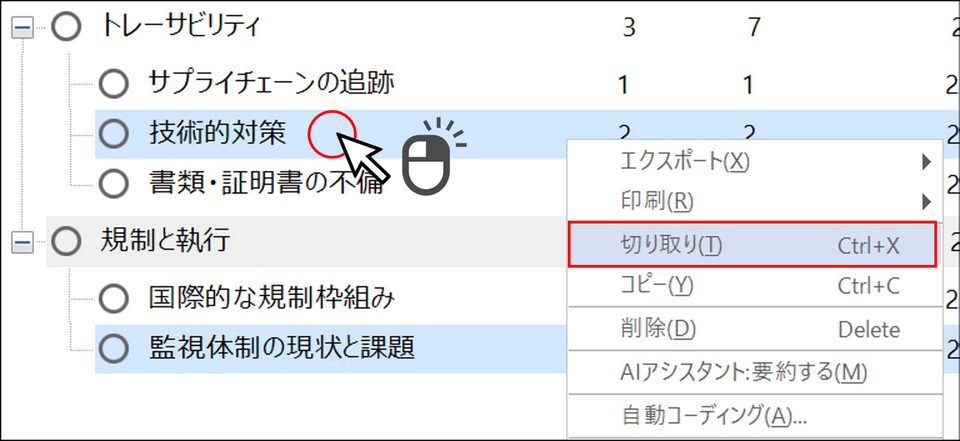
右クリックし、表示されるメニューから [切り取り] を選択します。
-
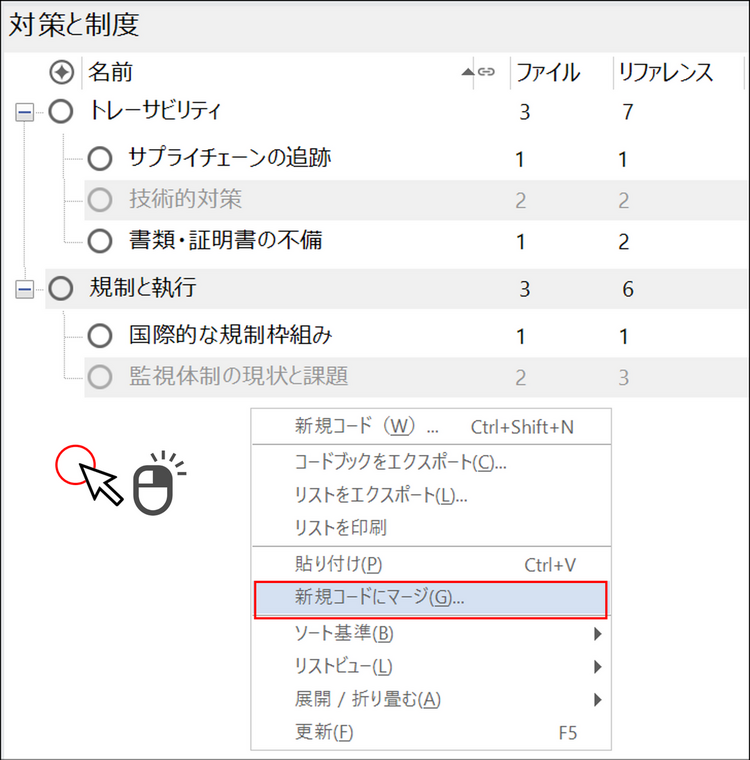
リストビューの空白部分を右クリックし、[新規コードにマージ] を選択します。
-
マージオプションを選択し、 [OK] をクリックします。
-
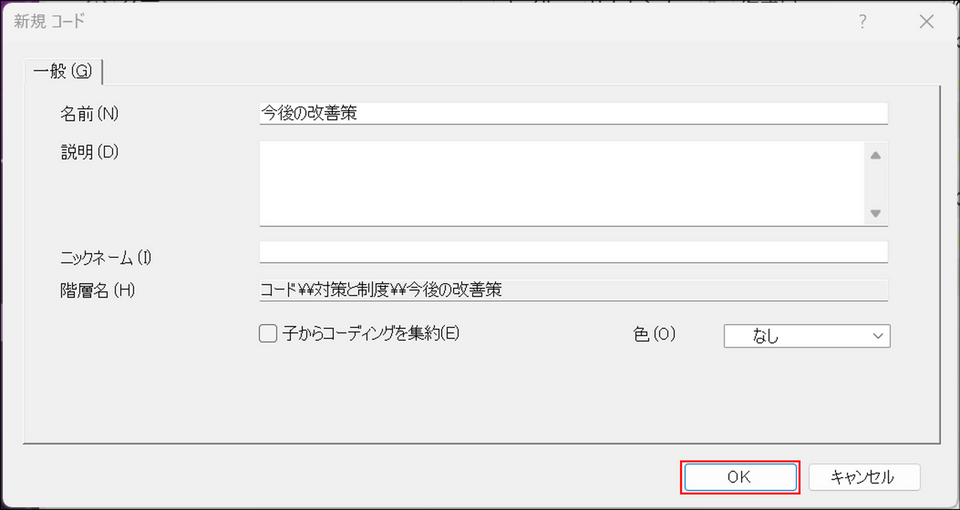
コード名を入力し、[OK] をクリックします。
マージオプション
マージ時には、以下のオプションを選択できます。
| オプション | 説明 |
| 子コードにマージ | マージ元のコードに子コードがある場合、子コードもマージ先に移動します。 |
| 参照リンクをコピー | マージ元のコードに設定されている 参照リンクをマージ先に引き継ぎます。 |
| リンクされたメモを追加 | マージ元のコードにリンクされたメモをマージ先に引き継ぎます。マージ元とマージ先の両方にメモがある場合は、内容が連結されます。 |
| 関係をコピー | マージ元のコードが関係の一部になっている場合、その関係をマージ先のコードに更新します。 |
※参照リンクやメモの詳細については下記ページをご参照ください。
NVivo 活用法:思考とエビデンスを繋ぐ!メモ・注釈・参照リンクの使い分けテクニック
コードブックをエクスポートする
コード体系全体の見直しやチームとの共有のために、コードブックとしてエクスポートすることができます。
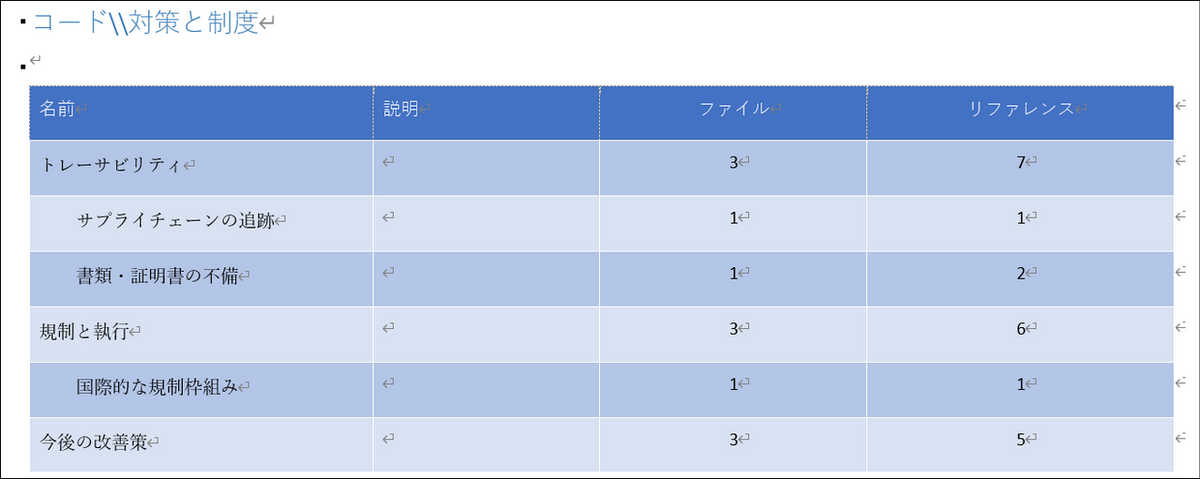
コードブックには、すべてのコードの名前、説明、階層構造が含まれます。エクスポートされたコードブックはドキュメント形式で出力され、コード名、説明、階層構造が一覧で確認できます。研究チーム内でのコーディング基準の共有や、研究報告書の付録資料としても活用できます。コードブックの出力方法は下記ページをご参照ください。
まとめ
このページでは、NVivo のコード整理と管理に役立つ機能として、階層構造の作成、集約、並び替え、フォルダ整理、マージ、コードブックのエクスポートをご紹介しました。
コーディングは一度行えば終わりではなく、分析を進める中で繰り返し見直すものです。コードの整理を定期的に行うことで、データの構造が明確になり、テーマ間の関係性やパターンをより深く理解できるようになります。

