
NVivo の質的データ分析において、コーディングは最も基本的かつ重要な作業です。インタビューの書き起こしやアンケートの自由回答、動画や画像など、さまざまなファイルの中から特定のテーマやトピックに関連する箇所を「コード」に集約することで、データの中に潜むパターンやアイデアを発見しやすくなります。このページでは、NVivo のコーディング機能について、コードの基本概念から作成方法、コーディングの操作方法、コーディングの解除方法までをご紹介します。
※なお、このページではNVivo 15 Windows 版を使ってご説明しております。
- コードとは?
- コーディングの目的とメリット
- コードの種類
- コードの作成方法
- コーディングの操作方法
- コード名を編集する
- コーディング状況をリストビューで確認する
- コーディング内容を確認する
- コーディングを解除する
- まとめ
- 参考ページ
コードとは?
コードとは、データの中にある特定のテーマ、トピック、コンセプト、アイデアなどに関連する参照箇所を集めたものです。例えば、複数インタビューの書き起こしの中から「違法な漁業行為」に関連する発言を見つけたら、その箇所を「違法漁業」というコードにコーディングします。コーディングされた各箇所は「リファレンス」と呼ばれ、コードを開くとそのコードに集められたすべてのリファレンスを一覧で確認できます。
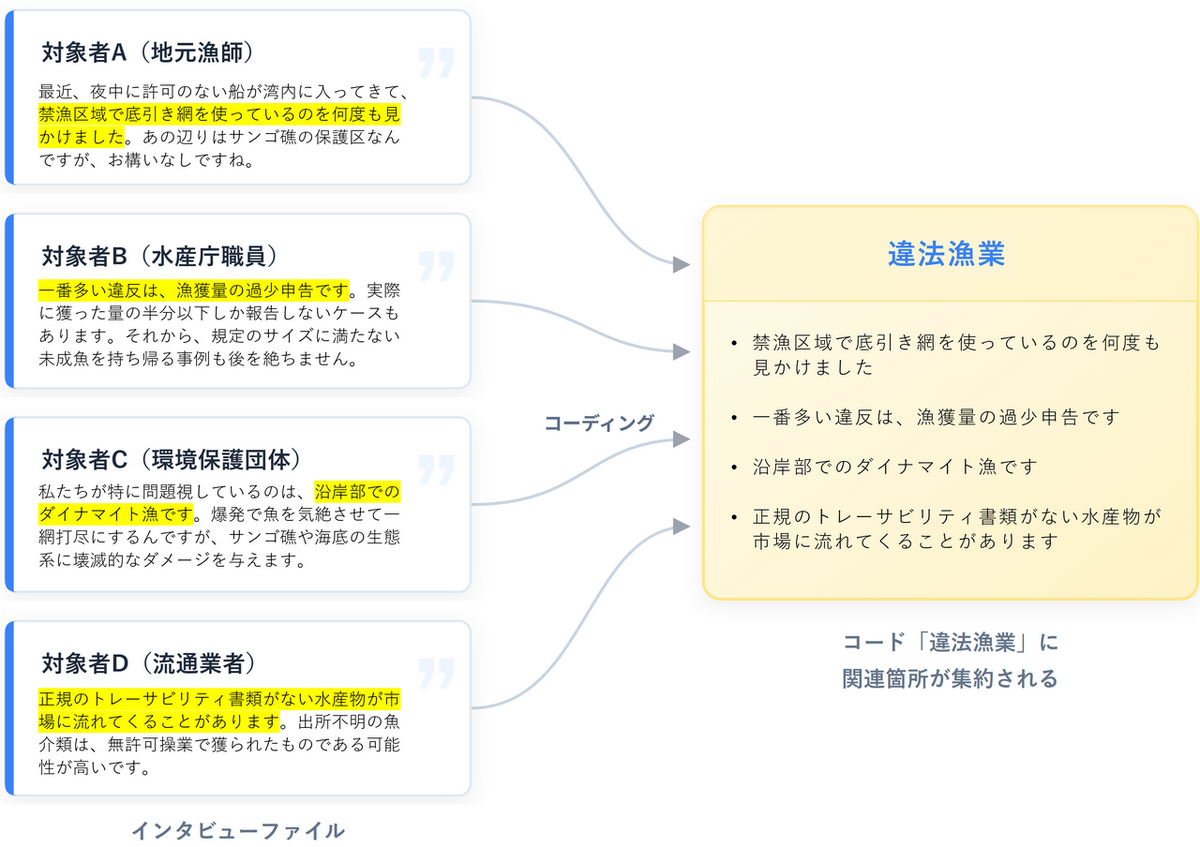
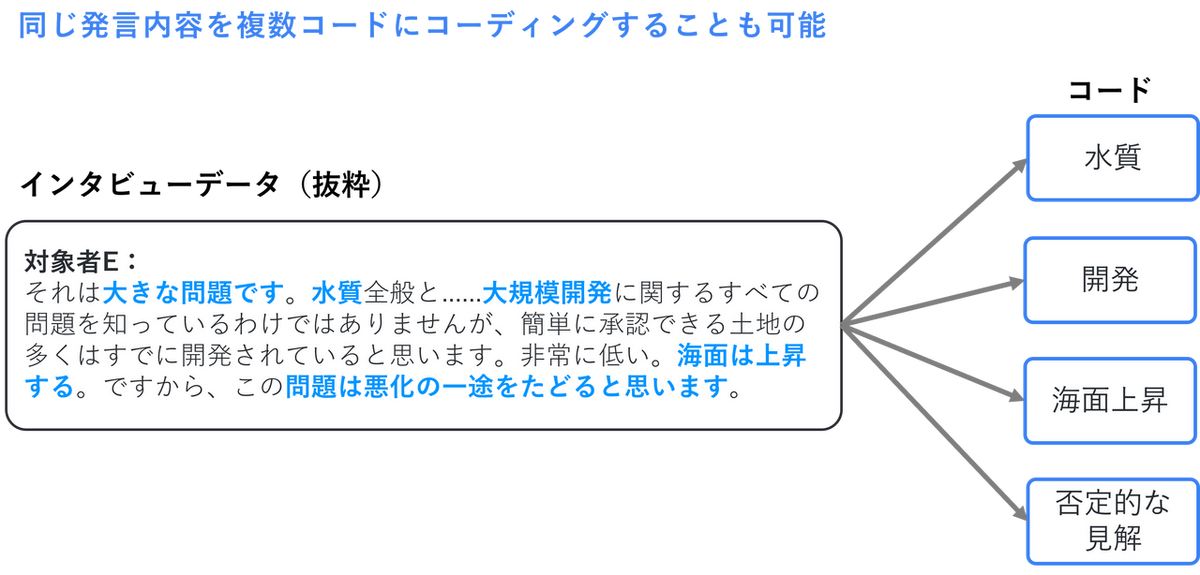
「コーディング」とは、ファイル内のテキストや画像、音声、動画などのデータの中から意味のある箇所を選択し、コードに割り当てる操作のことです。1つの箇所を複数のコードに同時にコーディングすることも可能です。例えば、あるインタビューの発言が「水質」と「開発」など複数のトピックに関連している場合、その箇所を複数コードに重複してコーディングできます。
コーディングの目的とメリット
質的データ分析では、大量のデータの中からパターンやテーマを見つけ出すことが求められます。コーディングはそのための中心的な作業であり、次のようなメリットがあります。
- データの体系的な整理
インタビュー、フィールドノート、アンケートの自由回答など、さまざまなファイルに散在する情報を、テーマやトピックごとに体系的にまとめることができます。手作業でのコピー&ペーストやマーカーによる色分けと比べて、はるかに効率的かつ柔軟にデータを整理できます。
- パターンやテーマの発見
複数のファイルをまたいでコーディングを進めることで、データ全体に共通するパターン、繰り返し現れるテーマ、あるいは予想外のつながりを発見しやすくなります。
- 分析の透明性と再現性の向上
どのデータのどの箇所をどのコードに割り当てたかが記録として残るため、分析のプロセスが明確になります。チームで共同研究を行う場合にも、コーディングの根拠を共有しやすくなります。
- 多角的な検索と比較
コーディングしたデータは、NVivo のクエリ機能を使って多角的に検索・比較できます。例えば、「男性と女性で『違法漁業』に関する発言内容にどのような違いがあるか」といった属性ごとの比較分析が可能になります。
コードの種類
NVivo には以下の種類のコードがあります。
| 種類 | 説明 |
| コード | データの中のテーマやトピックを表すコードです。記述的なコード(「このテキストはこのトピックについて書かれている」)にも、分析的なコード(「この問題が重要である理由は…」)にも使えます。 |
| 感情 | データの中で表現されている態度や感情を「とても肯定的」「やや肯定的」「やや否定的」「とても否定的」の4段階でコーディングするためのコードです。手動でも自動でもコーディングできます。 |
| 関係 | プロジェクト内の項目間の関係を記録するためのコードです。例えば、2つのコード間の因果関係や、2つのケース間の関係(「AさんとBさんは同僚である」など)を定義できます。 |
【補足】
- NVivo 12 以前のバージョンでは「コード」は「ノード」と呼ばれていました。
- 人物、場所、組織などの特定の「分析の単位」ごとにデータを集める場合は、コードではなく「ケース」を使用します。ケースには属性(年齢、性別、職業など)を設定でき、比較分析に活用できます。詳細は下記ページをご参照ください。
参照:NVivo でインタビュー分析を深化させる:ケースの作成と属性の追加
コードの作成方法
コーディングを始める前に、あらかじめコード体系を作成しておくことができます。すでに探索したいテーマやトピックが決まっている場合は、この方法が効率的です。なお、コードは後述のコーディング操作の中で新規作成することもできるため、すべてのコードを事前に用意しておく必要はありません。
-
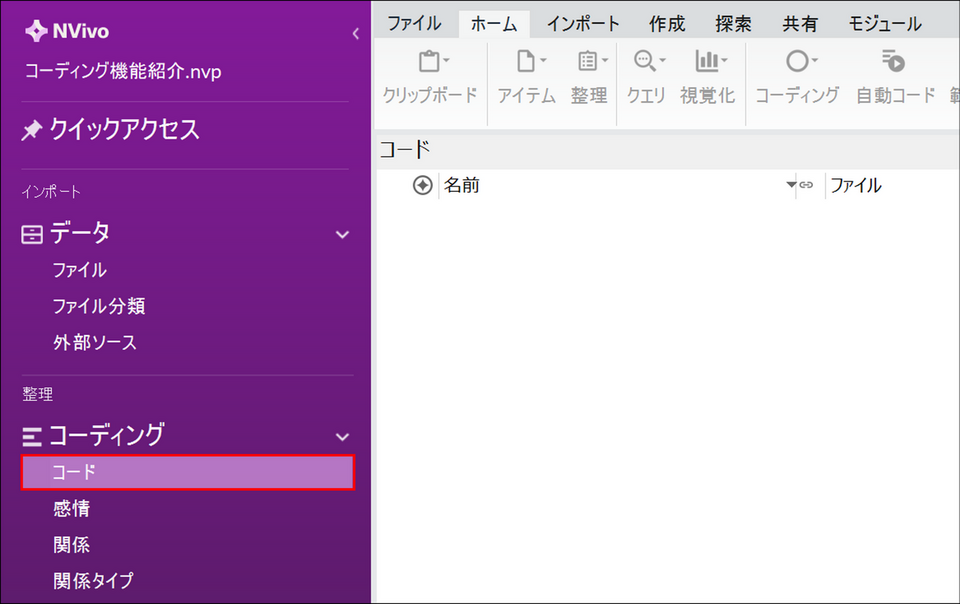
ナビゲーションビューの[コード] フォルダを選択します。
-
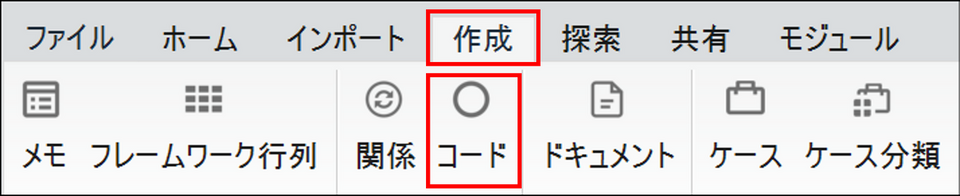
メニューの[作成] タブの [コード] を選択します。
-
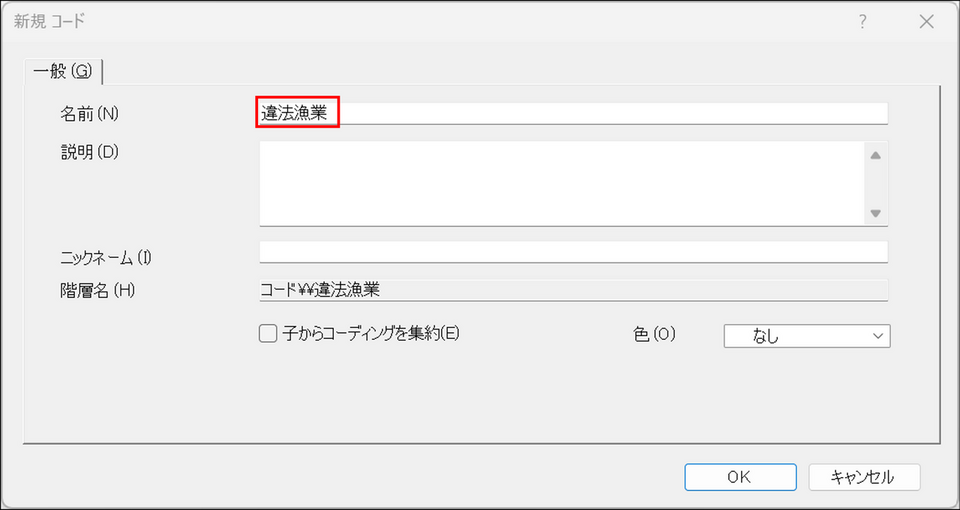
[名前] 欄にコード名を入力します(最大256文字)。
-
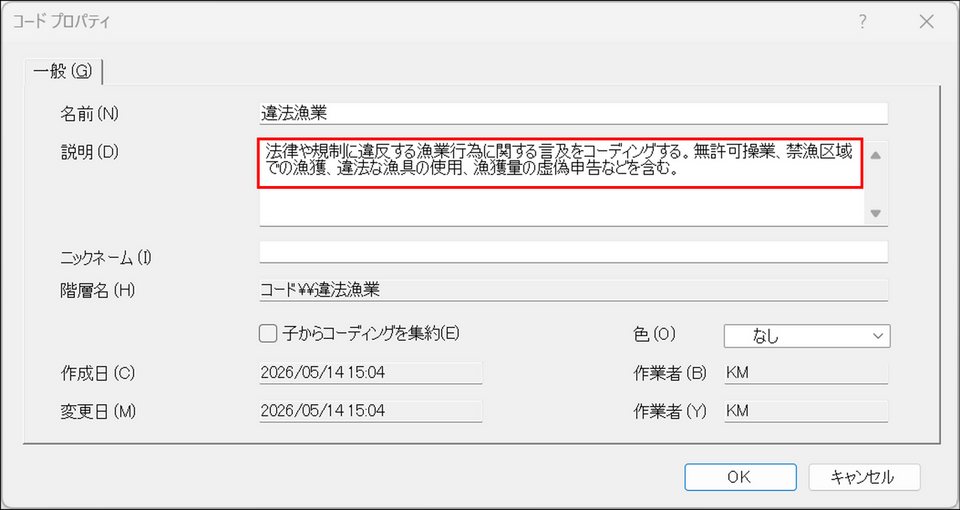
(任意)[説明] 欄にコードの説明を入力します。チームでプロジェクトを共有する場合、コーディングの基準を揃えるために説明を記載しておくことをおすすめします。
-
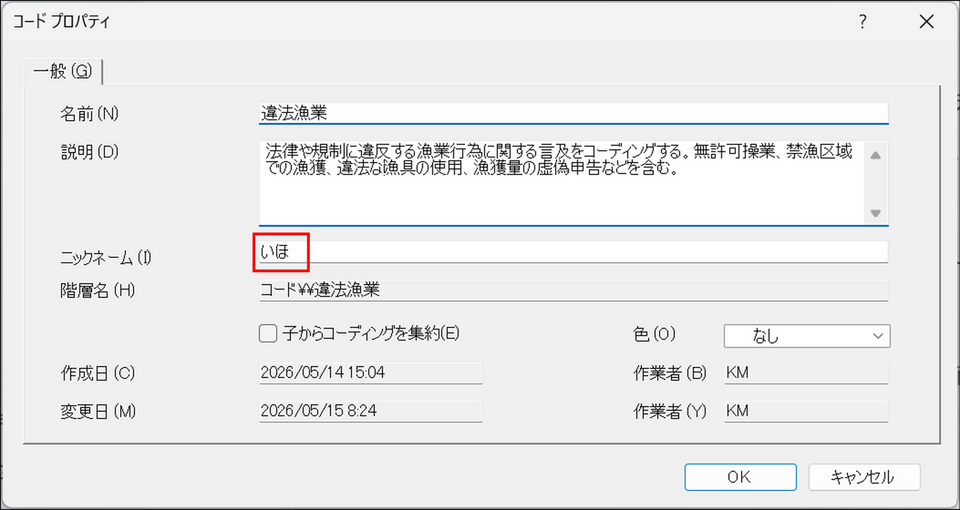
(任意)[ニックネーム] 欄に短縮名を入力します。よく使うコードにニックネームを設定しておくと、後述のクイックコーディングで素早くコーディングできます。
-
[OK] をクリックします。
→ コードが作成されます。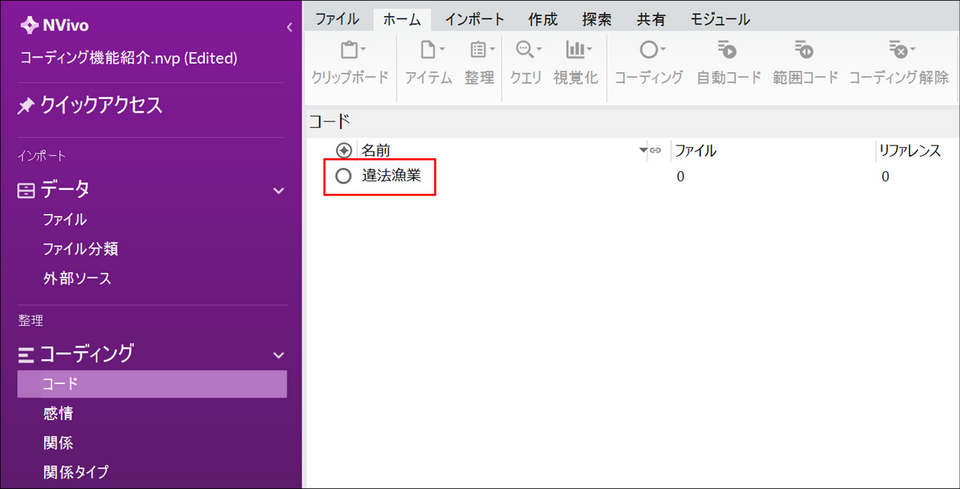
コーディングの操作方法
NVivo には複数のコーディング方法が用意されています。いずれの方法でも、既存のコードにコーディングするだけでなく、新しいコードを作成しながらコーディングすることができます。場面や好みに合わせて使い分けましょう。
ドラッグ&ドロップでコーディングする(リストビュー)
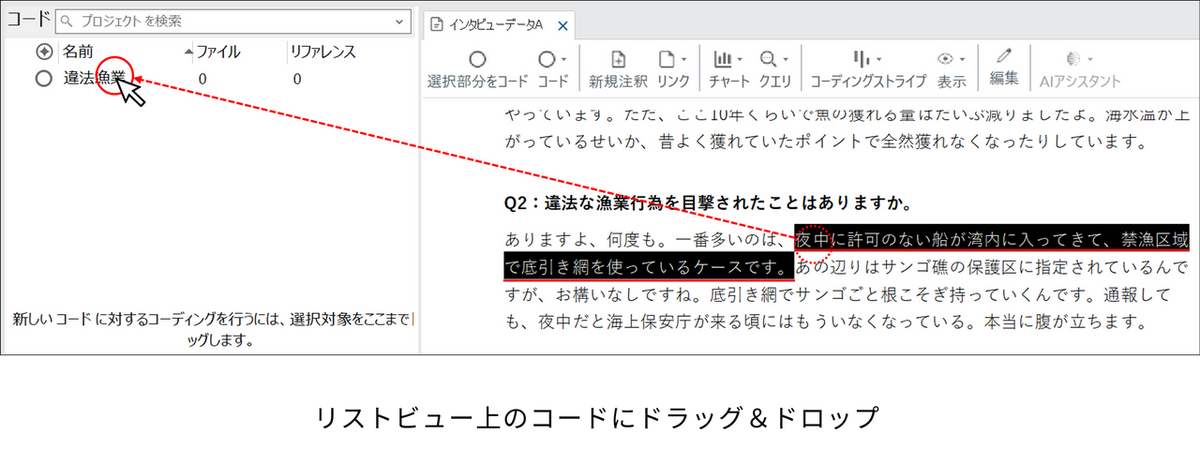
リストビューにコードを表示した状態で、詳細ビューからテキストをドラッグしてコードにドロップする方法です。詳細ビューが画面右側に表示されている場合に操作しやすくなります。
-
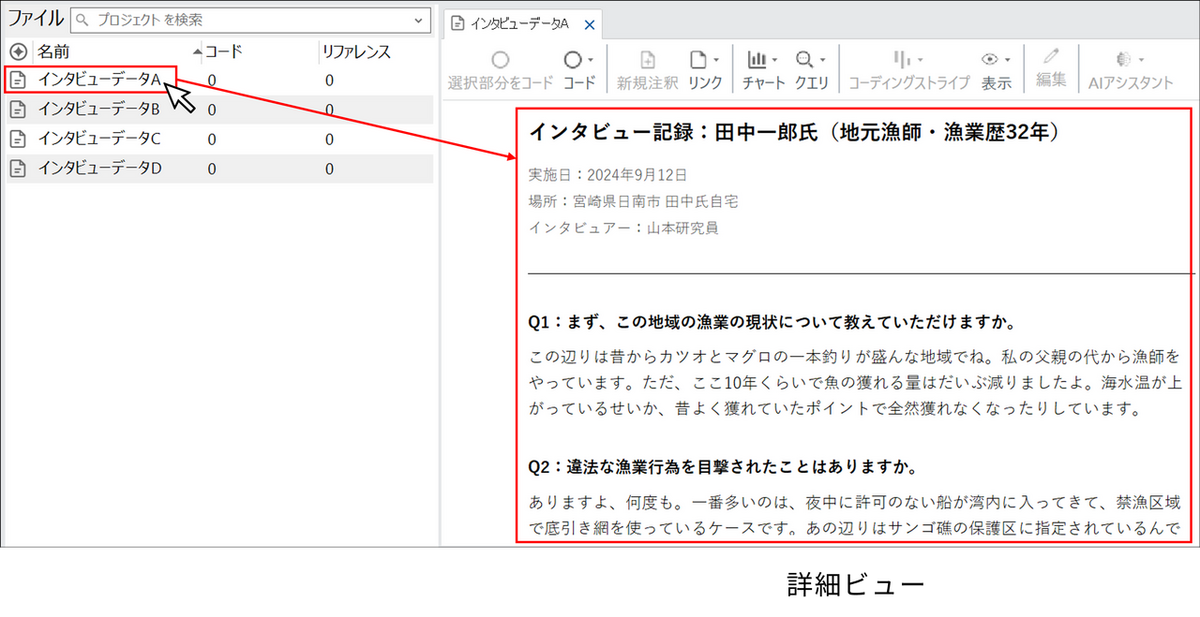
分析対象のファイルをダブルクリックで開き、詳細ビューに表示します。
-
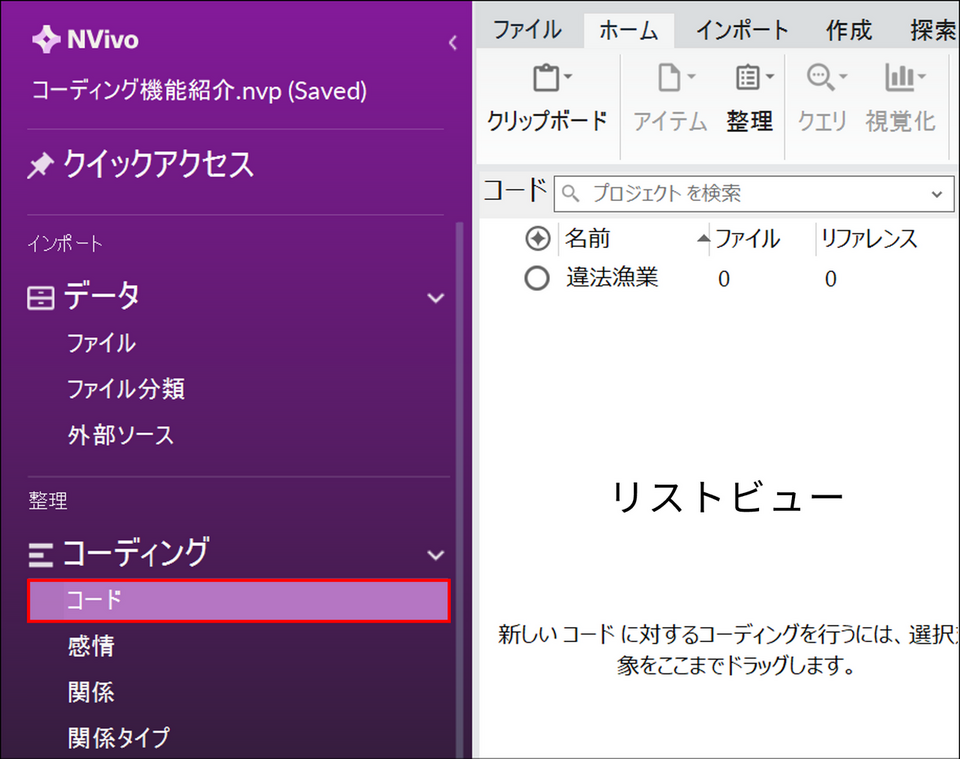
コーディング先のコードをリストビューに表示します。まだコードを作成していない場合は、ナビゲーションビューの[コード] フォルダを選択します。
-
詳細ビュー上でコーディングしたい内容を選択し、リストビュー上のコードにドラッグ&ドロップします。
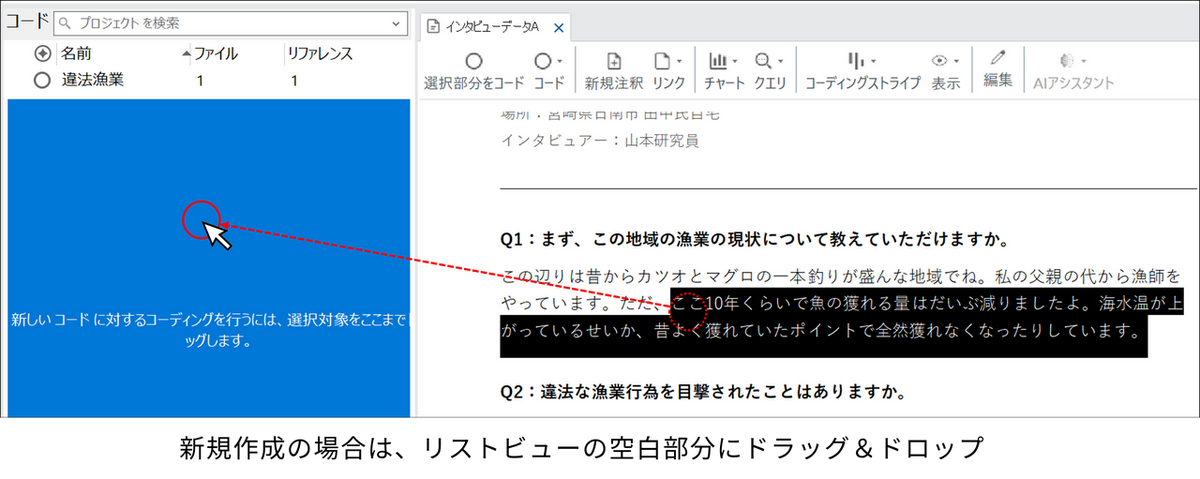
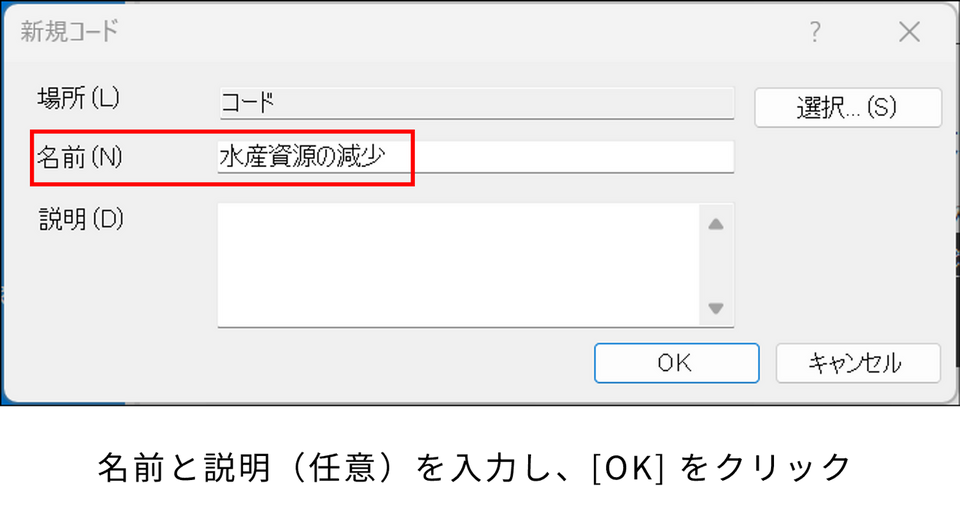
もしコードを新規作成する場合は、リストビューの空白部分にドラッグ&ドロップし、表示されたダイアログ画面でコード名を入力します。
右クリックメニューからコーディングする
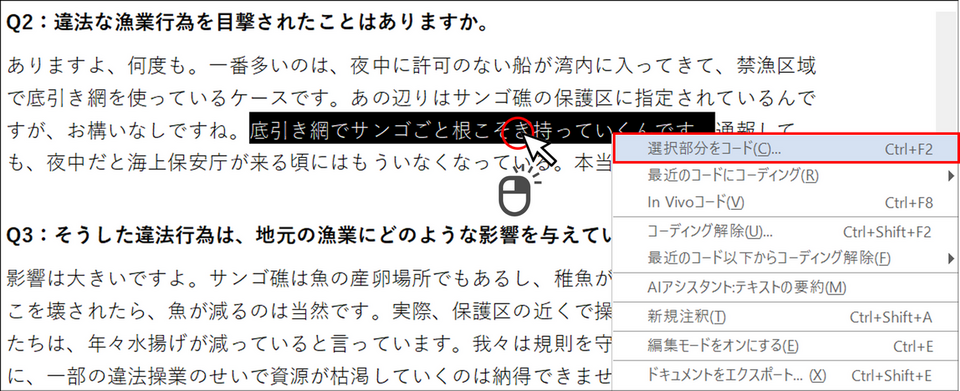
ファイル内で選択した箇所を右クリックして、コンテキストメニューからコーディングする方法です。
-
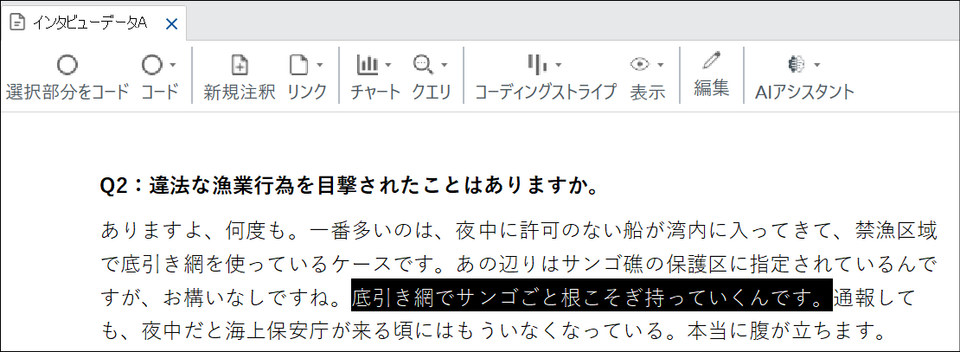
詳細ビューでファイルを開き、コーディングしたい内容を選択します。
-
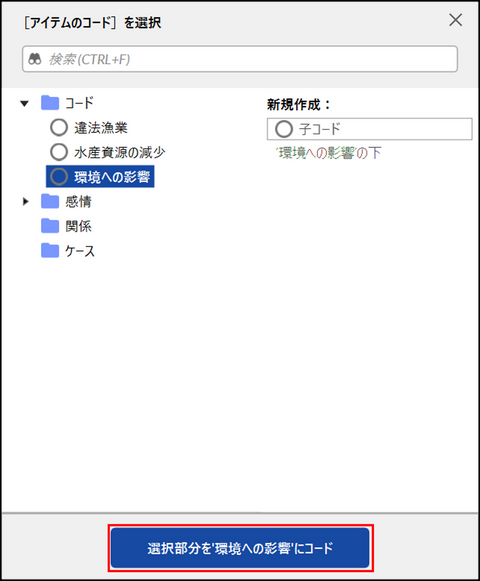
右クリックして表示されたメニューから[選択部分をコード] を選択
-
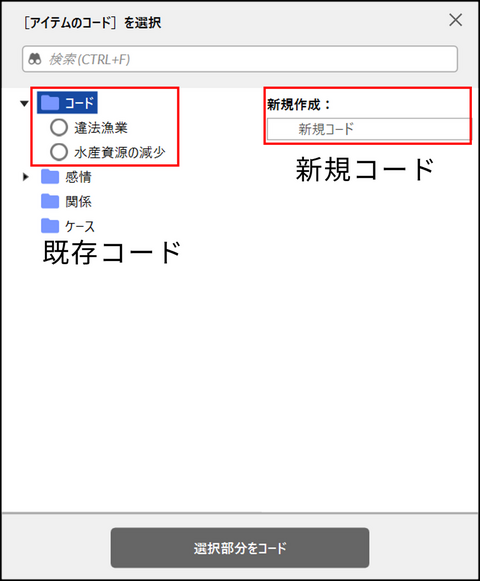
コードの選択ダイアログが表示されます。既存のコードを選択(複数選択も可)するか、[新規コード] をクリックして新しいコードを作成します。
-
[選択部分を’コード名’ にコード] ボタンをクリックします。
クイックコーディングバーでコーディングする
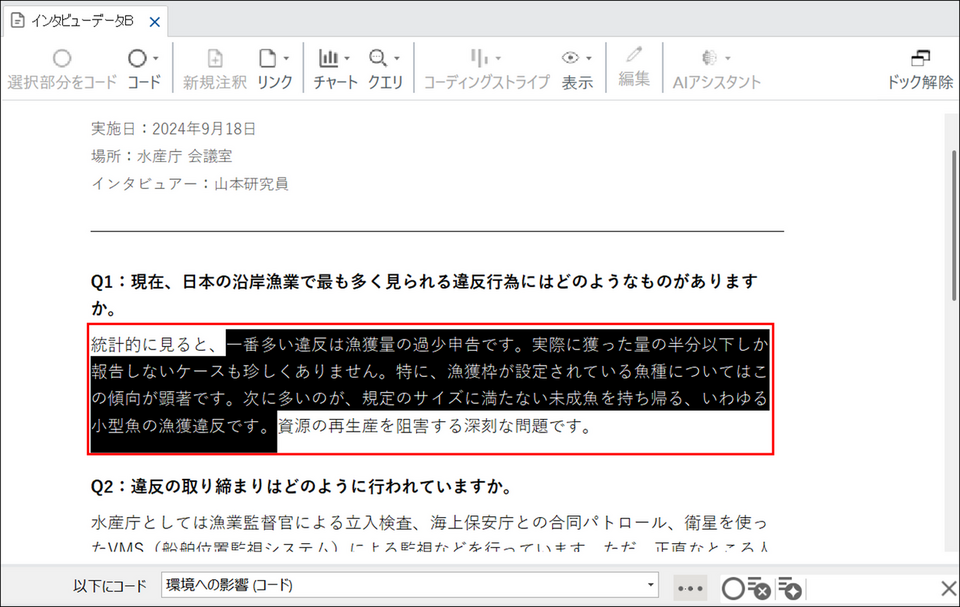
クイックコーディングバーは、詳細ビューの下部にデフォルトで表示される操作バーです。コーディングとコーディング解除を素早く行うことができます。
-
詳細ビューでコーディングしたい内容を選択します。
-
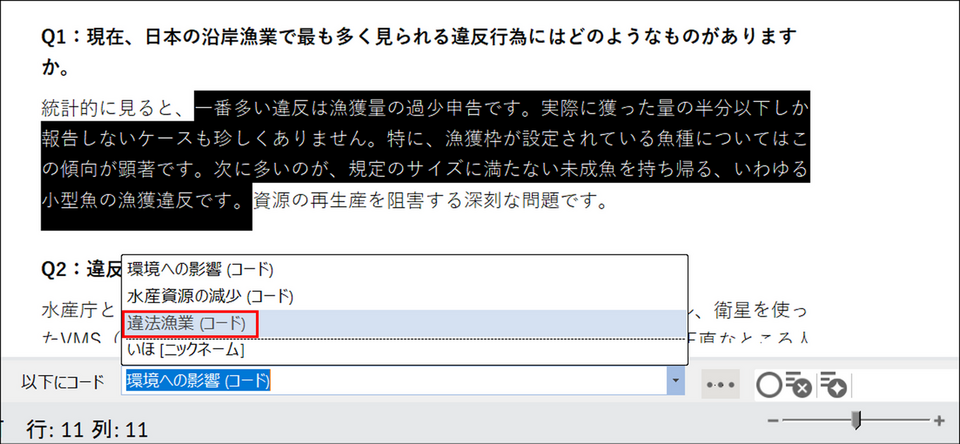
クイックコーディングバーの [コード先] 欄でコードを選択または入力します。入力中に候補が表示されるので、目的のコードを選択できます。
-
コーディングアイコンをクリックするか、Enter キーを押下します。
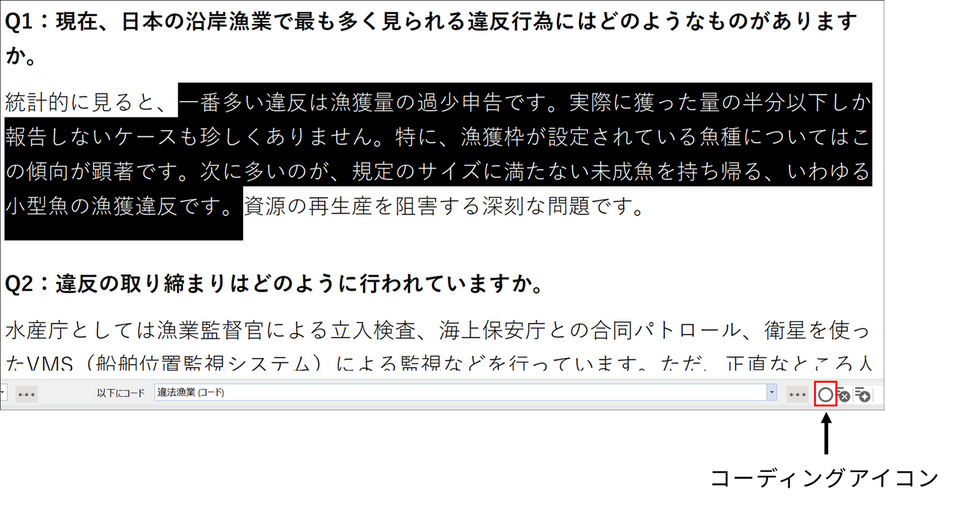
※ キーボードショートカット(Ctrl + Q)で、カーソルをクイックコーディングバーの [コード先] 欄に素早く移動できます。
In Vivo コーディングでコードを作成する
In Vivo コーディングとは、選択したテキストをそのままコード名にする方法です。参加者の言葉や表現をそのまま残したい場合(専門用語、口語表現など)に便利です。また、データを読み進める中で「ここは重要だ」と感じたものの、適切なコード名がすぐに思いつかない場合にも活用できます。まずはIn Vivo コーディングで該当箇所をコーディングしておき、分析が進んでテーマが明確になった段階でコード名を変更したり、ほかのコードにマージしたりすることで、重要な箇所をコーディングし忘れるリスクを減らせます。
-
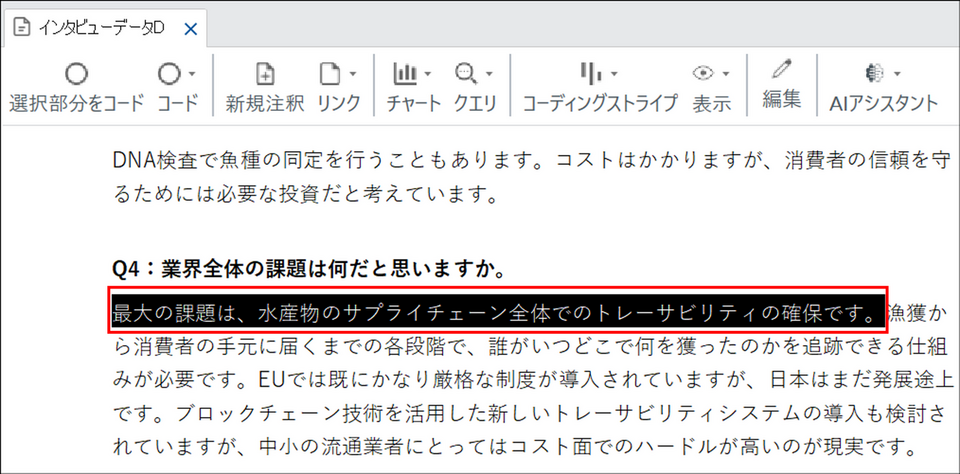
詳細ビューでコード名にしたいテキストを選択します
-
詳細ビューのツールバーから[コード] をクリックし、 [In Vivo コード] を選択します。
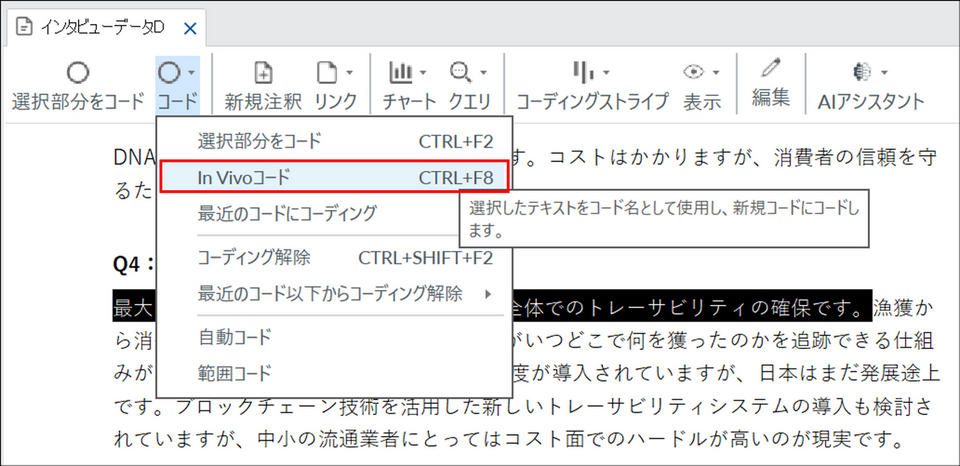
選択したテキストがコード名となり、新しいコードが [コード] フォルダのトップレベルに作成されます。同時に、選択したテキストがそのコードにコーディングされます。
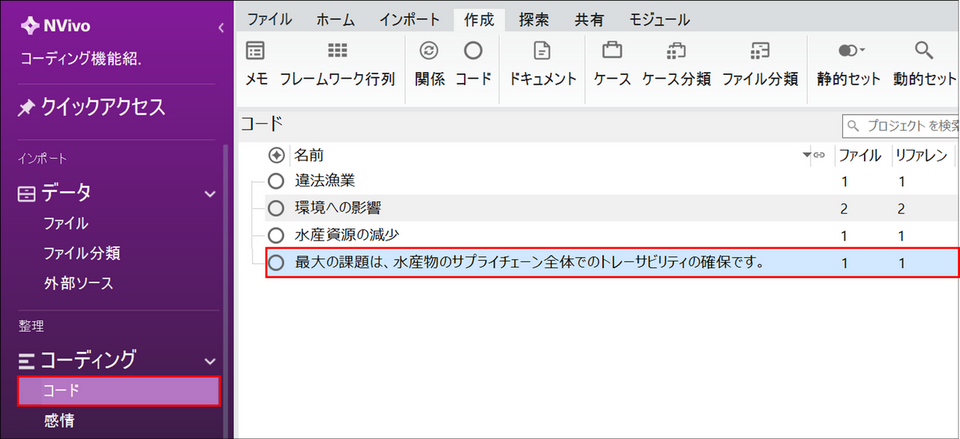
※ コード名の上限は256文字です。選択したテキストが256文字を超える場合は、先頭の256文字がコード名として使用されます。長すぎるコード名は後から「コード名を編集する」の操作で短く整理するとよいでしょう。
ニックネームを使って素早くコーディングする
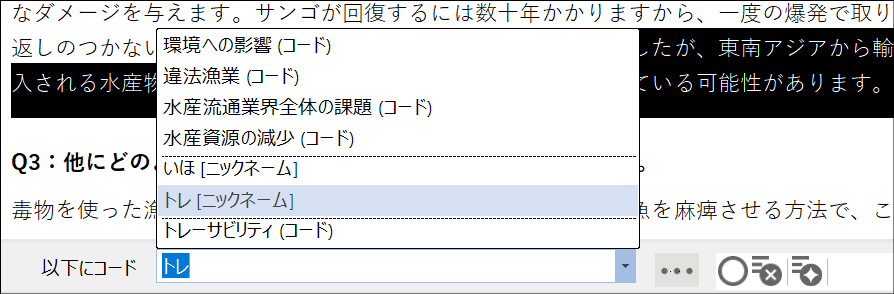
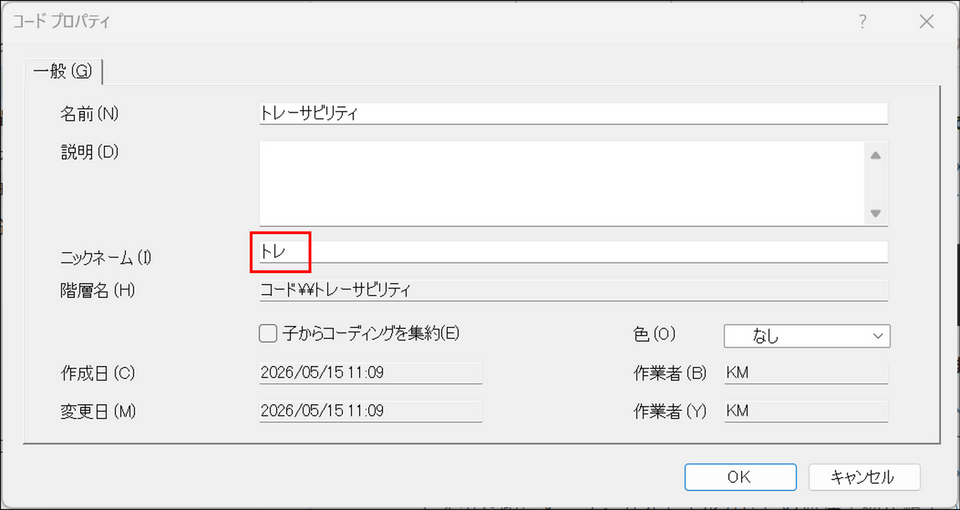
よく使うコードにニックネーム(短縮名)を設定しておくと、クイックコーディングバーから素早くコーディングできます。例えば「トレ」で「トレーサビリティ(Traceability)」、「env」で「環境(environment)」のようにニックネームを設定します。
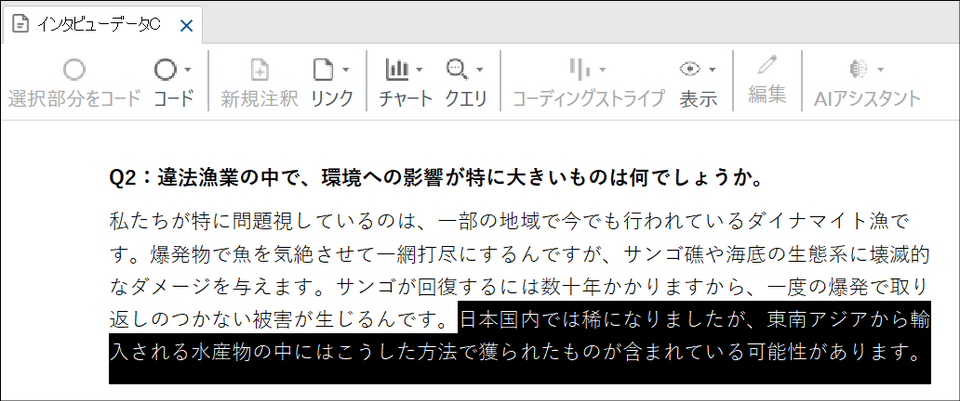
-
コーディングしたい内容を選択します。
-
クイックコーディングバーにあらかじめ設定したニックネームを入力します。入力中に既存のニックネームの候補が表示されます。
-
該当のニックネームを選択し、コーディングボタンをクリックします。

※ ニックネームはコードプロパティから設定できます。頻繁に使うコードに絞って設定すると便利です。
コード名を編集する
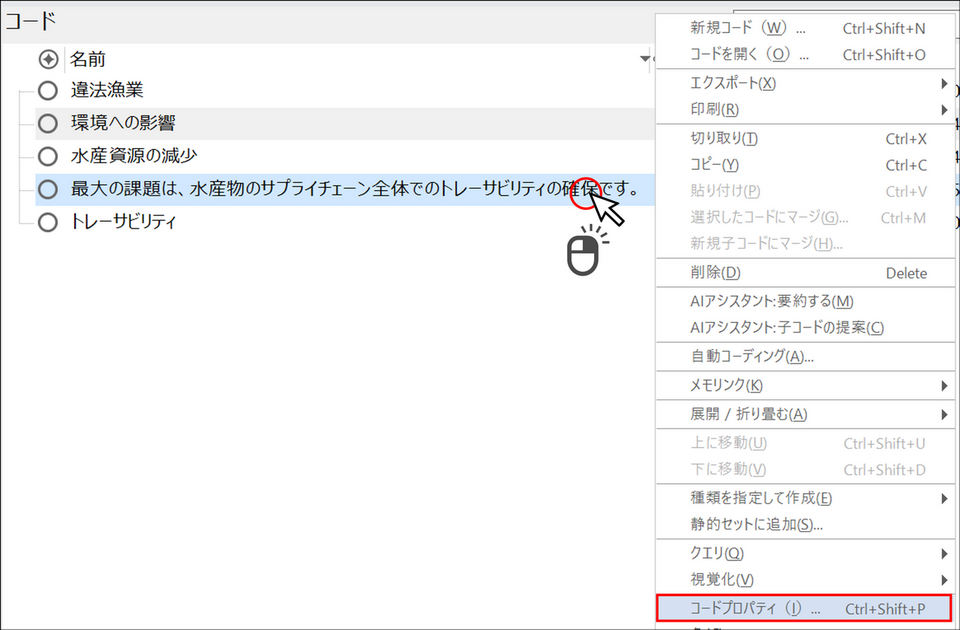
コーディングを進めていくと、最初に付けたコード名をより適切な名前に変えたくなることがあります。例えば、In Vivo コーディングで作成した長いコード名を短くまとめたい場合や、分析が進むにつれてコードの意味合いが明確になり、名前を見直したい場合などです。NVivo ではコード名をいつでも変更でき、コーディング済みのリファレンスに影響はありません。
-
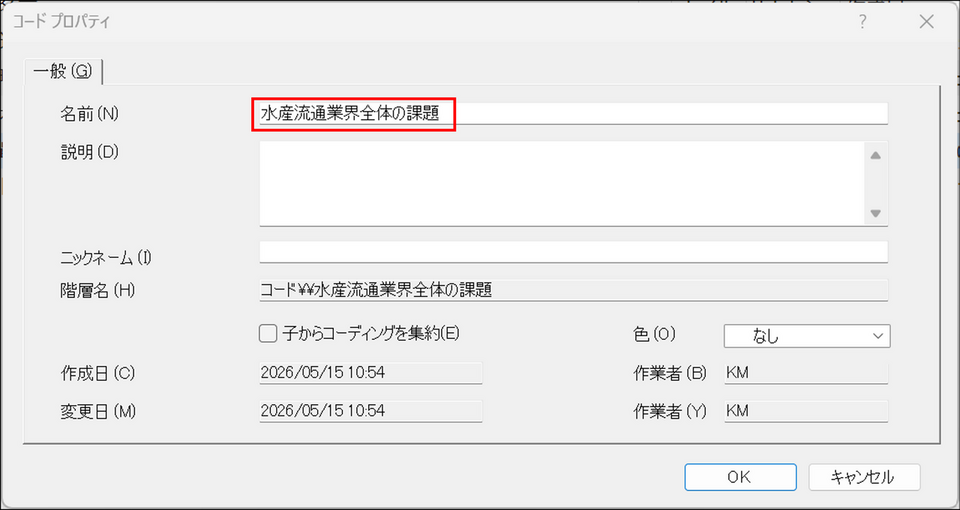
リストビュー上で名前を変更したいコードを右クリックし、表示されたメニューから[コードプロパティ] を選択します。
-
[名前] 欄のコード名を編集します。必要に応じて [説明] も編集できます。
-
[OK] をクリックします。
コーディング状況をリストビューで確認する
コーディングを行うと、リストビューの各コードの横に「ファイル」と「リファレンス」の数値が表示されます。この2つの数値を見ることで、コーディングの進捗状況を把握できます。

- ファイル
そのコードでコーディングされているファイルの数です。例えば「ファイル:3」と表示されている場合、3つの異なるファイルにそのコードが適用されていることを意味します。
-
リファレンス
そのコードでコーディングされている箇所の総数です。例えば「リファレンス:8」と表示されている場合、プロジェクト全体で合計8箇所がそのコードにコーディングされていることを意味します。
例えば、コード「違法漁業」のファイル数が「4」、リファレンス数が「10」であれば、4つのインタビューファイルの中に合計10箇所の「違法漁業」に関する記述がコーディングされていることが分かります。
この数値はコーディングの偏りを確認するのにも役立ちます。特定のコードのリファレンス数が極端に多い場合はコードを細分化することを検討したり、逆にリファレンス数が少ないコード同士を統合することを検討したりと、コード体系の見直しの判断材料になります。
コーディング内容を確認する
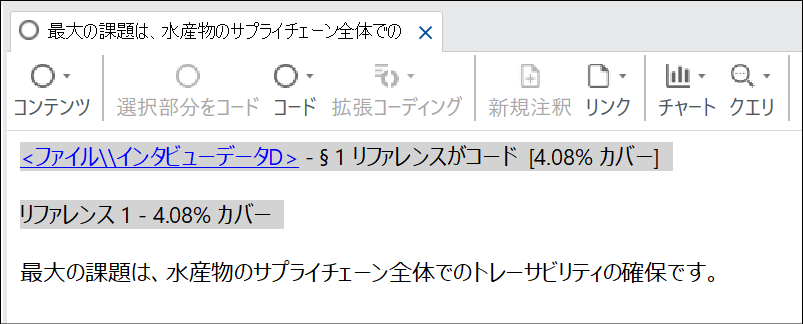
リストビューでコードをダブルクリックすると、そのコードに集められたすべてのリファレンスが詳細ビューに一覧表示されます。どのファイルのどの箇所がコーディングされているかを一目で確認できるため、コーディングの妥当性を見直したり、テーマの全体像を把握したりする際に便利です。
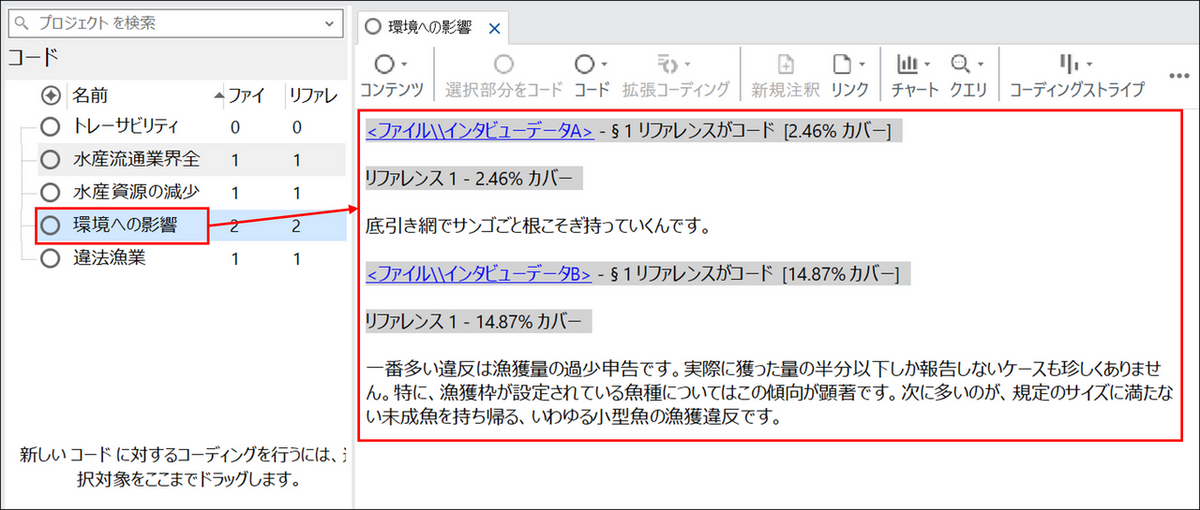
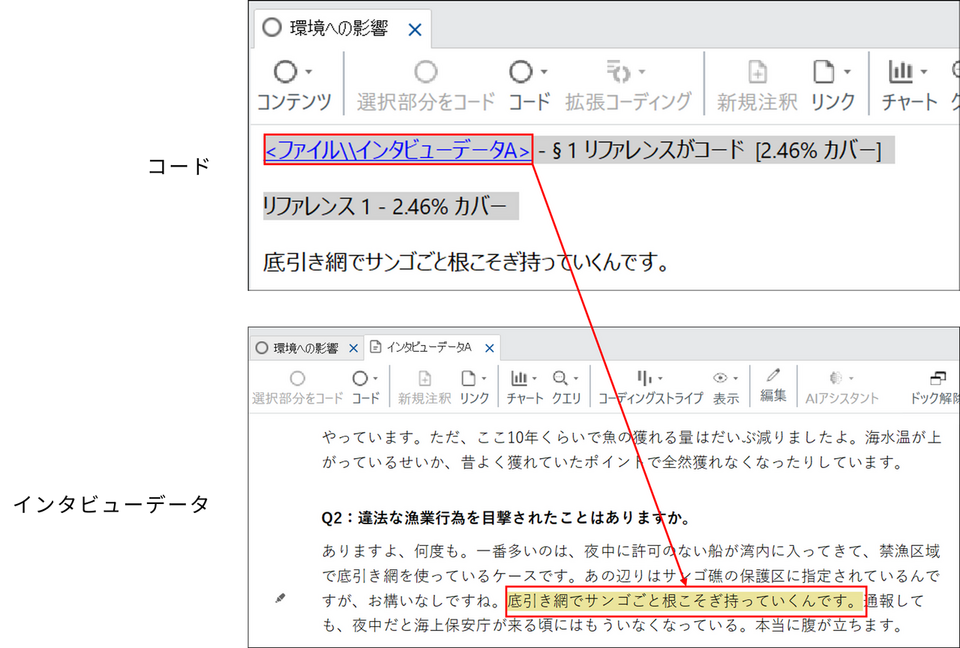
各リファレンスの上部には、コーディング元のソースファイル名がリンクとして表示されています。このリンクをクリックすると、元のファイルが詳細ビューに開き、コーディングした箇所の前後の文脈を確認することができます。コーディングした箇所だけでは意味が取りにくい場合や、発言の背景を確認したい場合に活用してください。
コーディングを解除する
コーディングを行った後で、割り当てを変更したい場合や誤ってコーディングした場合には、コーディングを解除することができます。
クイックコーディングバーからコーディングを解除する
コーディング中のコードから素早く解除できる方法です。
-
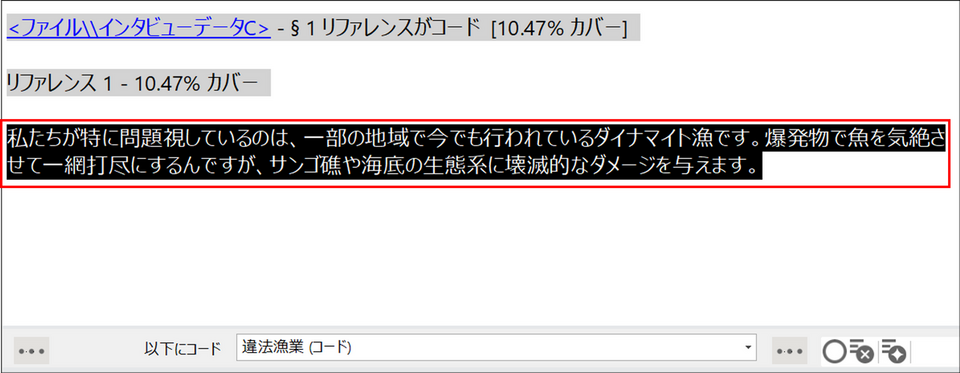
詳細ビューで解除したい箇所を選択します。
-
クイックコーディングバーに現在のコードが表示されていることを確認し、コーディング解除ボタン(コーディングボタンの隣)をクリックします。

ファイル内の選択範囲からコーディングを解除する
ファイルを開いた状態で、特定の箇所のコーディングを解除する方法です。
-
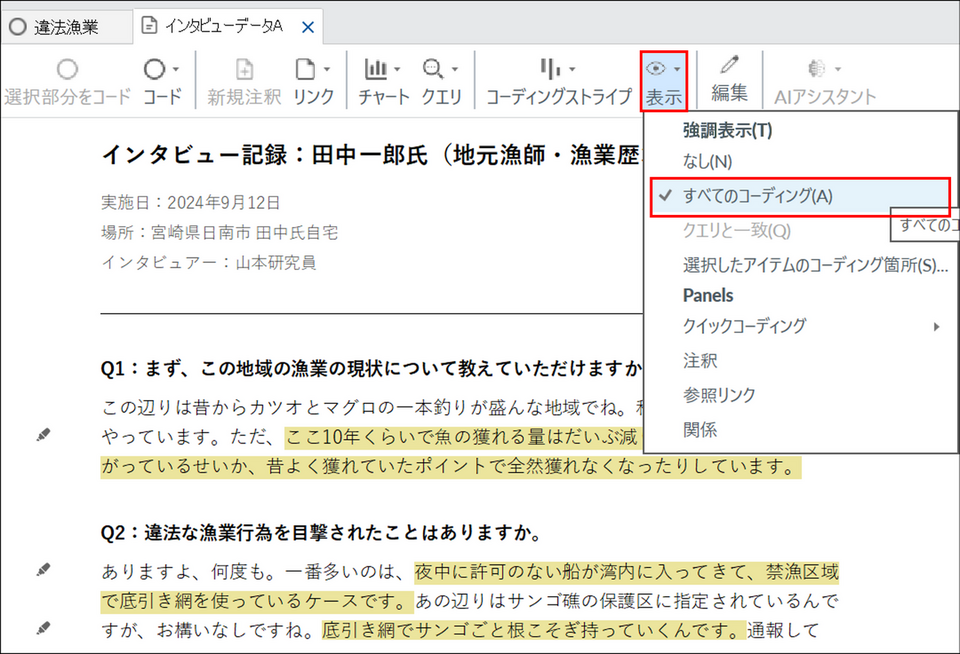
詳細ビューでファイルを開きます。強調表示機能やコーディングストライプを表示しておくと、コーディング箇所が分かりやすくなります。
-
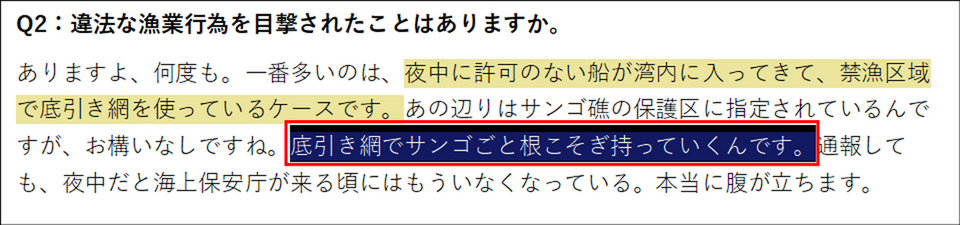
解除したい箇所を選択します。
-
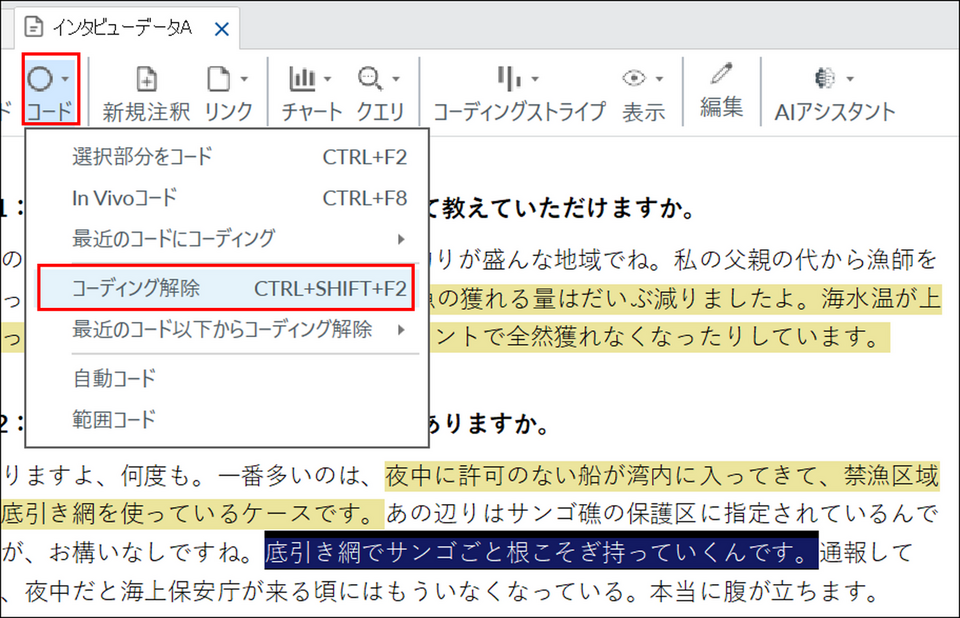
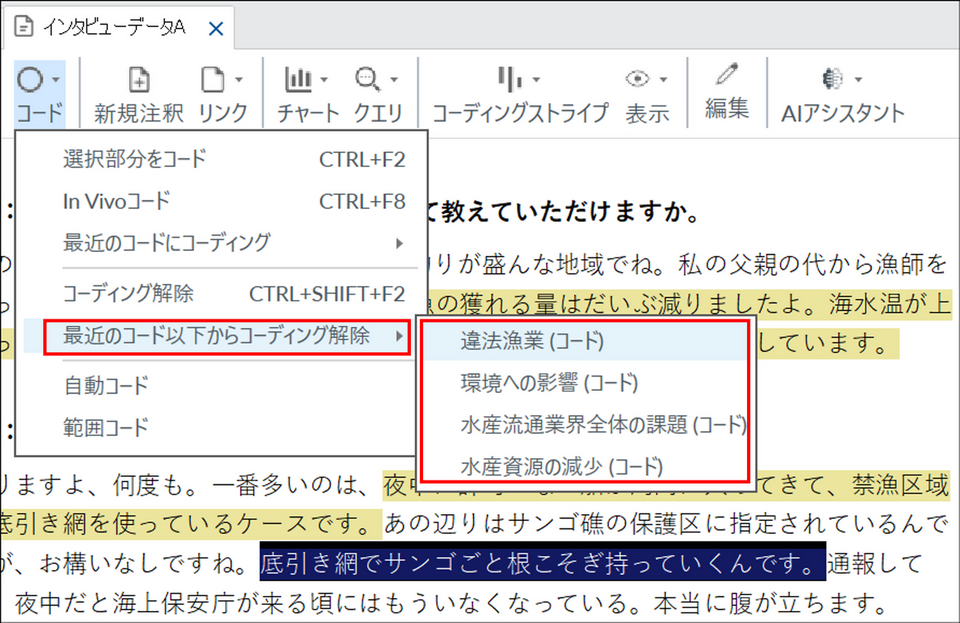
詳細ビューのツールバーから [コード] > [コーディング解除] を選択します。
-
解除したいコードを選択し、[OK] をクリックします。
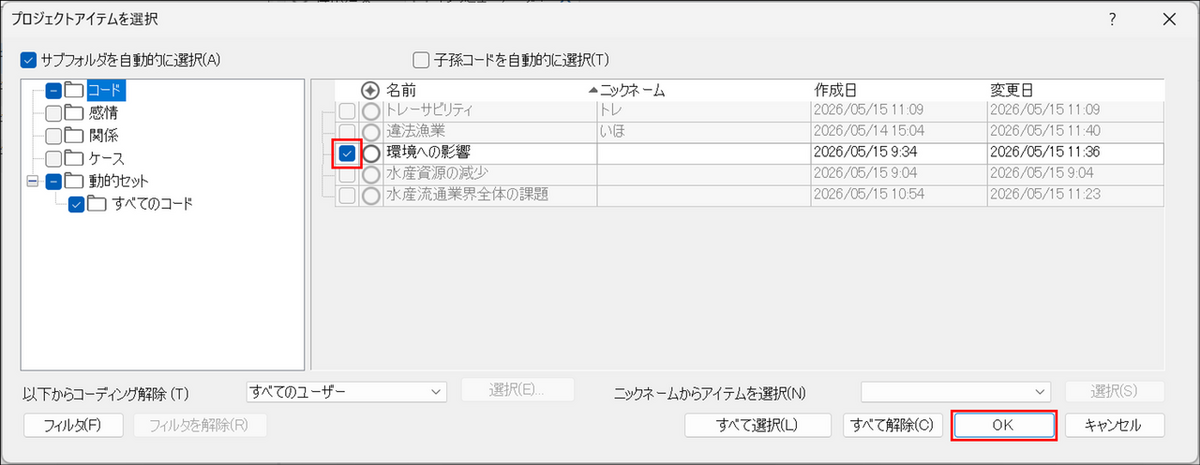
最近使ったコードの一覧に表示されている場合はそこから選択して解除することもできます。
コード側からリファレンスを削除する
コードを開いた状態から、特定のリファレンスを削除する方法です。
-
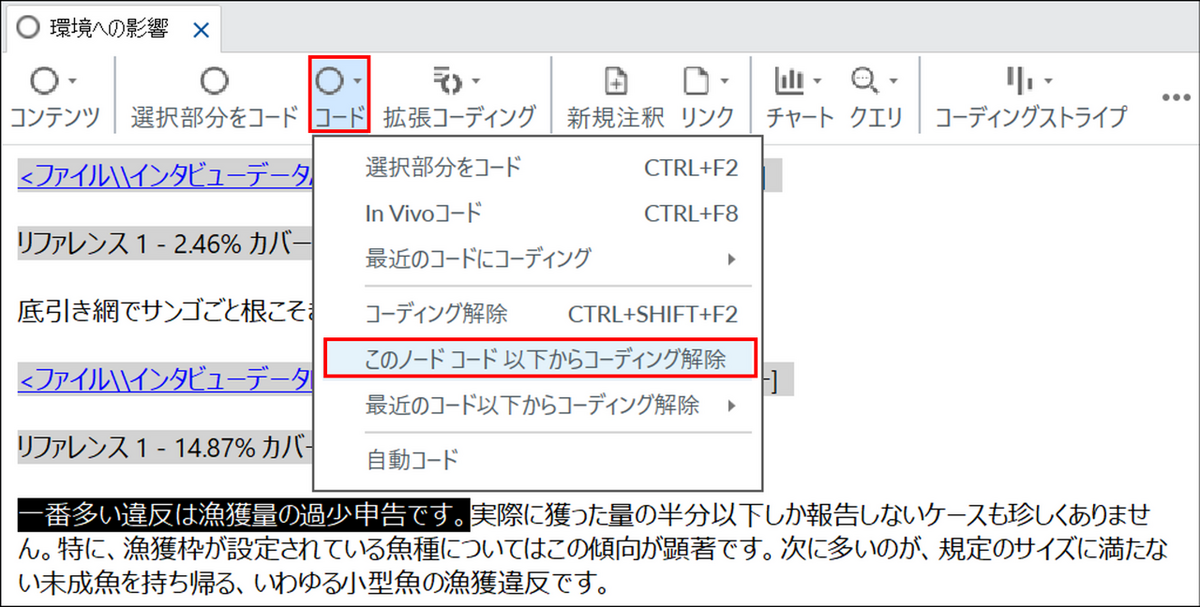
コードをダブルクリックして開きます。
-
削除したいリファレンスの内容を選択します。
-
詳細ビューのツールバーから [コード] > [このノード コード 以下からコーディング解除] を選択します。
まとめ
このページでは、NVivo のコーディング機能の基本として、コードの概念、作成方法、コーディングの操作方法、コーディングの解除方法をご紹介しました。NVivo にはドラッグ&ドロップやクイックコーディングバーなど複数のコーディング方法が用意されていますので、ご自身の作業スタイルに合った方法を見つけてみてください。
参考ページ
- About codes. https://help-nv.qsrinternational.com/15/win/Content/nodes/codes.htm
- Codes. https://help-nv.qsrinternational.com/15/win/Content/nodes/theme-nodes.htm
- Create codes manually. https://help-nv.qsrinternational.com/15/win/Content/nodes/create-theme-node-manually.htm
- Manual coding techniques. https://help-nv.qsrinternational.com/15/win/Content/coding/coding-techniques.htm
- Remove coding. https://help-nv.qsrinternational.com/15/win/Content/coding/remove-coding.htm
- Select what to code. https://help-nv.qsrinternational.com/15/win/Content/coding/select-code-items.htm

