
NVivo での分析中、データを読み込んでいる最中にふと浮かんだ疑問や、独自の解釈を思いつく瞬間はありませんか?テキストをテーマごとに分類する「コーディング」も重要ですが、質的研究の透明性や説得力を高めるためには、分析の過程で生まれた思考をしっかりと記録しておくことも非常に重要です。NVivo には、分析中の思考や気づきを記録・追跡するのに役立つ下記3つのノート機能が備わっています。
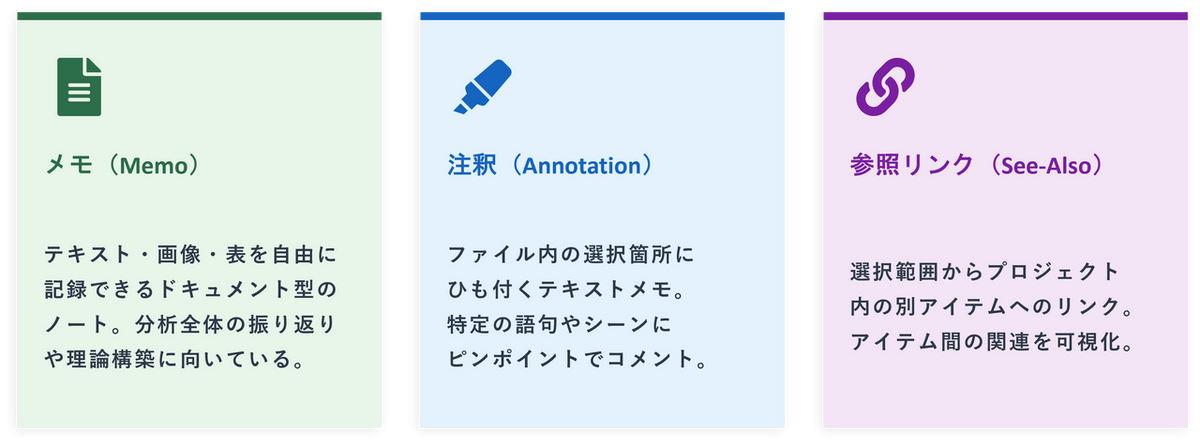
本ページではこの3つのノート機能(メモ、注釈、参照リンク)の具体的な活用例と、実際の操作手順をご紹介します。
※なお、このページではNVivo 15 Windows 版を使ってご説明しております。
メモ:分析プロセス全体にわたる「洞察」や「解釈」の記録
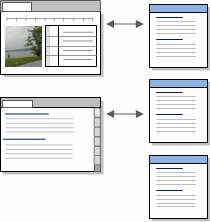
メモはプロジェクト内に作成する独立したドキュメントです。テキストの入力だけでなく、画像の挿入や表の作成も可能で、プロジェクトアイテムに対するアイデア、洞察、解釈、または深まりゆく理解を記録することができます。分析対象のデータとは切り離して思考を記録でき、最終的な執筆段階の重要な土台にもなります。メモはファイル・コード・ケース・外部ソースいずれか1つのアイテムとリンクさせることもできます。
メモの活用場面
- プロジェクトメモ:
研究目的・前提・重要な意思決定を日誌のように継続記録する - インタビューメモ:
インタビューの要点や矛盾、初期の直感、インタビュー環境の写真などをまとめる - コードメモ:
テーマの重要性や分析の進展を説明し、関連文献へのリンクを含める - クエリ結果メモ:
検索結果から何が読み取れるかを整理し、チャートを貼り付けて記録する - 分析メモ/手続きメモ:
発見事項と方法論的手順を分けて記録する
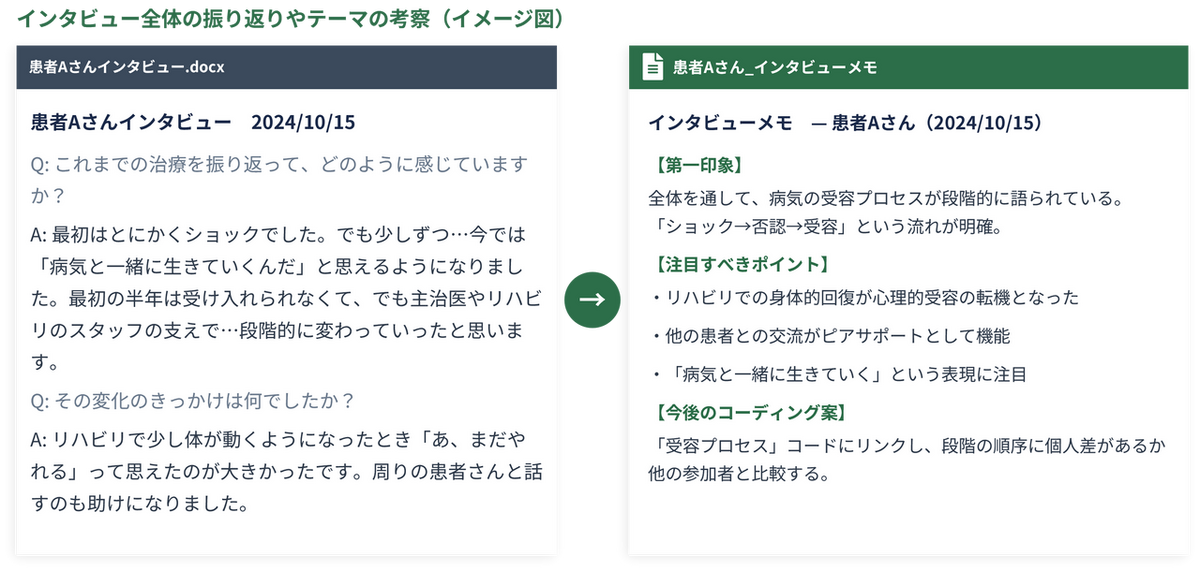
具体例:インタビュー全体の振り返りやテーマの考察
対象データ: インタビューファイルや、まとまったコード(テーマ)
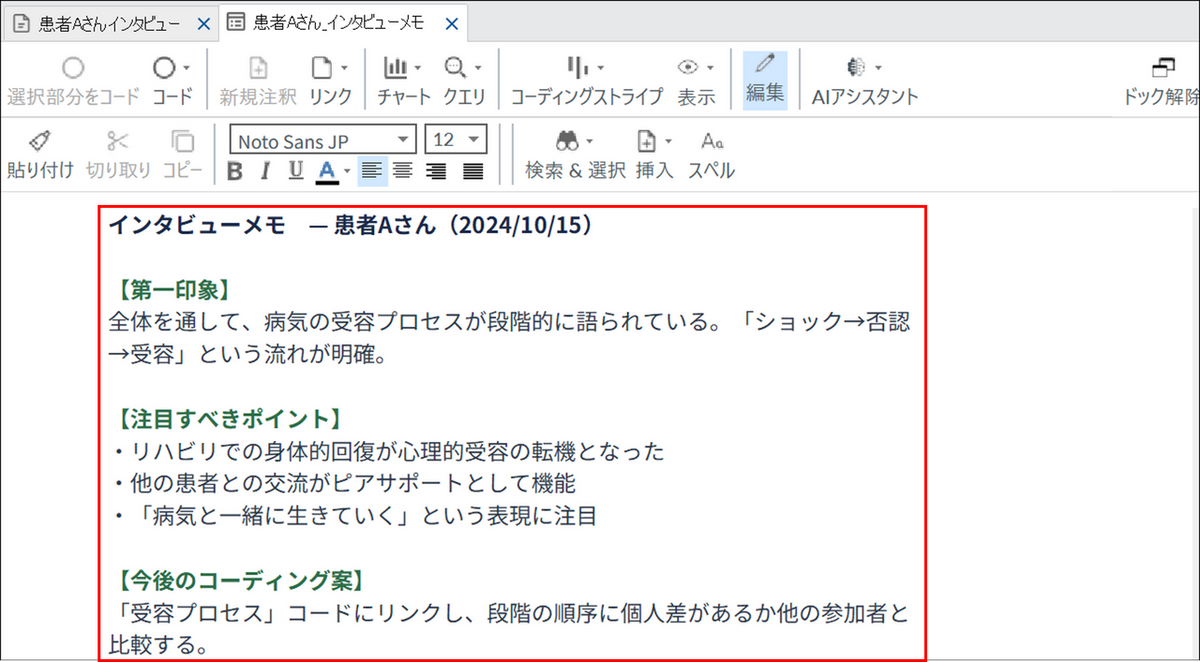
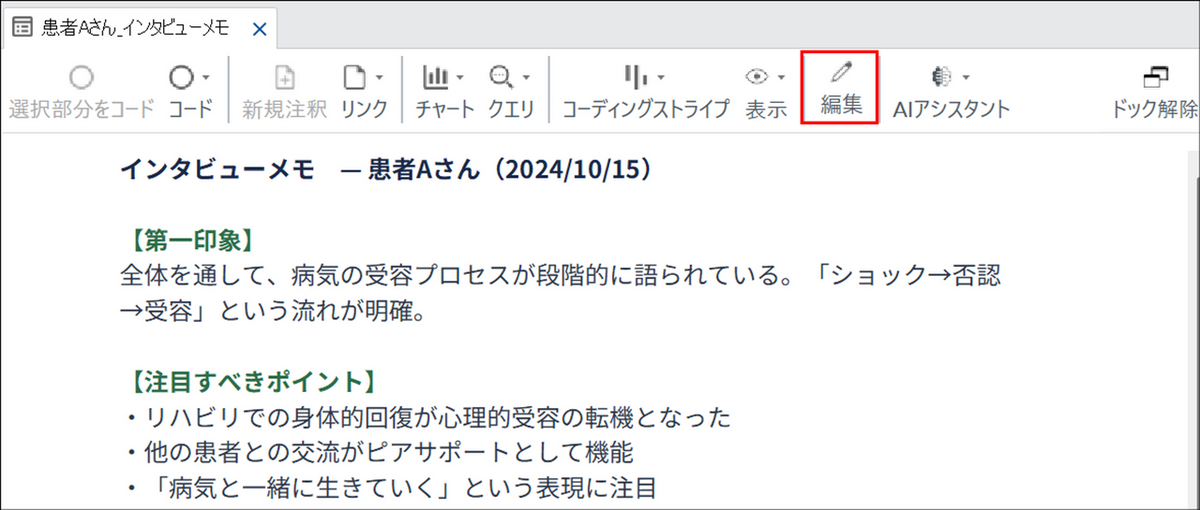
ある患者のインタビューを読み終えた直後に、そのファイルにリンクさせたメモを作成し、「全体を通して、病気の受容プロセスが段階的に語られている」といった第一印象や解釈を自由記述で記録します。また、特定のコードに対してメモをリンクさせ、そのテーマの意義やパターンを記述することもできます。例えば「受容プロセス」というコードにメモをリンクし、「このテーマは複数の参加者に共通して見られるが、段階の順序には個人差がある」といった考察を加えていくことで、そのテーマに関する自分の思考の蓄積を参照できるようになります。
メモの作成手順
-
リストビューまたは詳細ビューで、メモをリンクさせたいファイルやコードを選択します。
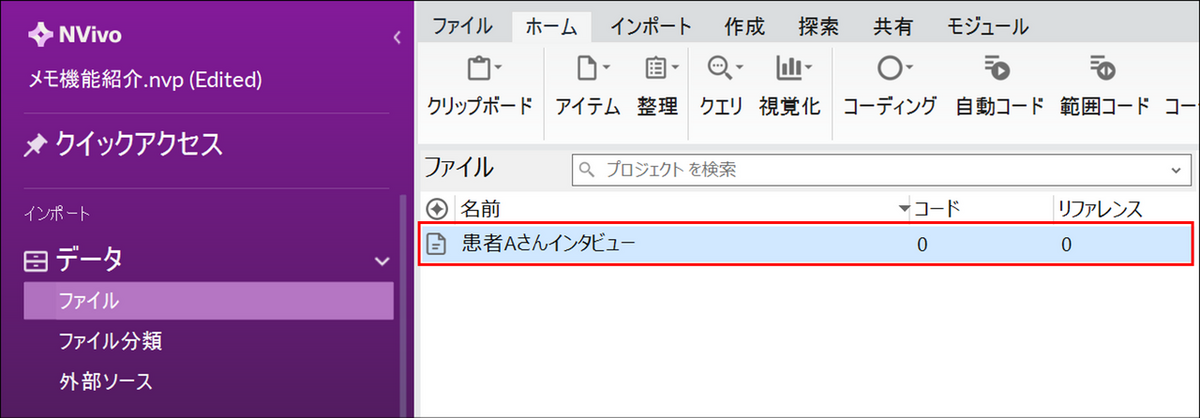
-
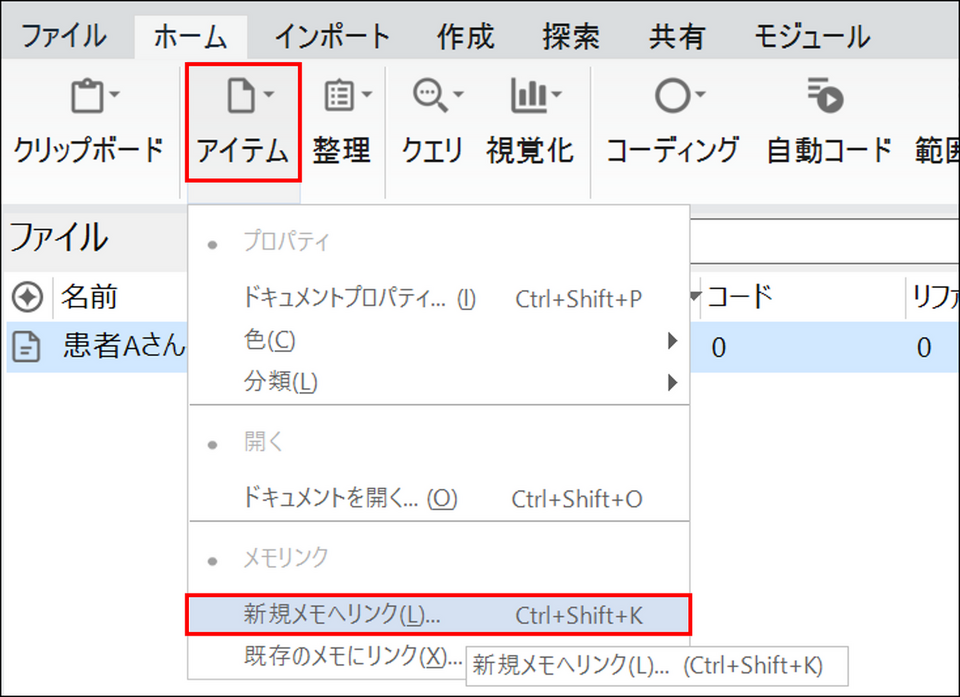
メニュー[ホーム] タブ内の[アイテム] をクリックし、[新規メモへリンク] を選択します(またはキーボードの Ctrl + Shift + K を押します)。
-
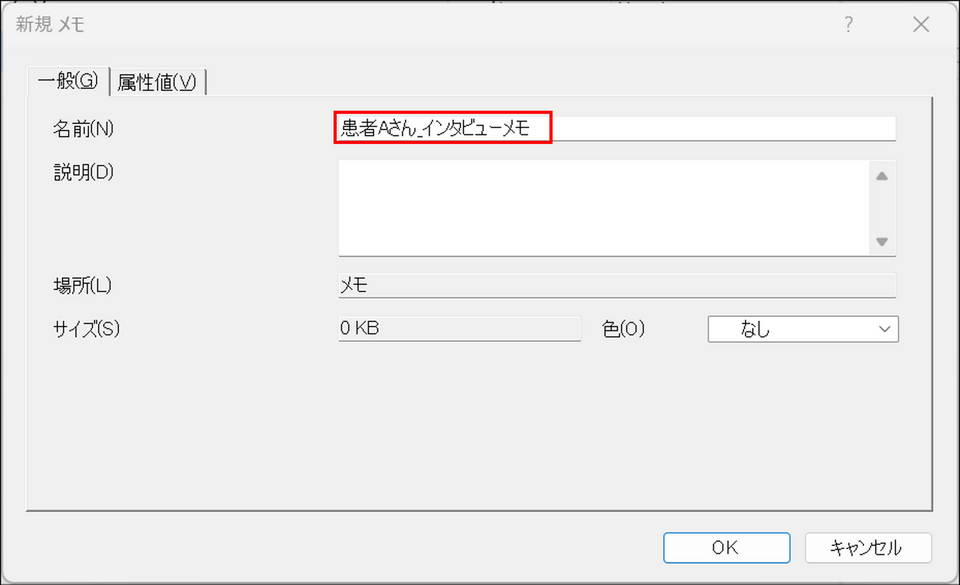
ダイアログボックスでメモの名前(と任意で説明)を入力し、OK をクリックします。
-
詳細ビューに新しいメモが開くので、解釈やメモを記述します。画像もコピー&ペーストで挿入可能です。
メモの保存場所と管理
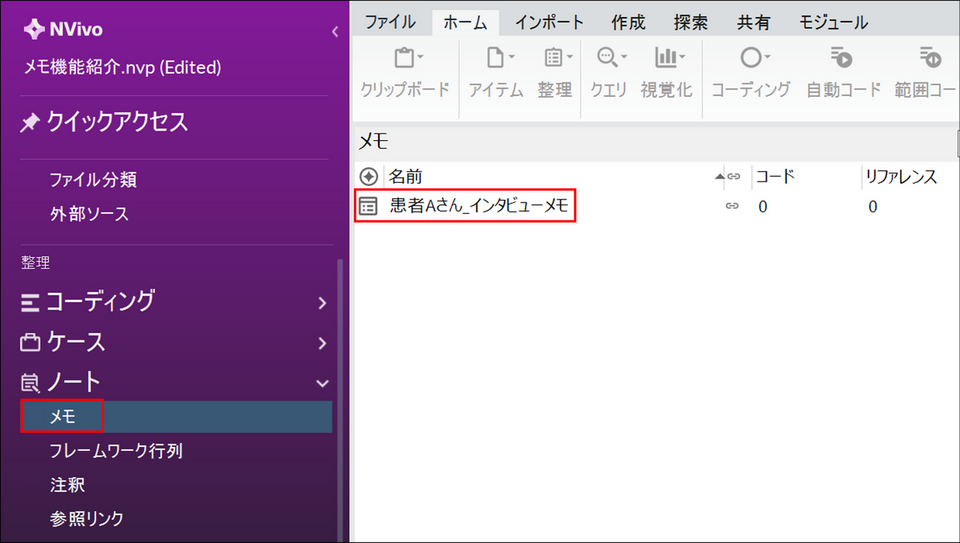
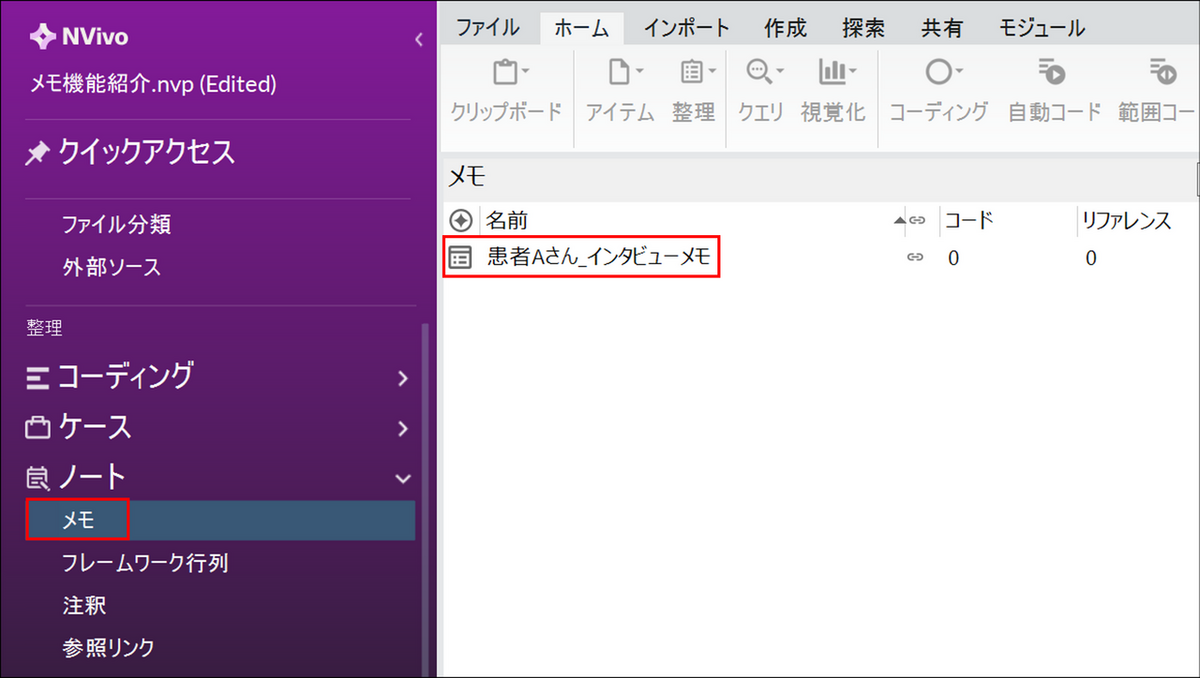
作成したメモは、ナビゲーションビューの[ノート] > [メモ] フォルダに自動的に保存されます。メモフォルダの下にサブフォルダを作成して整理することも可能です。なお、後述の注釈についても同様に[注釈] フォルダに自動保存されます。
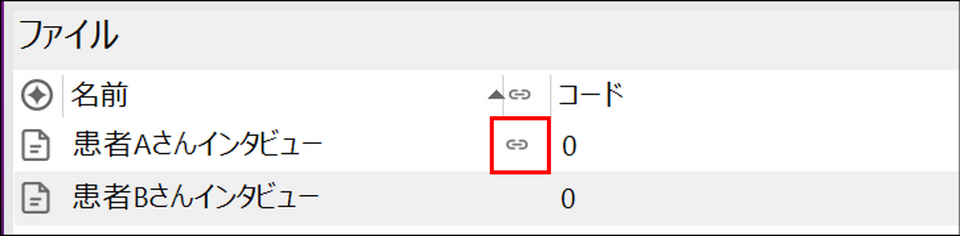
また、メモがリンクされたアイテム(ファイル・コード・ケースなど)には、リストビュー上にリンクアイコンが表示されます。このアイコンにより、どのアイテムにメモが紐づいているかを一覧上でひと目で確認できます。
リンクされたメモを開く方法
リンクされたメモは以下いずれかの方法で再度開くことができます。
方法1. メニューから開く
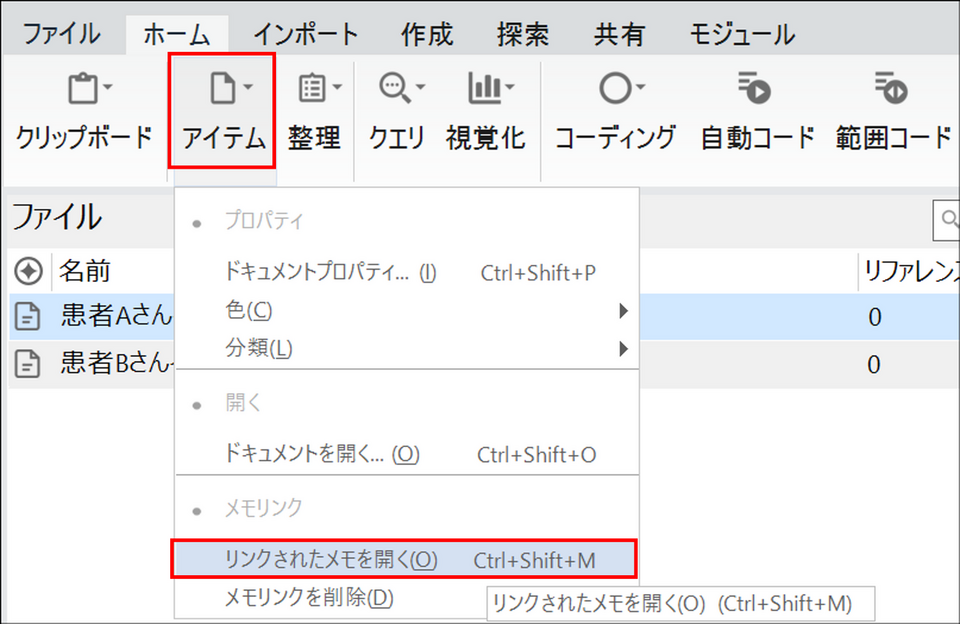
リストビュー上でメモがリンクされたアイテムを選択した状態で、メニュー[ホーム] タブの[アイテム] > [リンクされたメモを開く] を選択する。
方法2. コンテキストメニュー(右クリックメニュー)から開く
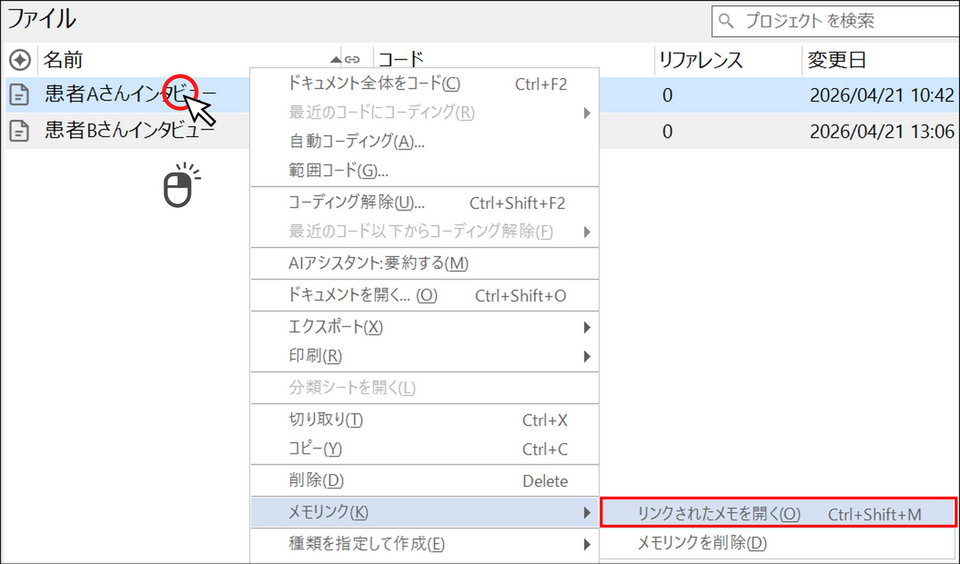
リストビューでメモがリンクされたアイテムを右クリックし、[メモリンク] > [リンクされたメモを開く] を選択する。
方法3. メモを直接ダブルクリックして開く
ナビゲーションビューの[ノート] > [メモ] フォルダからメモを直接ダブルクリックして開く。
メモの再編集
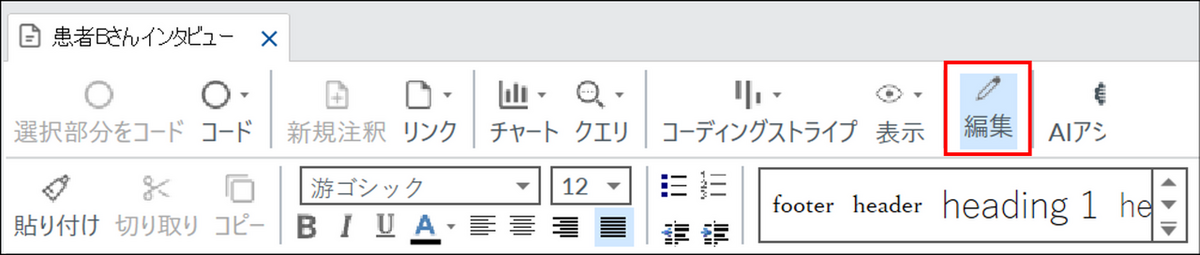
保存済みのメモを再度開いた際は、内容が読み取り専用で表示されます。内容を編集するには、詳細ビューの[編集] ボタンをクリックして編集モードに切り替える必要があります。
注釈:特定のフレーズや箇所への「局所的な気づき」を記録
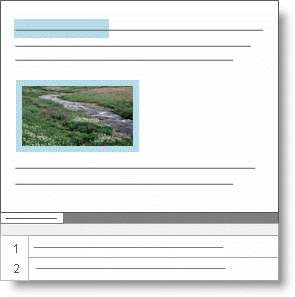
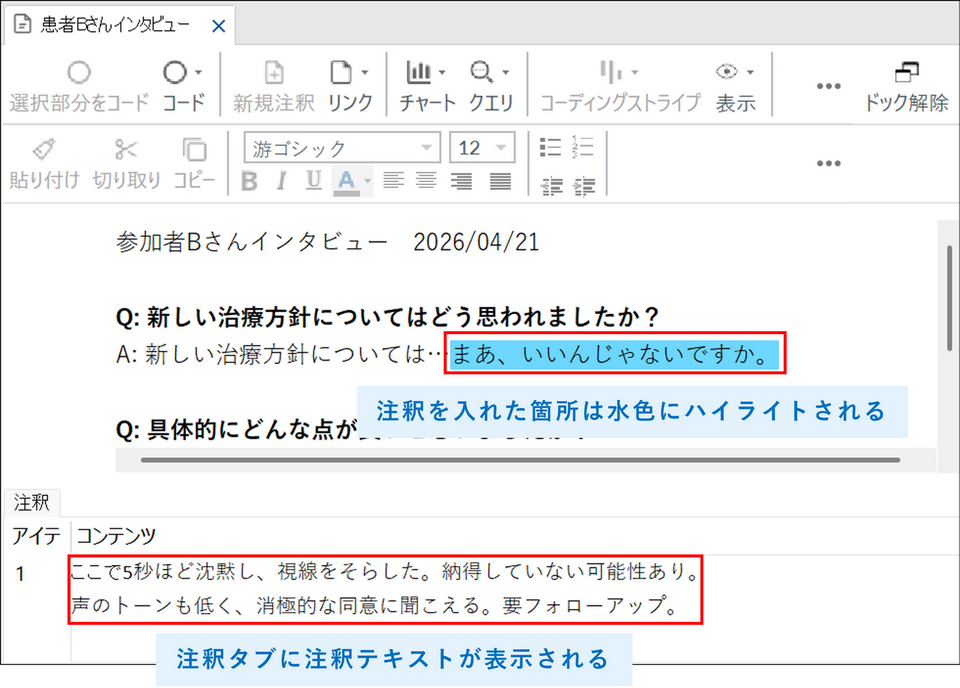
注釈は、データファイル(ドキュメント、アンケートデータ、音声、動画、画像、PDF)やメモ内の選択した特定のコンテンツに対して、直接リンクされた短いコメントを記録できる機能です。該当箇所は水色でハイライト表示され、ウィンドウ下部の注釈タブに注釈テキストが表示されます。メモがテーマや分析全体に対する振り返りに向いているのに対し、注釈は特定のフレーズや場面へのピンポイントなコメントに適しています。なお、注釈はコーディングの対象にはなりません。
注釈の活用場面
- 会話中のボディランゲージや声のトーンについてメモを残す
- 文字起こしの問題箇所を明示する
- 追加定義が必要な単語やフレーズにマークを付ける
- 談話の特定箇所にコメントする
具体例:非言語情報の記録や疑問点のメモ
対象データ: インタビューのトランスクリプト(文字起こし)
状況:参加者が「新しい治療方針については…まあ、いいんじゃないですか」と答えた場面。
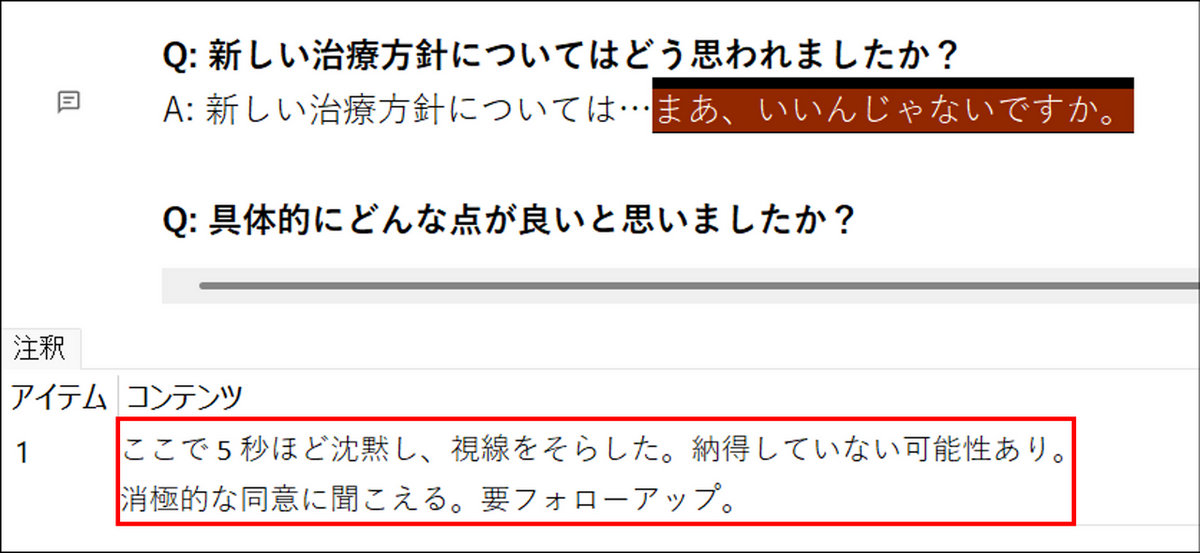
この場面では、「まあ、いいんじゃないですか」というテキストを選択し、「ここで 5 秒ほど沈黙し、視線をそらした。納得していない可能性あり」と注釈を残します。このようにテキストだけでは伝わらない非言語のニュアンスや、後で定義を確認すべき単語などをマークしておくことで、コーディングや再分析の際にデータの文脈をより正確に捉えることができます。コーディング済みの範囲に注釈が含まれている場合、コードを開いた際にも注釈は元のコンテンツに付随して表示されるため、コード単位で振り返るときにも文脈情報が失われません。
注釈の追加手順
-
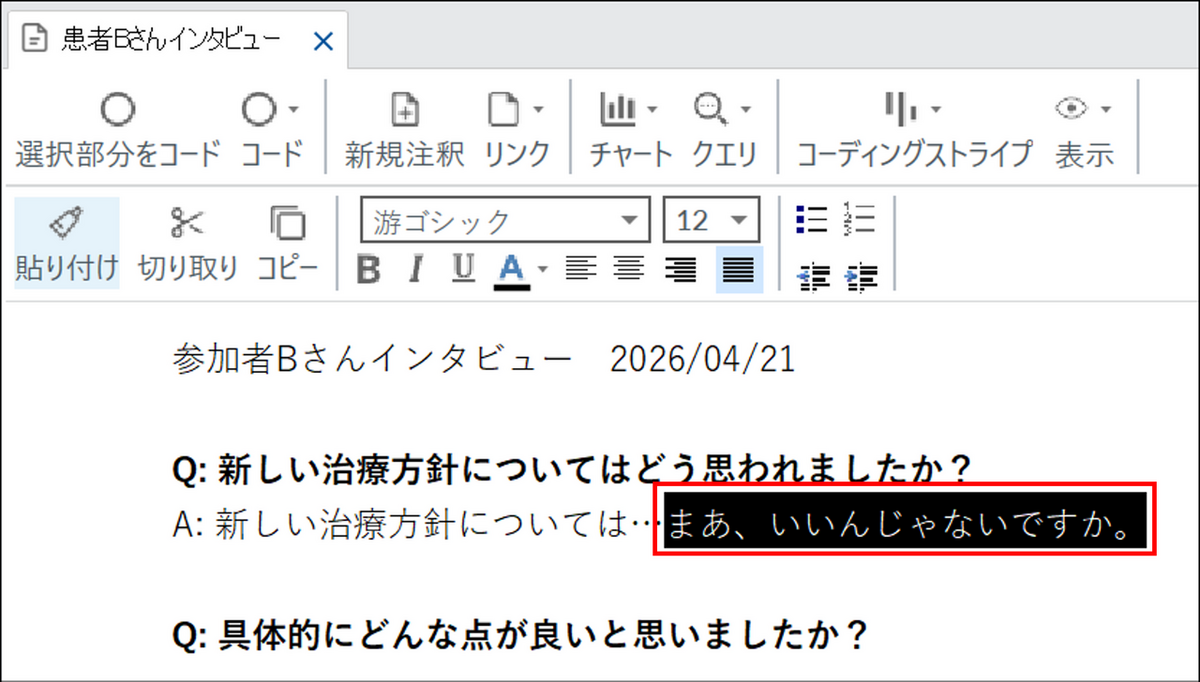
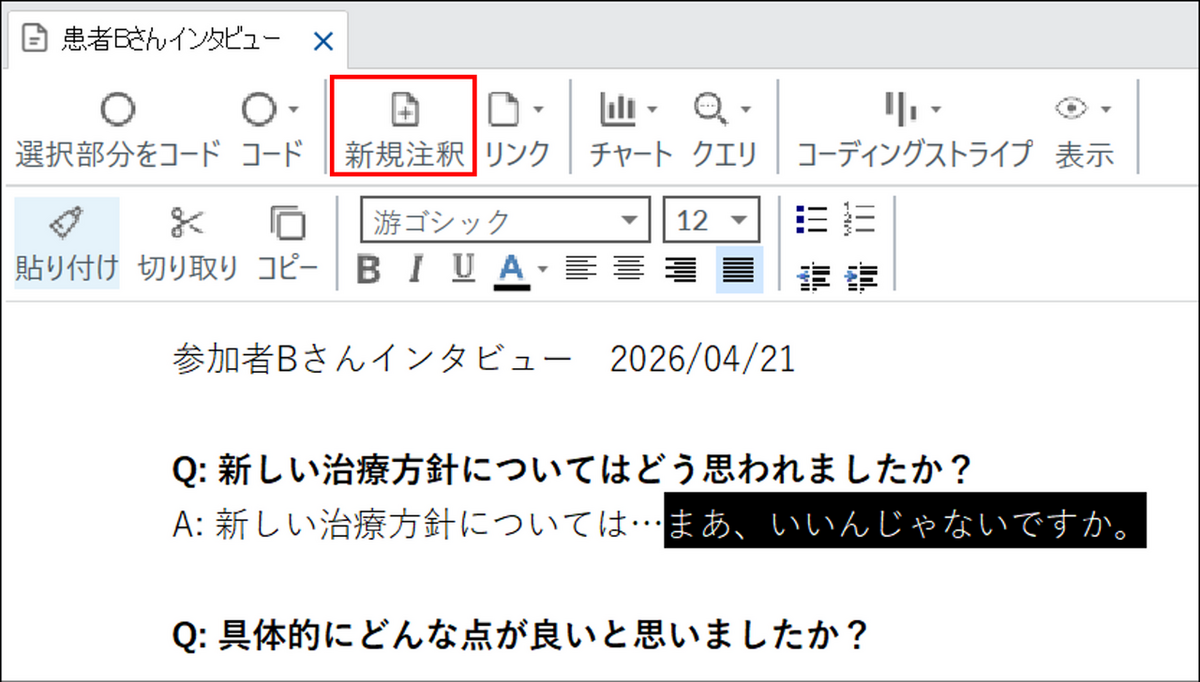
ファイルを開き、詳細ビューで注釈を付けたいコンテンツ(テキストの一部など)を選択します。
-
詳細ビューのツールバーにある [新規注釈] をクリックします。
-
選択したコンテンツが強調表示され、詳細ビューの下部にある「注釈」タブに注釈テキスト欄が表示されるので、そこにコメントを入力します。
【補足】注釈タブの表示幅の調整
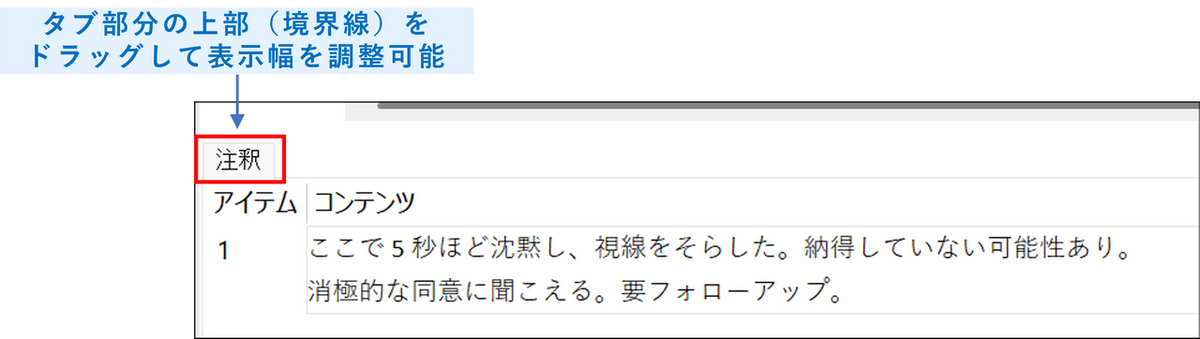
詳細ビューの下部に表示される「注釈」タブの領域は、タブ部分の上部(境界線)を上下にドラッグすることで、表示幅(高さ)を自由に調整できます。長文の注釈を読みたい場合や、ファイル内の複数の注釈を一度に一覧で確認したい場合に、領域を広げておくと視認性が上がり便利です。
注釈の削除方法
作成した注釈を削除したい場合は、詳細ビュー下部の「注釈」タブに表示されているリストから該当の注釈を選択し、右クリックメニューから[削除] を選択するか、キーボードの Delete キーを押します。
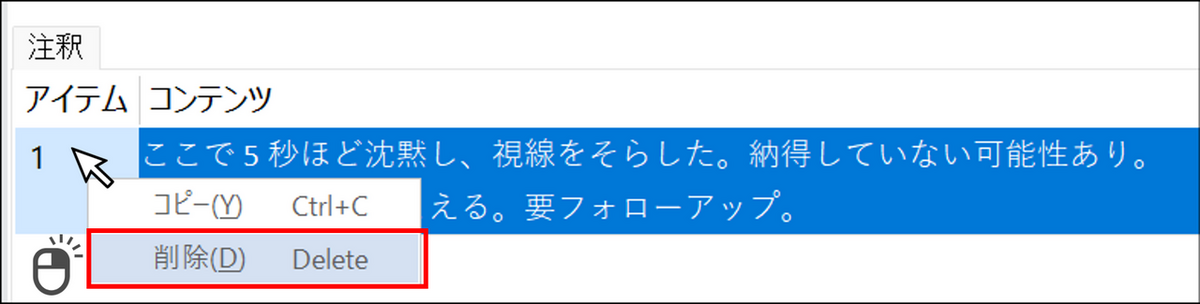
削除メニューがグレーアウトしている場合は、編集モードが有効になっているかを確認してください。
参照リンク:「自身の解釈」と「その根拠」を関連づける
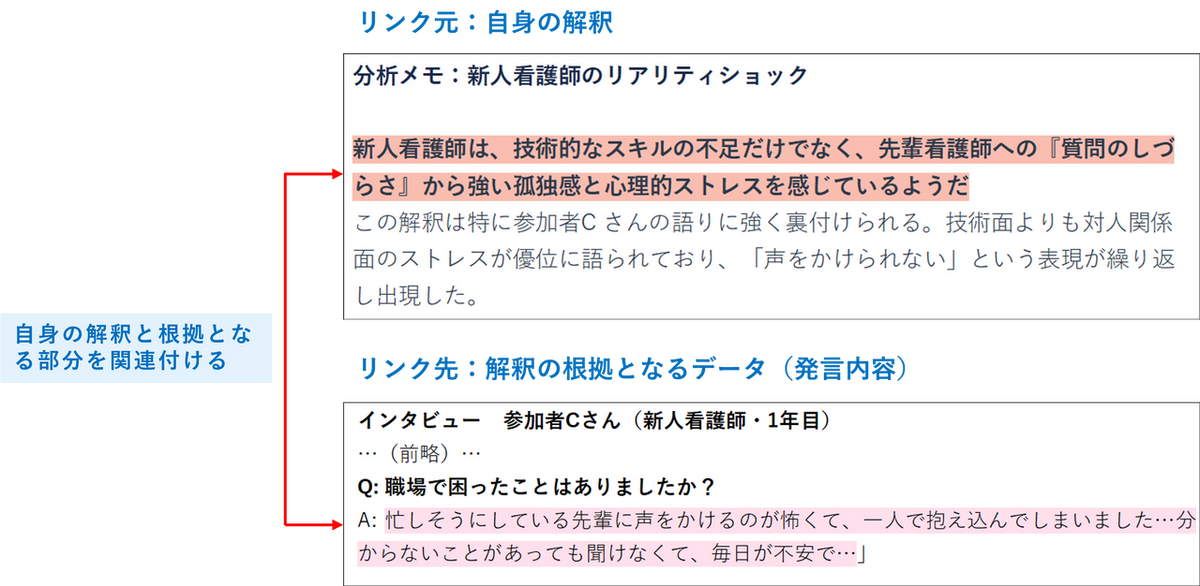
参照リンクは、ファイルやメモ内の選択範囲から、プロジェクト内のほかのアイテム(ファイル・コード・メモなど)や別のファイル内の特定箇所へと直接リンクを繋ぐ機能です。リンク元はハイライト表示され、ウィンドウ下部の参照リンクタブにリンク先が表示されます。異なるアイテム間の関連を明示的に記録することで、分析上の判断根拠を追跡可能にし、研究の透明性を保つことができます。
参照リンクの活用場面
- あるファイルと別のファイル間、または同一ファイル内での矛盾を関連付ける
- 出来事の時系列を示す
- エビデンスの流れを追跡する
- インタビュー参加者の発言と関連する文献を結びつける
具体例:看護学分野でのインタビュー分析における「解釈」と「根拠」の関連付け
対象データ: 自身の考察をまとめた「分析メモ」と、新人看護師のインタビュー記録
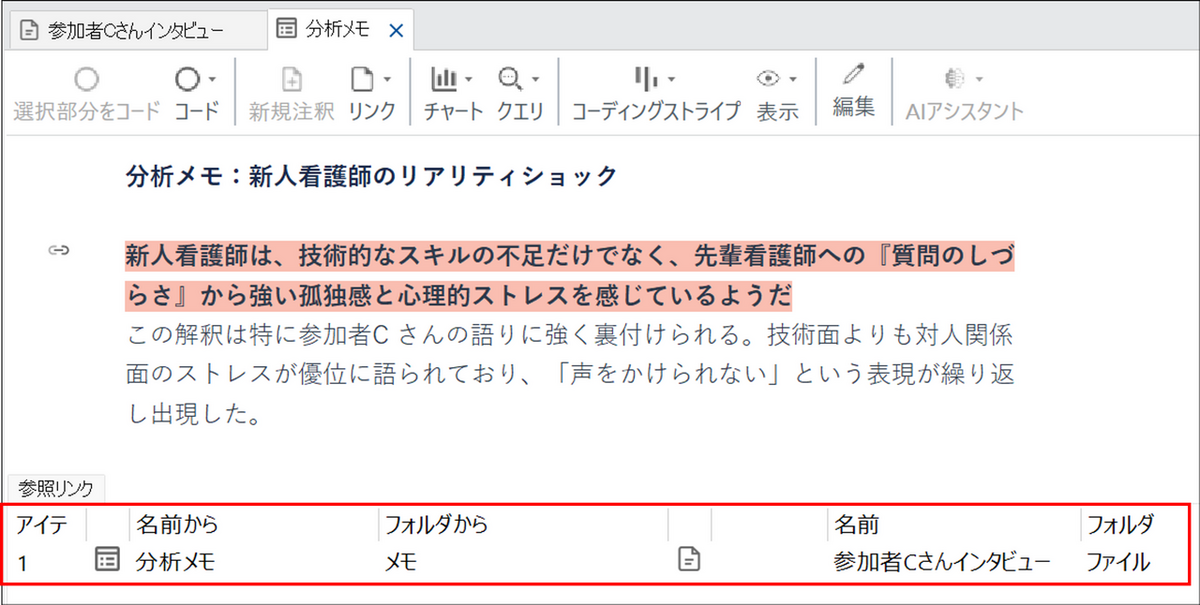
あなたは「新人看護師のリアリティショック」に関する分析を行っています。メモの中に「新人看護師は、技術的なスキルの不足だけでなく、先輩看護師への『質問のしづらさ』から強い孤独感と心理的ストレスを感じているようだ」という独自の解釈を記述しました。この解釈の裏付けとなる発言が、参加者 C さんのインタビューの中にあります。メモ側の解釈テキストを選択し、C さんのインタビューファイル内の該当発言(例:「忙しそうにしている先輩に声をかけるのが怖くて、一人で抱え込んでしまいました…」)へと参照リンクを貼ります。これにより、「なぜそう判断したのか」という根拠(エビデンス)をいつでも即座に確認でき、分析の透明性を保つことができます。後からリンクをたどるだけで解釈と根拠データを行き来できるため、論文執筆時や研究チームでの議論の際にも大きな助けとなります。
参照リンクの作成手順
-
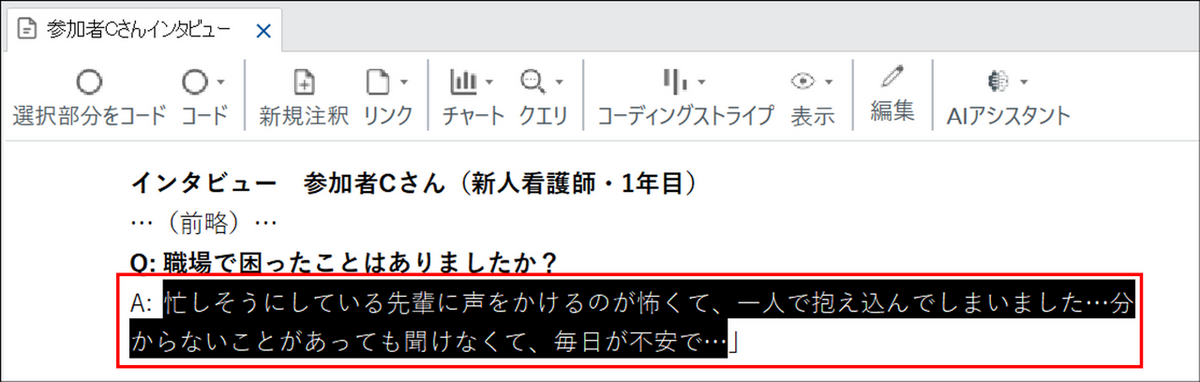
インタビューなどを開き、解釈の根拠となるテキスト範囲を選択してコピーします。
-
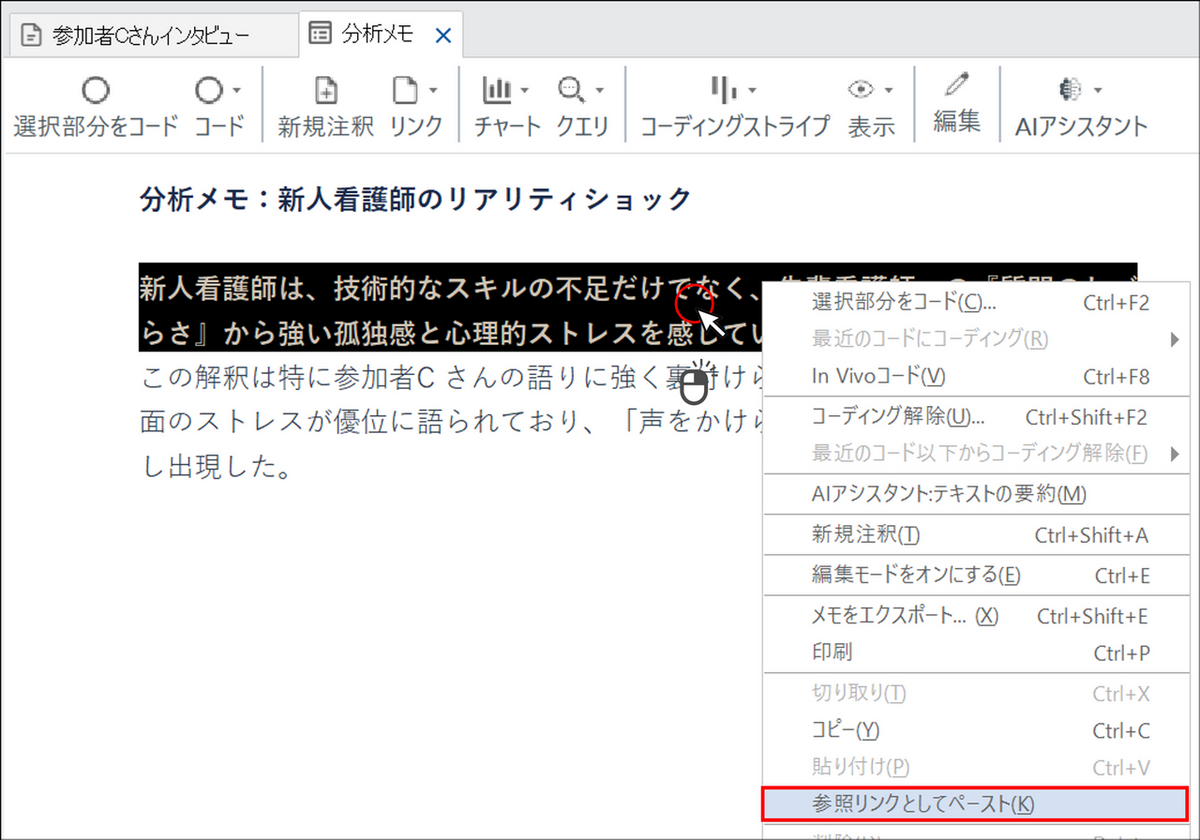
自身の解釈を記述した分析メモを開き、リンクさせたいテキストを選択します。
-
選択範囲の上で右クリックし、[参照リンクとしてペースト] を選択します。
リンクが作成されると、解釈部分がハイライトされ、詳細ビュー下部の[参照リンク] タブにリンク先一覧が表示されます。ダブルクリックすると解釈の根拠となるテキストにジャンプすることができます。
まとめ
NVivo に備わっている3つのノート機能は、単独で使うだけでなく、組み合わせて使用することで最大の効果を発揮します。例えばインタビュー分析であれば、トランスクリプトを読み込みながら、沈黙や声のトーンといった気になる箇所に「注釈」で非言語情報を記録します。次に、インタビュー全体を通した印象や深まりゆく理解を「メモ」として自由に書き留めます。そして、そのメモ内に記述した独自の解釈から、根拠となるインタビュー内の具体的な発言へと「参照リンク」を貼り証拠(エビデンス)を直接結びつけます。このような流れで3つの機能を日頃から活用することで、単なるデータの分類(コーディング)にとどまらず、分析におけるご自身の思考プロセスをプロジェクト内に体系的に蓄積することができます。結果として、どのように理論を構築していったのかを後から容易に追跡できるようになり、研究の透明性と信頼性を大幅に高めることにつながります。コーディングと並行して、こまめに思考のノートを取る習慣をぜひ身につけてみてください。

