
質的研究を進めるうえで、先行研究の収集は避けて通れないプロセスです。データベースで検索し、内容を確認し、PDF をダウンロードして、NVivo にインポートする——この一連の作業に時間を取られている方も多いのではないでしょうか。NVivo 15.6.0 で追加された AI 論文検索機能「AI Assistant: Paper Search」(以下、AI 論文検索)を使うと、研究テーマを文章で入力するだけで関連する学術論文を検索し、内容を確認したうえでそのまま NVivo プロジェクトに取り込むことができます。このページでは、AI 論文検索がどのような機能なのかと、その利用方法をご紹介します。
※なお、このページでは NVivo 15 Windows 版を使ってご説明しております。
- AI 論文検索とは?
- 検索対象のデータベース
- ご利用前の確認
- AI 論文検索機能の起動と利用規約への同意
- 論文を検索する
- 検索結果を確認する
- 複数の論文をまとめて選択する
- 論文をプロジェクトに取り込む
- ファイル分類「AI インポート参考文献」
- 属性で絞り込む
- 活用のポイントと注意点
- まとめ
- 参考ページ
AI 論文検索とは?
AI 論文検索は、研究テーマを説明する文章を入力すると、AI アシスタントが関連する学術論文を検索し、関連度順のリストとして提示してくれる機能です。各論文には関連度がパーセンテージで表示され、「なぜそのテーマに合致するのか」を示す短い説明が添えられます。気になった論文は PDF または抄録をプレビューで確認し、必要なものだけをファイルとして NVivo プロジェクトに取り込めます。
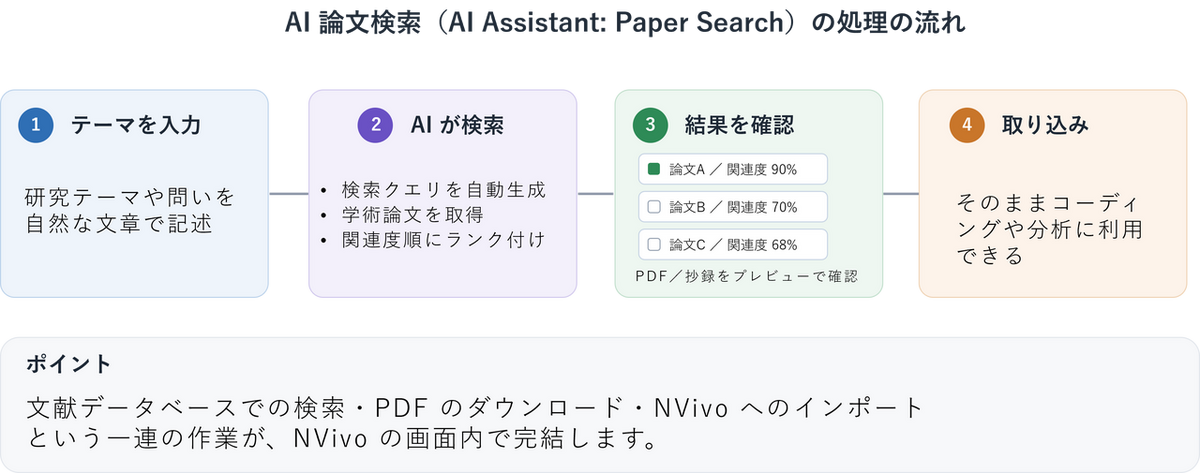
従来は、文献データベースでの検索、PDF のダウンロード、NVivo へのインポートと、複数のツールを行き来する必要がありました。AI 論文検索では、この一連の作業が NVivo の画面内で完結します。取り込んだ論文はそのままコーディングやクエリの対象になるため、「先行研究のレビュー」と「収集したデータの分析」を同じプロジェクト内でシームレスに進められる点が大きなメリットです。
検索対象のデータベース
AI 論文検索は、OpenAlex を検索対象としています。OpenAlex は、非営利団体 OurResearch が運営するオープンな学術文献インデックスです。論文・書籍・学位論文などの書誌情報を数億件規模で収録しており、Crossref(DOI 登録機関)、PubMed、DOAJ、arXiv や各種リポジトリなど複数の情報源を統合して構築されています。日本語で書かれた論文も収録されています。J-STAGE に掲載されている学会誌など、DOI が付与された国内の文献は検索対象に含まれます。なお、OpenAlex は、Web of Science や Scopus のように収録誌を選定する方式ではなく、網羅性を優先して幅広く文献を取り込む方式のデータベースです。そのため、査読論文だけでなくプレプリントや紀要なども混在します。また、DOI が付与されていない文献は基本的に対象外となります。系統的レビューなど網羅性と再現性が求められる調査では、国内データベースや分野別の専門データベースとの併用をおすすめします。
ご利用前の確認
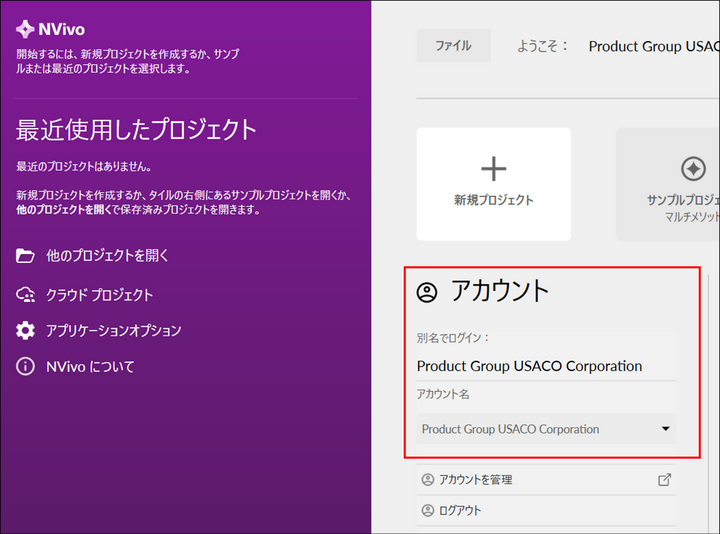
AI 論文検索をご利用いただくには、AI Assistant の利用権限が付与されたアカウントでログインしている必要があります。ほかの AI アシスタント機能と同様、ログアウトしている状態ではメニューを選択できません。NVivo 15 起動時のスタート画面でログイン状態をご確認ください。
AI 論文検索機能の起動と利用規約への同意
-
メニューの[ホーム] タブから[AIアシスタント] > [AIアシスタント:論文検索] を選択します。
※画面サイズによってメニューの表示が異なります。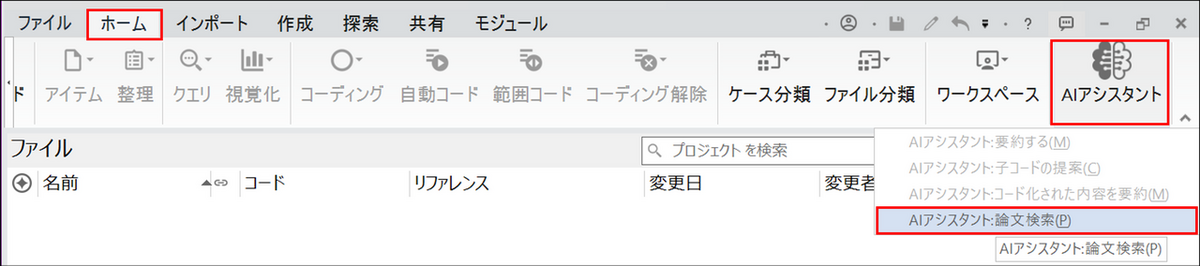
-
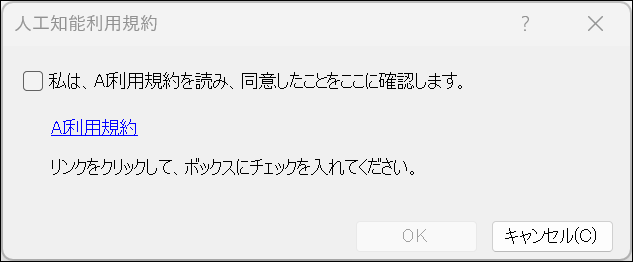
[人工知能利用規約] のダイアログが表示された場合は、ダイアログ内の[AI利用規約] のリンクをクリックし、「私は、AI利用規約を読み、同意したことをここに確認します。」のチェックを入れた状態で[OK] をクリックします。
【注意】
ダイアログにも記載があるとおり、[AI利用規約] のリンクをクリックしないとチェックを入れられません。必ずリンクを開いた上でチェックを入れてください。
論文を検索する
-
[AI 論文検索] ダイアログの「どのようなテーマを研究していますか?」の下にある入力ボックスに、検索したいテーマやリサーチクエスチョンを文章で入力します(1,500 文字まで。入力欄の右下に文字数が表示されます)。
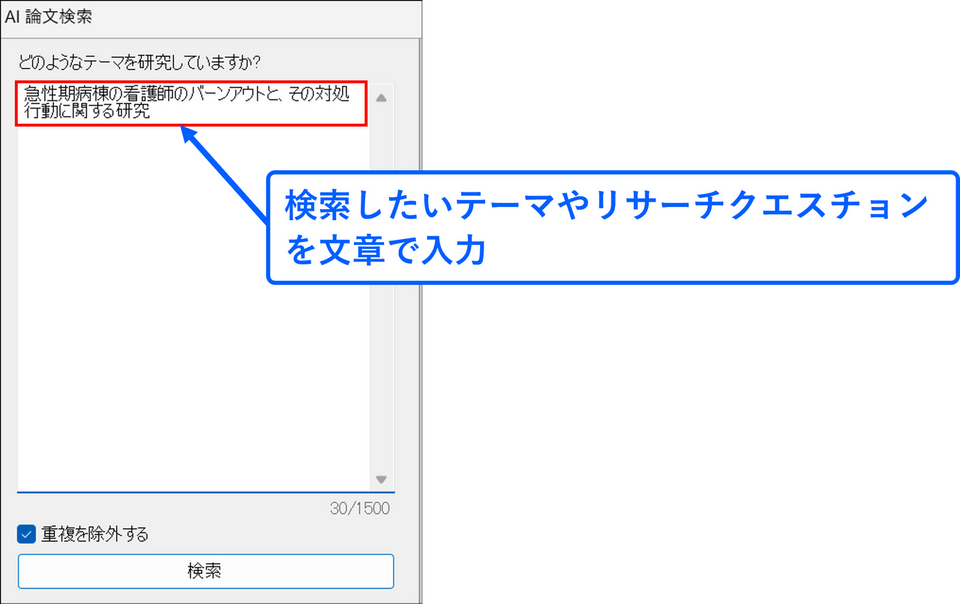
キーワードの羅列ではなく、「急性期病棟の看護師のバーンアウトと、その対処行動に関する研究」のように、何を知りたいのかを説明する形で記述すると、AI が検索の意図を汲み取りやすくなります。
※ 日本語で入力した場合でも検索が実行され、日本語の論文を含む結果が表示されます。 -
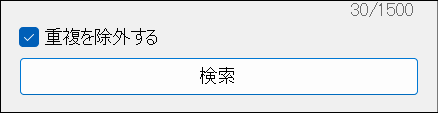
(任意)[重複を除外する] は既定で有効になっています。この設定を有効のままにすると、すでにプロジェクトに取り込み済みの論文が検索結果から除外されます。検索を繰り返しながら文献を広げていく場合は、チェックを入れておくと、同じ論文が何度も表示されるのを防げます。
-
[検索] をクリックします。
→ AI アシスタントが検索クエリを生成し、論文を取得して関連度順に並べ替える間、進捗バーが表示されます。[キャンセル] をクリックすれば、いつでも検索を中止し、その結果を破棄できます。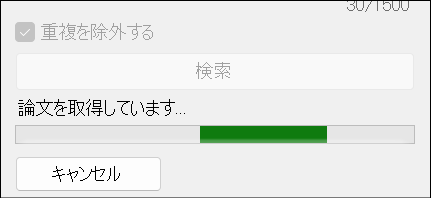
検索実行後も入力欄は編集可能で、テキストを編集して [検索] をもう一度クリックすると、同じ画面で再検索できます。テーマを少しずつ変えながら検索を繰り返す際に便利です。なお、AI の特性上、同じ文章で検索しても、結果の件数や関連度、説明文は毎回同一になるとは限りません。
検索結果を確認する
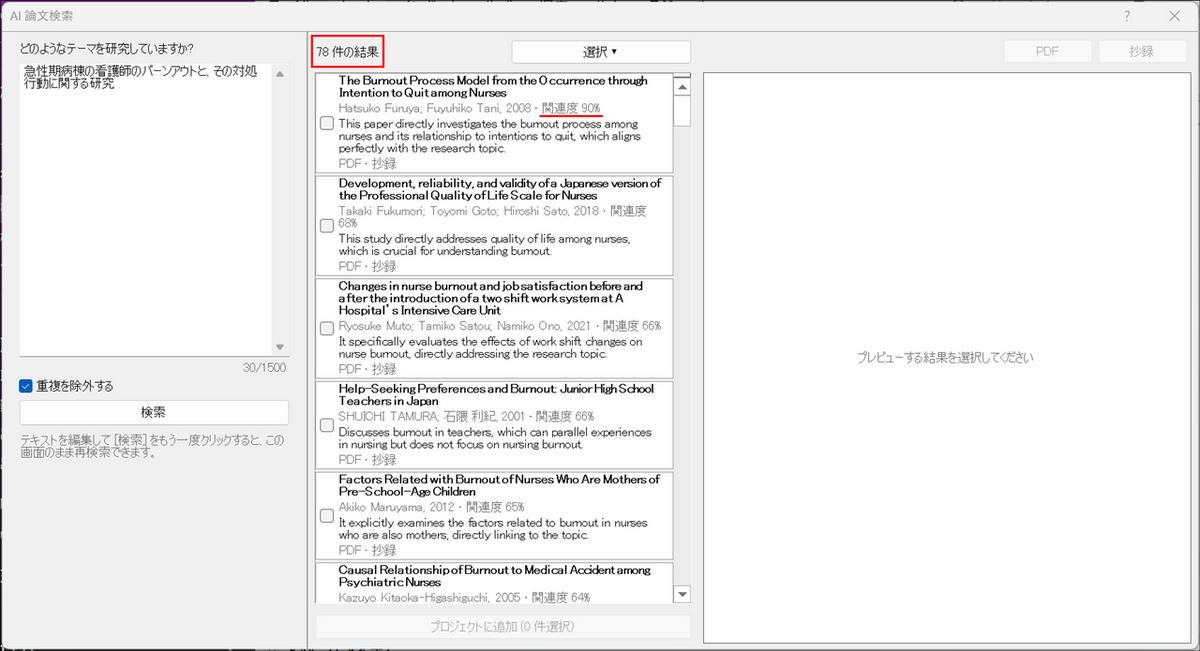
結果エリアの左上には「◯◯ 件の結果」と件数が表示され、関連度の高い順に論文が並びます。各論文には、著者・出版年に続いて「関連度 90%」のようにスコアが表示され、その下に AI による一致理由の説明が入ります。さらに、その論文について「PDF・抄録」のどちらが取得できるかが表示されます。
-
気になる論文を選択すると、右側のプレビューエリアに読み込まれます。右上の[PDF] /[抄録] を切り替えて、全文または抄録を確認できます。
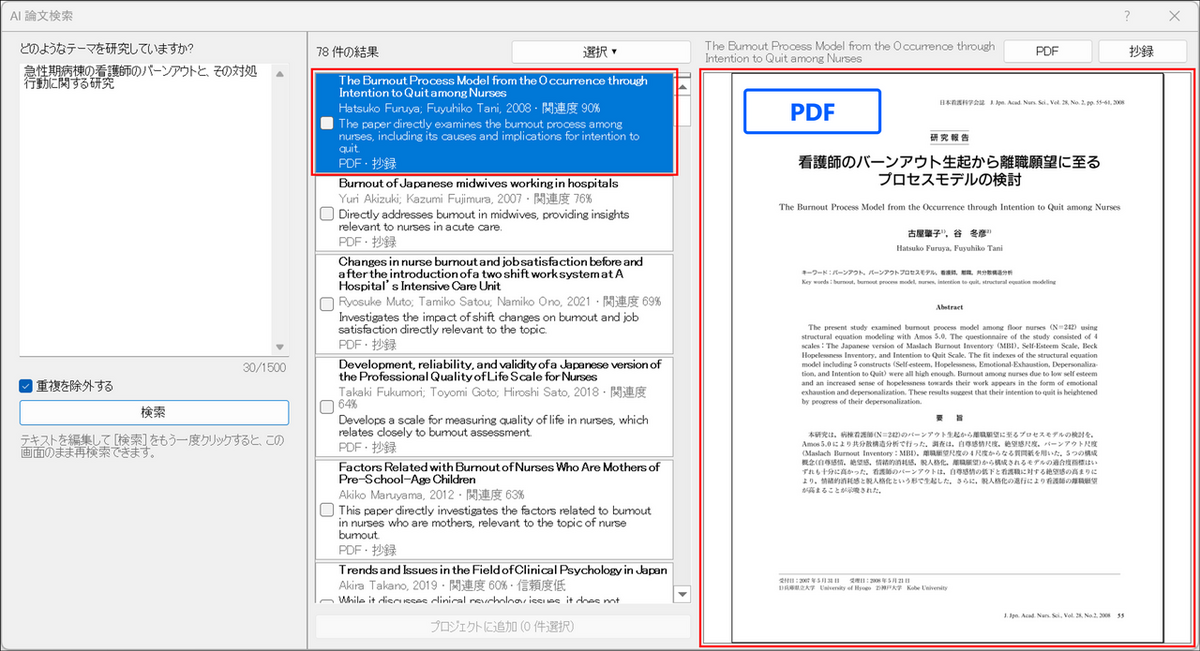
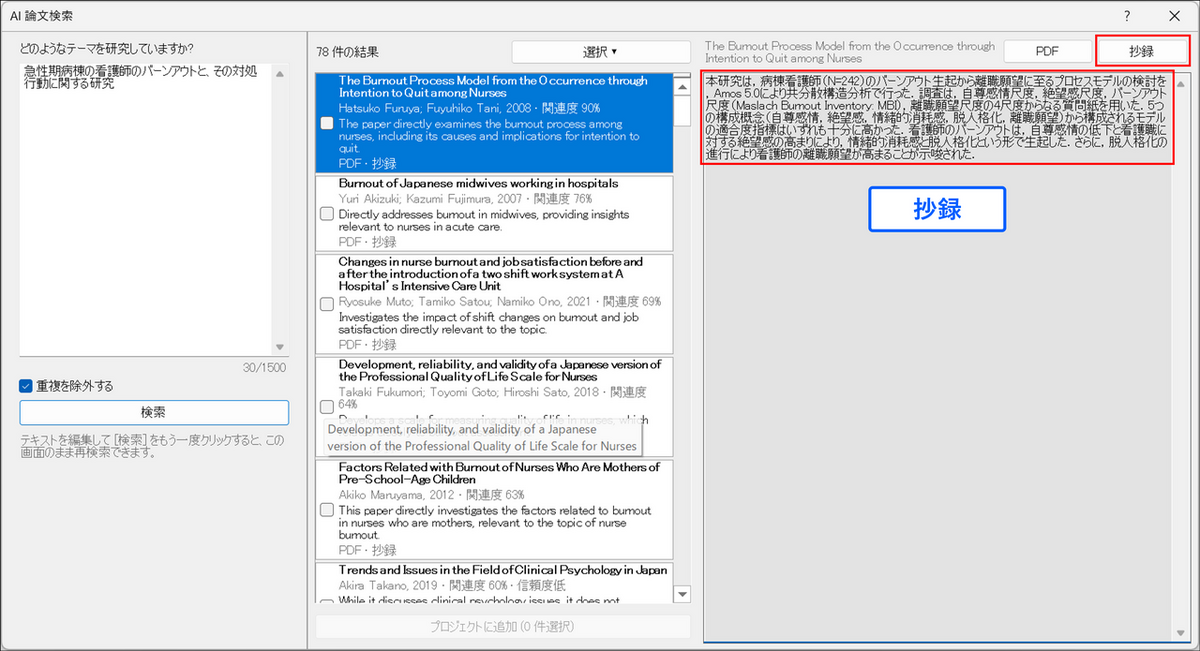
-
取り込みたい論文のチェックボックスをオンにします。複数選択も可能です。
→ 下部の[プロジェクトに追加] ボタンの表示が更新され、選択中の件数が示されます。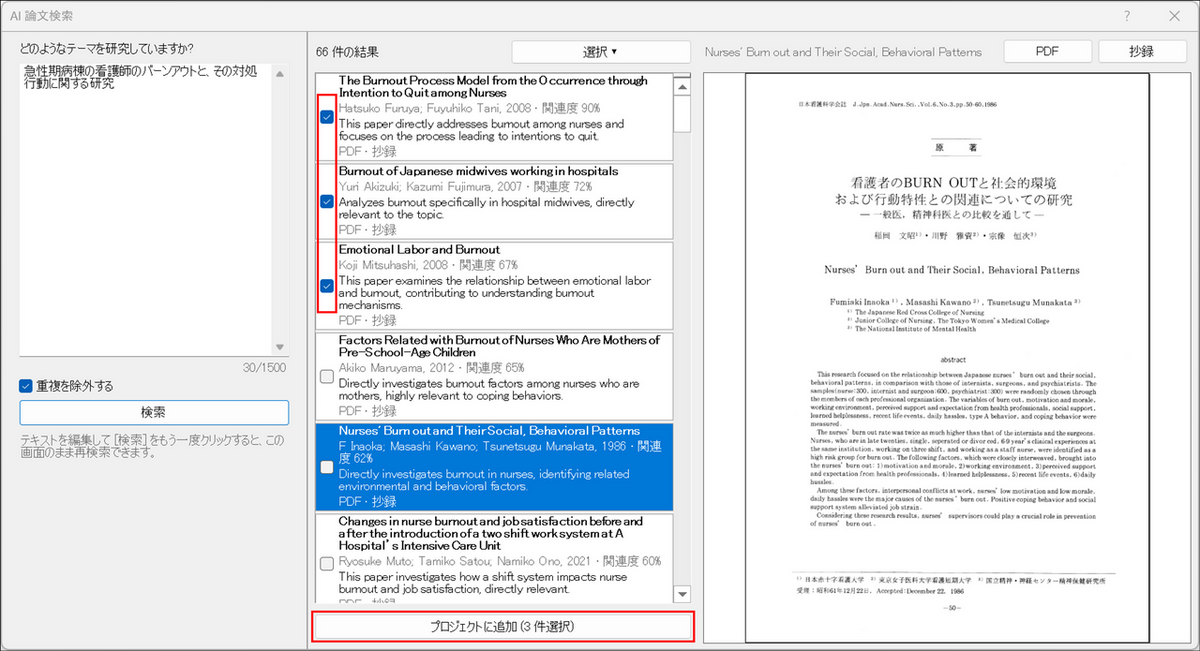
【注意】
「PDF」と表示されていても、実際にはプレビューに「PDF をダウンロードできませんでした。もう一度試すには PDF を選択してください。」と表示される場合があります。これは、その論文の PDF リンクが情報源に登録されていても、公開元のサイトから実際に取得できるとは限らないためです。同じ論文でも、取得できるタイミングとできないタイミングがあります。この場合は[抄録] に切り替えて内容を確認してください。
複数の論文をまとめて選択する
検索結果が多い場合は、1 件ずつチェックを入れる代わりに、結果一覧の右上にある[選択] メニューから一括で選択できます。メニューには以下の 4 つのオプションが用意されています。
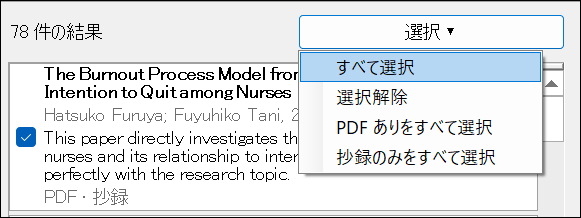
| オプション | 動作 |
| すべて選択 | 検索結果に表示されているすべての論文を選択します |
| 選択解除 | 選択をすべて解除します。条件を変えて選び直したいときに使います |
| PDF ありをすべて選択 | PDF が取得できる論文だけをまとめて選択します |
| 抄録のみをすべて選択 | 抄録のみ取得できる論文だけをまとめて選択します |
「PDF ありをすべて選択」は、本文全体をコーディングの対象にしたい場合に便利です。一方「抄録のみをすべて選択」は、まず抄録レベルで研究動向を俯瞰したい場合や、全文の入手可否を後から個別に判断したい場合に向いています。なお、一括選択した後でも、個別のチェックボックスから不要な論文のチェックを外すことができます。
論文をプロジェクトに取り込む
-
検索結果から対象文献にチェックを入れた状態で、[プロジェクトに追加(◯ 件選択)] をクリックします。
-
[インポート完了] ダイアログで取り込み結果を確認し、[完了] をクリックします。
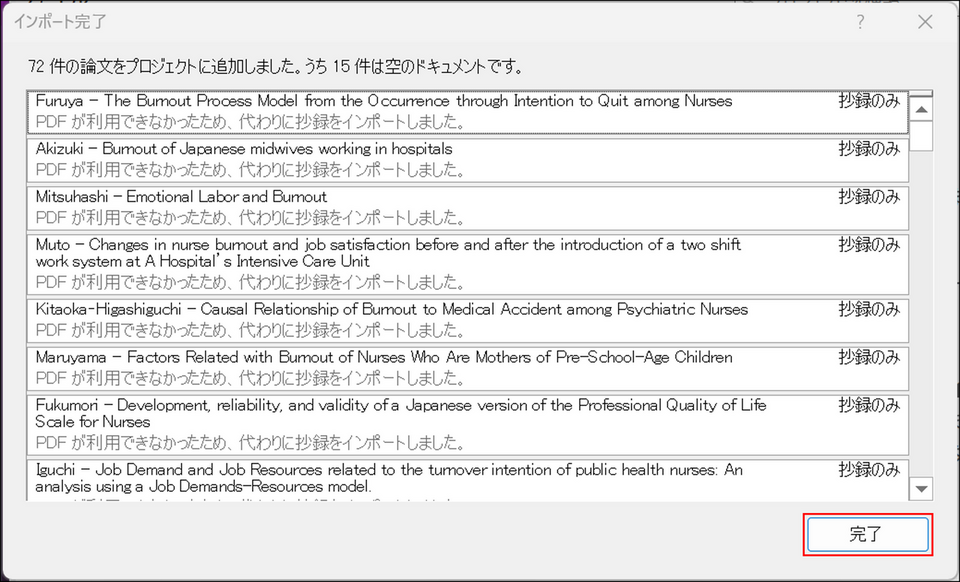
ダイアログの上部には「xx 件の論文をプロジェクトに追加しました。うち xx 件は空のドキュメントです。」のように、追加された件数と空のドキュメントの件数が表示されます。また、各論文の行には取り込まれた内容が示され、PDF を取得できなかった論文には「抄録のみ」と表示され、「PDF が利用できなかったため、代わりに抄録をインポートしました。」というメッセージが添えられます。どの論文が全文で取り込まれ、どの論文が抄録だけになったのかを、この画面で把握できます。
取り込まれたファイルは、ナビゲーションビューの[データ] > [ファイル] > [AI Imported Papers] フォルダに保存されます。
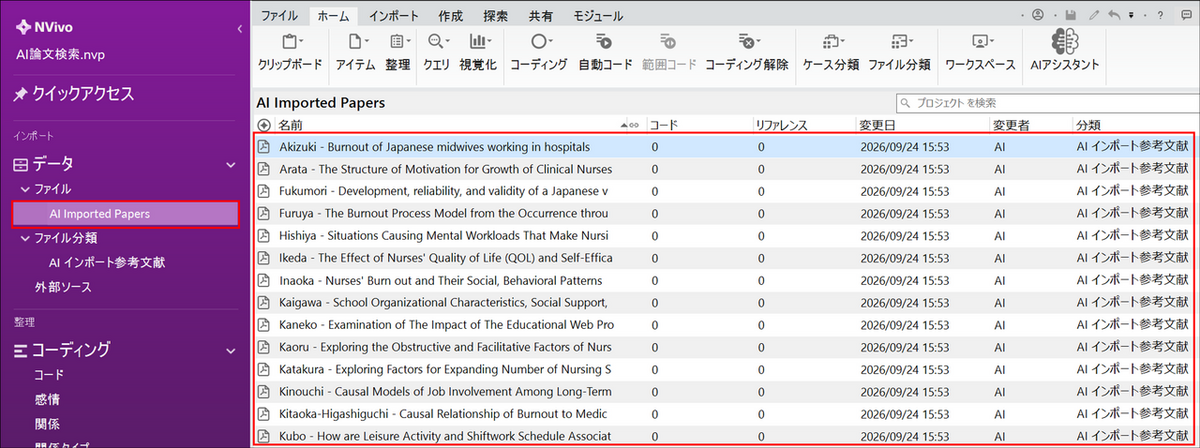
保存される形式は、取得できた内容によって次のように異なります。
| 取得できた内容 | 保存される形式 |
| PDF を取得できた場合 | 論文の全文を含むファイルとして取り込まれます |
| PDF を取得できず、抄録がある場合 | 抄録を本文とする新しいドキュメントが作成されます |
| どちらも取得できない場合 | 空のドキュメントが作成されます |
ファイル分類「AI インポート参考文献」
取り込まれた各ファイルには、[AI インポート参考文献] というファイル分類が自動的に適用されます。ナビゲーションビューの[データ] > [ファイル分類] から確認でき、各ファイルには以下の属性が記録されます。
| 属性名 | 記録される内容 |
| Title | 論文タイトル |
| Authors | 著者 |
| Journal | 掲載誌名 |
| DOI | DOI |
| Open Access URL | オープンアクセス版 PDF の URL |
| Landing Page URL | 論文のランディングページ URL |
| Relevance Score | 関連度スコア(0〜1 の数値) |
| Relevance Explanation | 関連度の判断理由 |
| Match Confidence | マッチの確信度(Strong など) |
| Source(s) | 情報源(openalex) |
| Citation Count | 被引用数 |
| Content Type | 取り込まれた内容の種別(Full Text など) |
なお、取り込まれたファイルおよびそれに伴って作成された項目は、「AI」ユーザーによる操作として記録されます(リストビューの[変更者] 列で確認できます)。チームプロジェクトにおいて、どのファイルが AI アシスタントによって追加されたものかを後から判別できます。
属性で絞り込む
ファイル分類の画面では、属性の値を条件にして表示するファイルを絞り込めます。「全文が取り込まれた論文だけを確認したい」「空のドキュメントだけを抽出したい」といった場合に便利です。
-
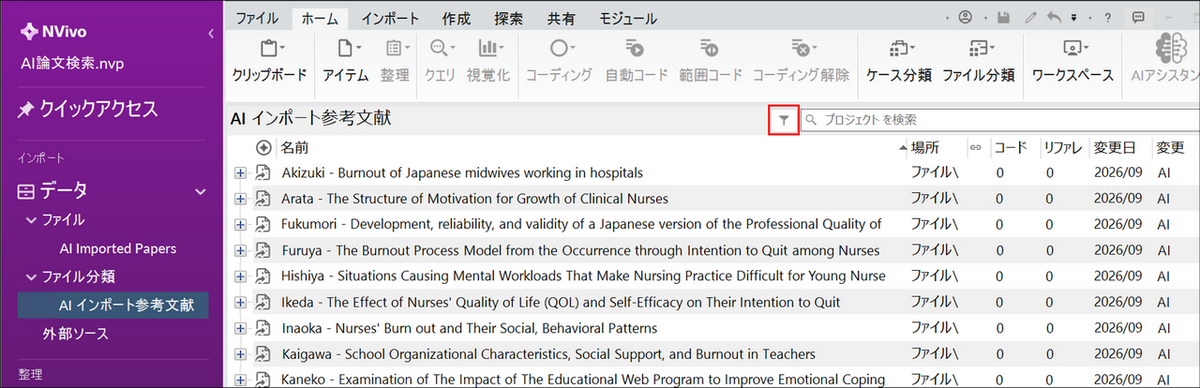
ナビゲーションビューの[データ] > [ファイル分類] > [AI インポート参考文献] を選択します。
-
リストビューの右上、検索ボックスの左にあるフィルターアイコン(漏斗の形のアイコン)をクリックします。
-
[フィルタの分類] ダイアログが表示されるので、[条件を追加] をクリックし、条件を設定します。
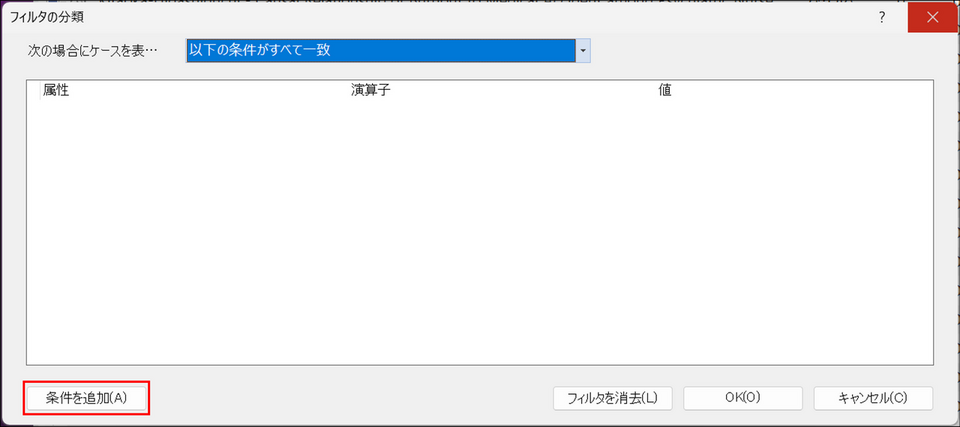
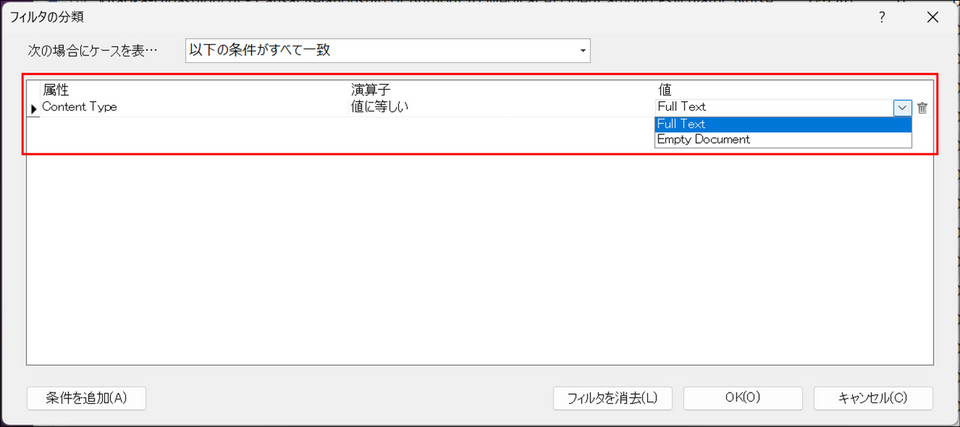
- [属性] :絞り込みに使う属性を選択します(例:Content Type)
- [演算子] :条件を選択します(例:値に等しい)
- [値] :属性の値を選択します(例:Full Text)
-
さらに条件を追加する場合は[条件を追加] を再度クリックし、上部の[次の場合にケースを表示] で「以下の条件のいずれかが一致」または「以下の条件のすべてが一致」を選択します。
-
[OK] をクリックします。
→ 条件に合致するファイルだけがリストビューに表示されます。
絞り込みを解除するには、同じダイアログを開いて[フィルタを消去] をクリックします。
【補足】
[Content Type] の値には、全文が取り込まれた論文を示す「Full Text」、抄録のみの「Abstract Only」、内容を取得できなかった「Empty Document」があります。ドロップダウンには、そのプロジェクトに実際に存在する値のみが表示されます。取り込み直後にまず「Empty Document」で絞り込んで確認し、その後「Full Text」に切り替えてコーディングを進める、といった使い方ができます。
活用のポイントと注意点
- テーマは具体的に記述する
入力する文章が具体的であるほど、AI が生成する検索クエリの精度が上がります。対象(誰を/何を)、文脈(どのような場面で)、着目点(何を明らかにしたいか)を含めて記述するとよいでしょう。
- [選択] メニューで取り込み方針を決める
「PDF ありをすべて選択」で全文のある論文だけを取り込む、「抄録のみをすべて選択」で抄録レベルの俯瞰から始める、というように、レビューの段階に応じて使い分けると効率的です。
- 取り込み後は空のドキュメントを確認する
[インポート完了] ダイアログに空のドキュメントの件数が表示されます。件数が多い場合は、[Content Type] 属性で絞り込んで確認し、必要な論文は別途入手することをおすすめします。
- 検索語を変えて複数回試す
同じテーマでも、着目点を変えて複数回検索すると、異なる論文群が得られます。[重複を除外する] をオンにしておけば、2 回目以降は取り込み済みの論文が除外されるため、効率よく文献を広げられます。
- 取り込む前にプレビューで確認する
AI アシスタントの出力結果は、利用している AI の特性上、必ずしも正確な情報であるとは限りません。関連度スコアや一致理由はあくまで判断の目安として扱い、実際に採用するかどうかはご自身で内容を確認したうえでご判断ください。
- 文献レビューと分析を同じプロジェクトで進める
取り込んだ論文は通常のファイルと同様にコーディングできます。インタビューデータと先行研究を同じコード体系でコーディングしておくと、「先行研究で指摘されているテーマが、自分のデータでも語られているか」といった比較がクエリで確認できるようになります。
まとめ
このページでは、NVivo 15.6.0 で追加された AI 論文検索(AI Assistant: Paper Search)の使い方をご紹介しました。研究テーマを文章で入力するだけで関連論文を検索し、内容を確認したうえでプロジェクトに取り込めるため、文献収集にかかる手間を大きく削減できます。[選択] メニューを使えば PDF の有無を条件にまとめて取り込むこともできますので、レビューの段階に応じて使い分けてみてください。取り込んだ論文には書誌情報が属性として付与され、そのままコーディングや分析の対象になりますので、先行研究のレビューとデータ分析を一つのプロジェクトで進めたい方は、ぜひご活用ください。