

Q:ウェブ版 EndNote のパスワード再設定・変更方法
2026年2月12日以降、EndNote ウェブアカウントのセキュリティ強化に伴い、パスワードは 180日ごとの更新が必要となりました。期限を過ぎるとパスワードが無効化され、同期時にエラー "passwordExpired - Password has expired and needs to be reset." が表示され、同期・ログインができなくなり、パスワードの再設定が必要となります。
本ページでは、パスワードの更新・再設定手順、およびデスクトップ版で同期機能をご利用の場合に必要な設定変更についてご案内します。
参照:【重要】EndNote ウェブアカウントの今後の運用に関するお知らせ(同期機能をご利用の方は必ずご確認ください)
- 「パスワードが無効化されてしまった」または「パスワードを忘れた」場合(ログインできない場合)
- 登録メールアドレスやパスワードを変更したい場合(ログインできる場合)
- デスクトップ版 EndNote で必要な操作(同期機能をご利用の場合)
- 留意事項(他のクラリベイト社製品をご利用の方へ)
「パスワードが無効化されてしまった」または「パスワードを忘れた」場合(ログインできない場合)
パスワードの有効期限(180日)が経過してログインできなくなった場合や、パスワードを忘れてしまった場合は、以下の手順でパスワードを再設定してください。
【注意】
登録メールアドレスが現在メールを受信できない状態でログインできなくなってしまった場合は、お問い合わせフォームより事情と EndNote のシリアル番号、登録メールアドレスを明記してご連絡ください。
-
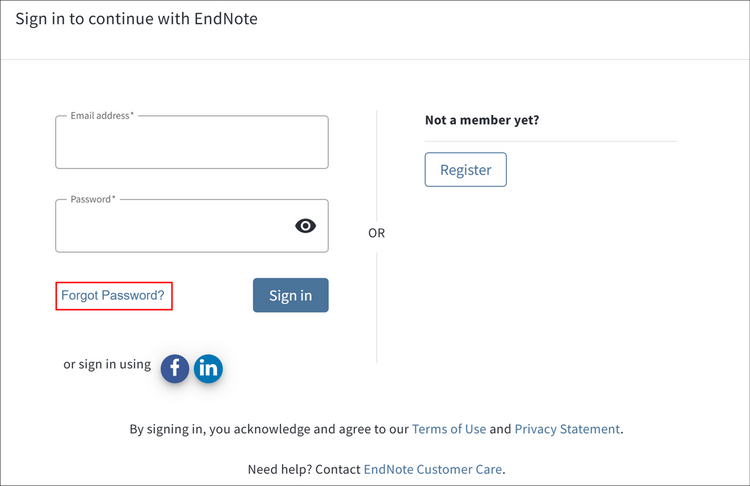
ウェブ版 EndNote のログイン画面にアクセス
-
画面上の [Forgot Password?] のリンクをクリック
-
アカウントに登録しているメールアドレスと、キャプチャに表示されている文字列を入力し、[Send email] ボタンをクリック
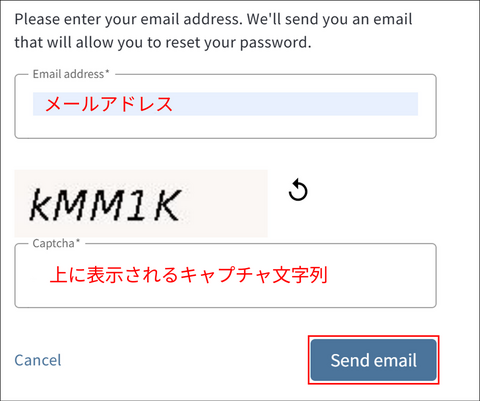
→ 入力したメールアドレス宛にパスワード再設定に関するメールが届きます。
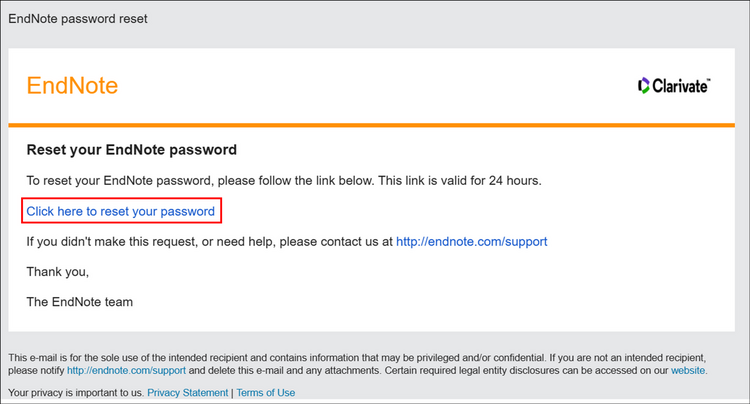
- 件名: EndNote password reset
※届かない場合は迷惑メールボックスなどをご確認ください。
- 件名: EndNote password reset
-
メールに記載されているパスワード再設定用のリンクをクリック
-
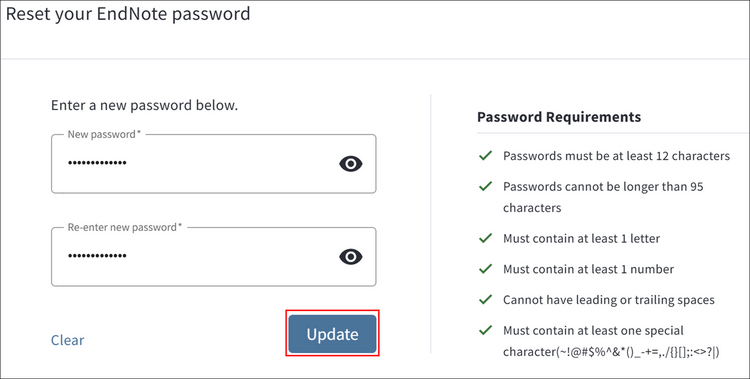
以下の【パスワードの設定条件】を満たす新しいパスワードを2回入力し、[Update] ボタンをクリック
※直近10回で使用しているものと同様のパスワードには設定できません。
【パスワードの設定条件】
- 12文字以上、95文字以内であること
- アルファベットを1つ以上含むこと
- 数字を1つ以上含むこと
- 特殊文字を1つ以上含むこと(使用可能な記号: ~ ! @ # $ % ^ & * ( ) _ - + = , . / { } [ ] ; : < > ? | )
- 先頭または末尾にスペースを使用していないこと
-
パスワードの更新が成功した旨のメッセージが表示されたら、更新完了です。
登録メールアドレスやパスワードを変更したい場合(ログインできる場合)
現在の情報でログインが可能な状態で、メールアドレスやパスワードを任意のものに更新する手順です。
※パスワードの変更のみを行いたい場合は、ログイン後(手順1)、そのまま「手順7」へお進みください。
-
ウェブ版 EndNote にログイン
https://access.clarivate.com/login?app=endnote
※ログイン時に「システムエラー」が表示された場合は、何回かログインをお試しください。
-
画面上部に表示されているメニューの [オプション] → [Email アドレス] をクリック

-
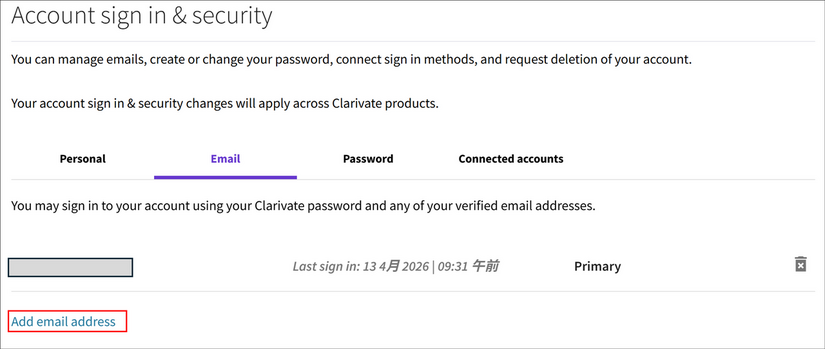
「Account sign in & security」画面が表示されたら、[Email] タブが選択されている状態で画面下方の [Add email address] をクリック
-
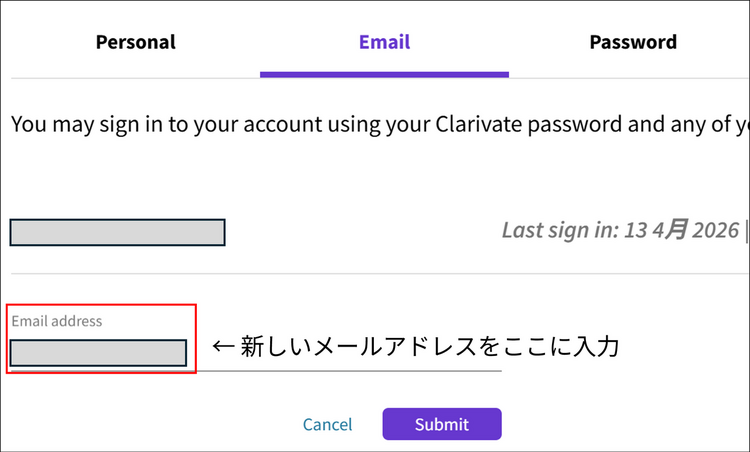
表示された入力欄に新しいメールアドレスを入力し、[Submit] ボタンをクリック
-
登録した新しいメールアドレス宛に認証メールが届きます。メールを開いて "Click here to activate" のリンクをクリックして認証を実行
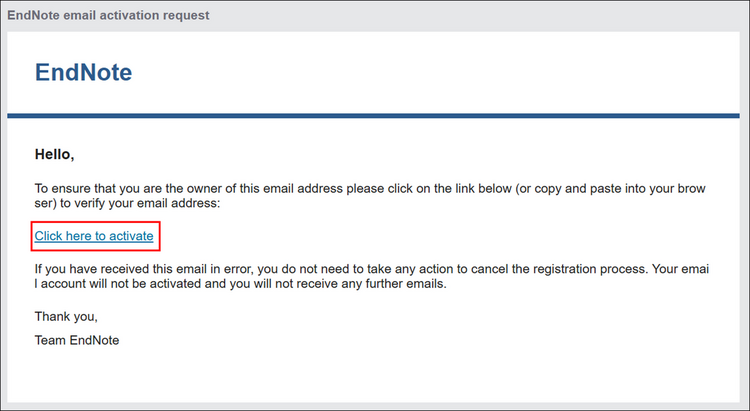
※ログイン画面が表示された場合は、現在の登録アドレスでログインしてください。
-
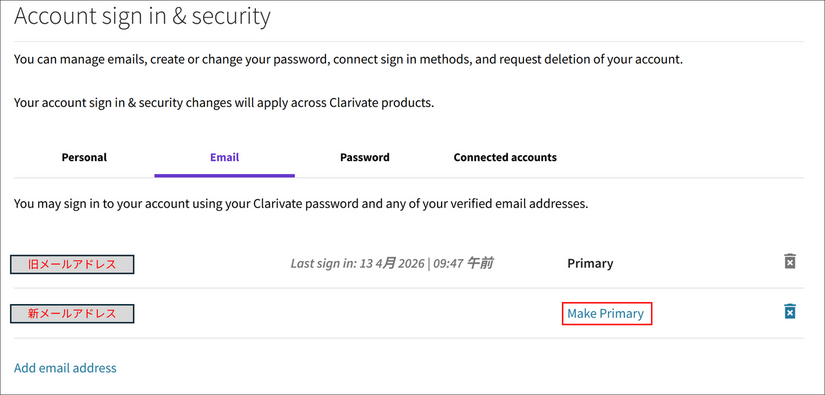
「Account sign in & security」画面に戻ると、追加したメールアドレスが有効になります。
※旧メールアドレスを削除する場合は、新しいメールアドレス欄に表示されている "Make Primary" をクリックして新しいメールアドレスを Primary に設定した上で、旧メールアドレス欄右側のごみ箱のアイコンをクリックして削除を実行してください。
-
パスワードのみを更新したい場合は、同メニューの [オプション] → [パスワード] から実行可能です。
※上記「パスワードを忘れた場合(ログインできない場合)」の手順3 と同様の画面が表示されます。以降は画面の案内に従い、メール送信から再設定まで同様の操作を行ってください。
デスクトップ版 EndNote で必要な操作(同期機能をご利用の場合)
同期機能をご利用の場合、ウェブアカウントのメールアドレスやパスワードを更新した後は、デスクトップ版 EndNote の同期設定も更新する必要があります。
-
デスクトップ版 EndNote を起動
-
設定画面(Preferences)を開く
- Windows: メニューバーの [Edit] → [Preferences] を選択
- Macintosh: メニューバーの [EndNote (Ver.)] → [Settings] または [Preferences] を選択
-
出現した画面の左から [Sync] を選択
-
"EndNote Account Credentials" 欄(同期先ウェブアカウント情報の入力欄)のメールアドレス・パスワードを、新しく変更したものに更新
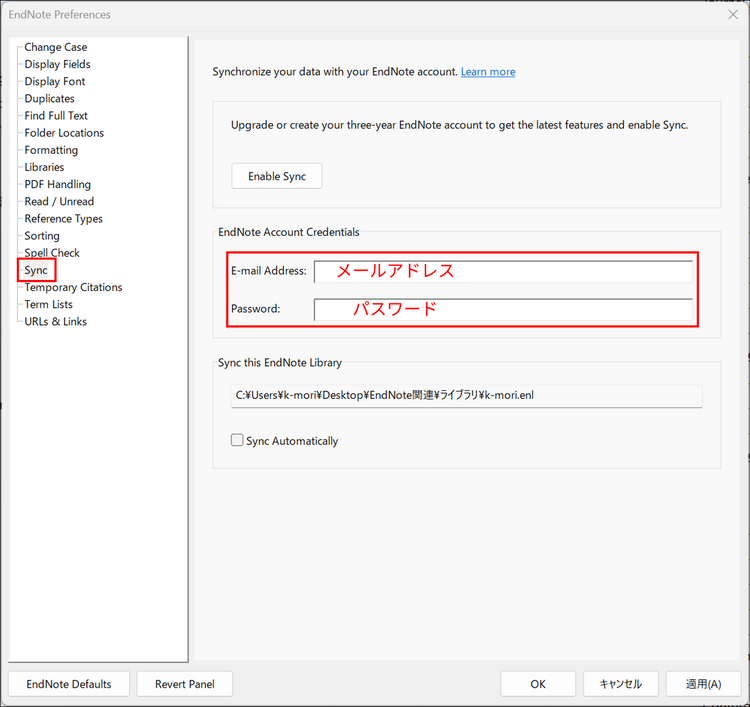
-
[適用] または [Save] で変更を保存し、画面を閉じる
-
メニューバーの [Library] → [Sync] などの操作で同期を実行
※EndNote X9 以下のバージョンの場合はメニューバーの [Tools] → [Sync]
留意事項(他のクラリベイト社製品をご利用の方へ)
クラリベイト社の下記オンライン製品につきましても、180日間のパスワード有効期限措置が実施されています。
- Web of Science
- InCites Benchmarking
- Journal & Highly Cited Data(Journal Citation Reports、Essential Science Indicators)
- EndNote Online(Web of Science 契約付属版)
これらの製品の個人アカウントを登録している方で、同じアカウント情報で EndNote の同期用ウェブアカウントを登録している場合は自動的にアカウント連携が行われます。 そのため、これら製品の画面からアカウント情報(メールアドレス・パスワード)を変更した際も EndNote のアカウント情報も同様に変更され、上記「デスクトップ版 EndNote で必要な操作」と同じ手順でデスクトップ版 EndNote の同期設定画面のアカウント情報を更新する必要があります。
また、本ページの操作でウェブ版 EndNote のアカウント情報を変更した場合、上記サービスのアカウント情報も同時に変更されますのでご注意ください。
以上

