

論文執筆を効率化!Citavi Word アドインで引用と参考文献リストを自動作成しよう
論文執筆では、本文中への引用の記載と、末尾の参考文献リストの作成に多くの時間がかかります。引用を追加・削除するたびにリストを手作業で直したり、投稿先に合わせて書式を一から整え直したりするのは、ミスも起こりやすい作業です。
Citavi の「Word アドイン(Add-In for Word)」を使えば、Citavi プロジェクトに登録した文献を Word 上でクリックするだけで、選択した引用スタイルの書式で本文に挿入できます。参考文献リストは引用の追加・削除に合わせて自動的に更新されるため、執筆そのものに集中できるようになります。
本ページでは、Word アドインを使った引用の挿入から参考文献リストの調整、投稿前の仕上げまでの基本操作を解説します。
- Word アドインを使う準備をする
- Word 文書にプロジェクトを割り当てる
- 引用スタイルを選択する
- 文献を引用する
- 複数の文献をまとめて引用する
- ナレッジアイテムを挿入する
- 参考文献リストを調整・確認する
- 投稿前の仕上げ:Citavi と Word の連携を切る
- Word アドインを使う際の注意点
- まとめ
Word アドインを使う準備をする
Word アドインは、Microsoft Word 2016 以降がインストールされたパソコンに Citavi をインストールすると、自動的に一緒にインストールされます。
Word を起動し、リボンに [Citavi] タブが表示されていることを確認してください。
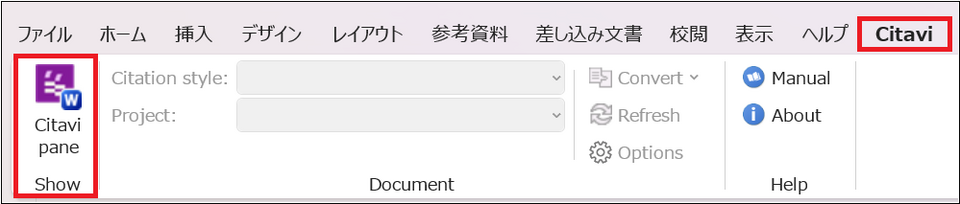
※[Citavi] タブが表示されない場合は、こちらをご参照ください。
Word 文書にプロジェクトを割り当てる
Word 文書に Citavi の情報を挿入するには、まず文書(ファイル)に Citavi プロジェクトを割り当てる必要があります。
作業は 1回だけで、次回以降はその文書を開くと対応するプロジェクトが自動的に読み込まれます。
-
Citavi を起動し、使用するプロジェクトを開く
-
Word を起動し、新規ファイルまたは執筆中のファイルを開く
-
[Citavi] タブの [Citavi pane] をクリック
-
表示されたペインの [Open projects] から、割り当てたいプロジェクト名をクリック
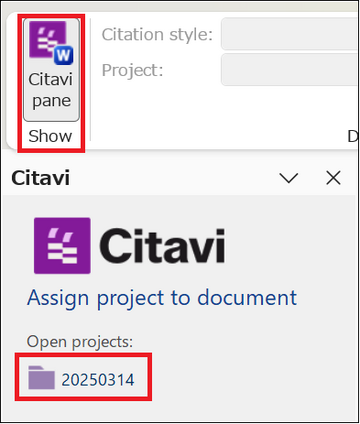
Citavi ペインの [References] タブにプロジェクト内の文献、[Knowledge] タブに引用文やメモなどのナレッジが一覧表示されます。
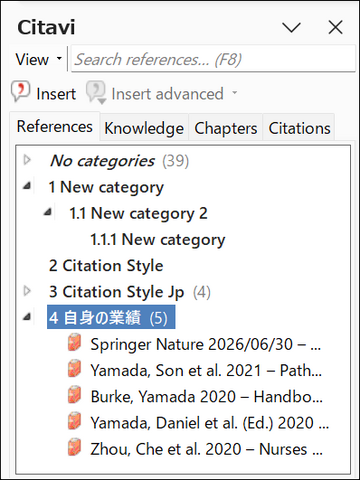
※ 1つの文書に割り当てられるプロジェクトは 1つです。異なるプロジェクトの文献を同じ文書に混在させると著者名の判別などで不具合が起こる場合があるため、避けてください。
別のプロジェクトに切り替える場合は、[Citavi] タブの [Project] → [Assign other] を使用します。
引用スタイルを選択する
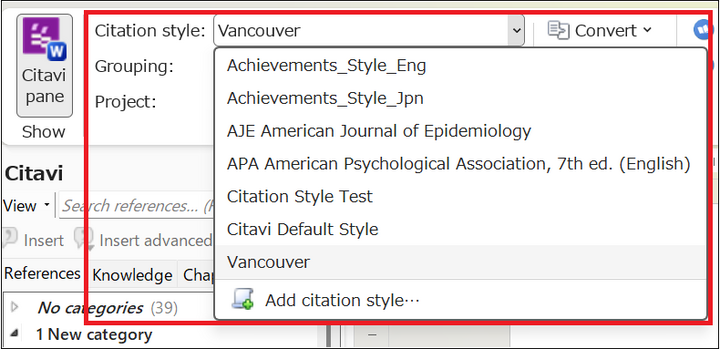
本文中の引用形式や参考文献リストの並び順や書式などを [Citation Style] で選択できます。執筆を始める前に、投稿先の規定に合ったスタイルを選んでおきましょう。
-
[Citavi] タブにて [Citation Style] 欄のプルダウンメニューを開く
-
一覧から使用するスタイルを選択
-
目的のスタイルが一覧にない場合は [Add citation style] をクリックし、出現した画面にて [Name] 欄にスタイル名(ジャーナル名など)を入力して検索
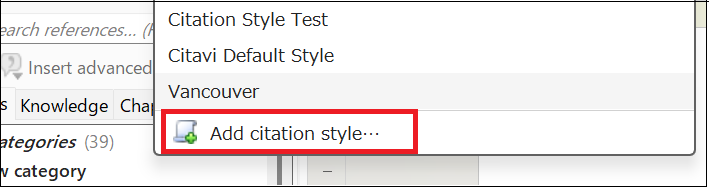
-
表示された一覧から目的のスタイルを選択し、 [Apply] をクリック
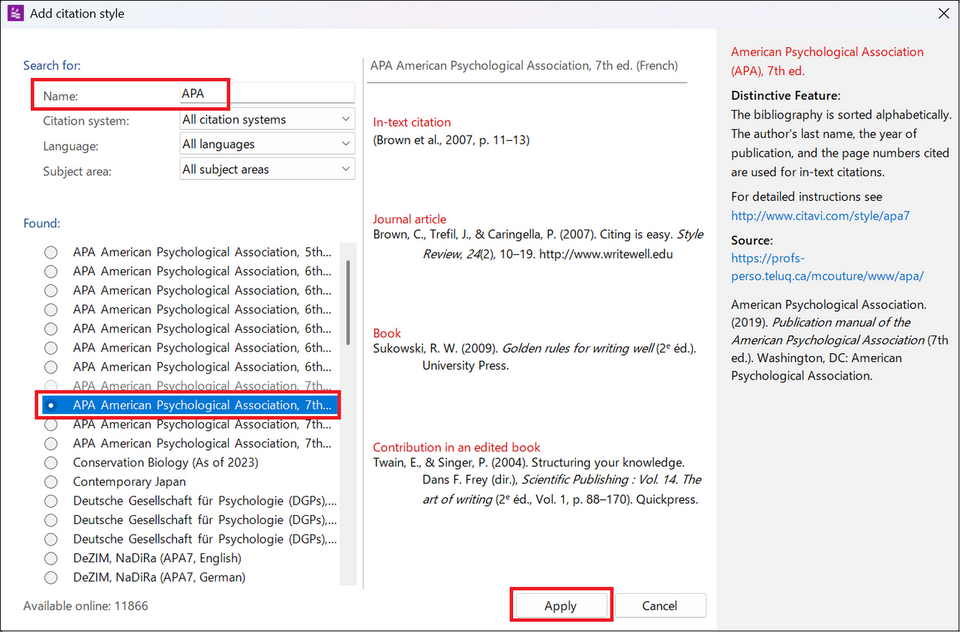
※引用スタイルは後からいつでも変更でき、挿入済みの引用と参考文献リストも新しいスタイルで一括で整形し直されます。
【補足】
投稿先独自の書式に合わせたい場合は、Citavi の Citation Style をカスタマイズすることもできます。詳しくは「理想の論文投稿に向けて:Citavi の Citation Style を自分好みにカスタマイズしよう」をご覧ください。
文献を引用する
クイック挿入
-
本文中の引用を入れたい位置にカーソルを置く
-
Citavi ペインの [References] タブで、挿入したい文献をダブルクリック(または文献を選択して [Insert] をクリック)
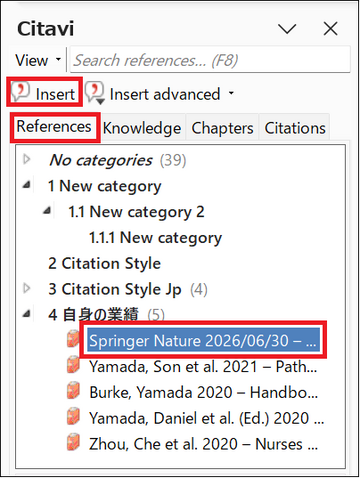
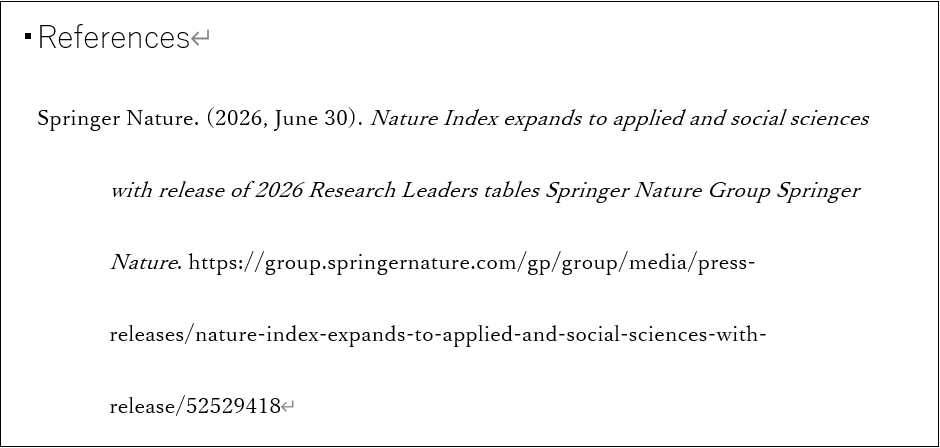
引用スタイルの書式で引用が挿入され、参考文献リストにもその文献が自動的に追加されます。挿入済みの文献には、ペイン上で緑色のチェックマークが付きます。
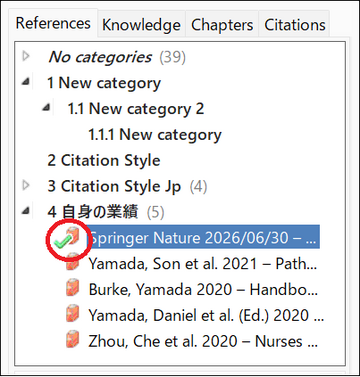
※文献が多いプロジェクトの場合は、ペイン上部の [View] 欄に著者名やタイトルの一部を入力すると、すばやく絞り込めます。
ページ番号を付けて挿入する
著者名引用形式で、引用箇所のページ番号を付けたい場合は、挿入と同時に指定できます。
-
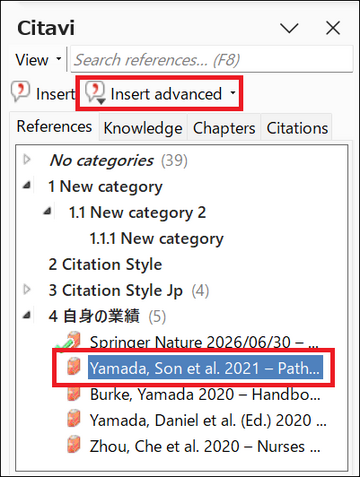
[References] タブで文献を選択
-
[Insert advanced] をクリック
-
[Page range] 欄にページ番号を入力(例:14-15)
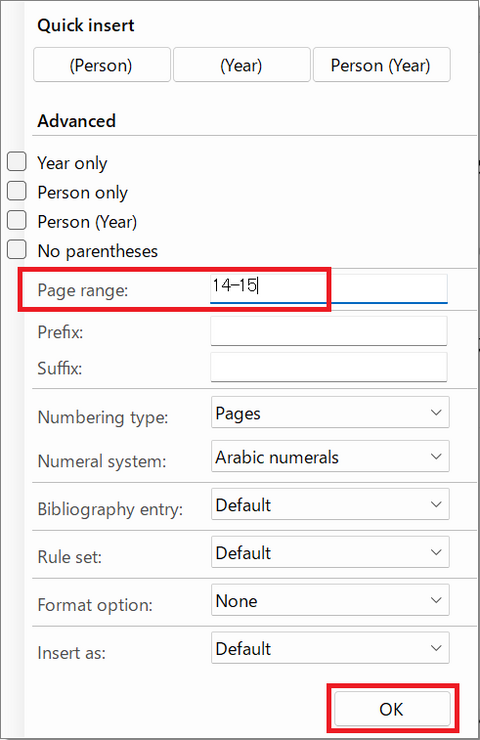
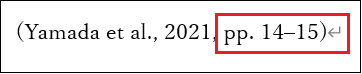
※「pp. 14-15」や「p. 14f」のように記号を付けて入力しないでください。「p.」「pp.」などの表記は引用スタイルが自動で付けます。なお、文献を選択した状態で数字を直接入力し始めるだけでも、ページ番号付きで挿入できます。
【補足】
挿入済みの引用に後からページ番号を追加するには、Citavi ペインの [Citations] タブで対象の文献を選択し、ペイン下部の [Page Range] を編集してください。
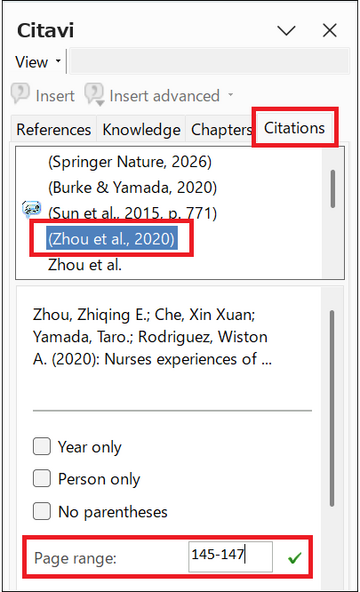
引用の表記を変える(著者・年方式の場合)
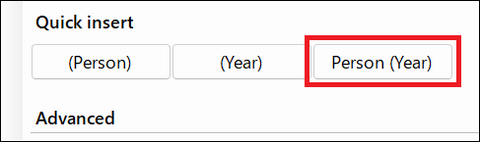
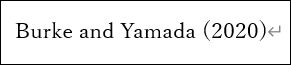
著者・年方式のスタイルで、カッコの外に著者名を出し、文中の主語として使用したい場合などは、表記を変えて挿入できます。(例:「山田(2021)は」)
-
[References] タブで文献を選択し、[Insert advanced] をクリック
-
(Person)、(Year)、Person (Year) などから目的の形式を選択して挿入
複数の文献をまとめて引用する
1つの主張を複数の文献で裏付ける場合は、「(Miller 2011, p. 14; Jones 2013, p. 94)」や「[14-16]」のように、まとめて1つの引用として挿入できます。
まとめて選択して挿入する
-
[References] タブで、引用したい文献を Ctrl キーを押しながら複数選択
-
[Insert] をクリック
挿入済みの引用に追加する
-
1件目の文献を挿入
-
挿入した引用をクリックした状態で、追加したい文献をダブルクリック(または選択して [Insert] をクリック)
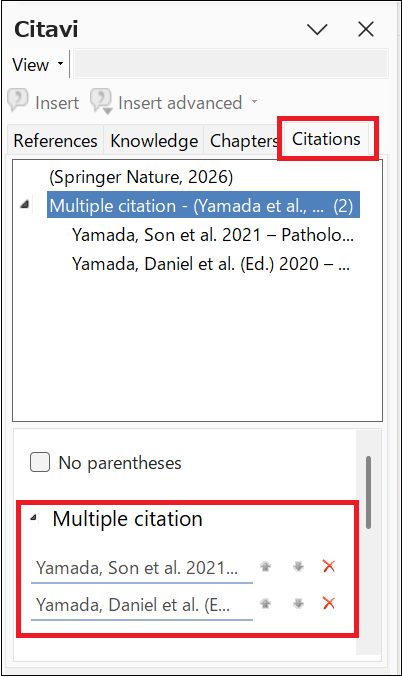
複合引用の並び順の変更や、一部の文献の削除は、Citavi ペインの [Citations] タブで行えます。
ナレッジアイテムを挿入する
Citavi で整理したナレッジアイテム(Quotation やメモ)は、文献情報とともに本文にそのまま挿入できます。
-
本文中の挿入したい位置にカーソルを置く
-
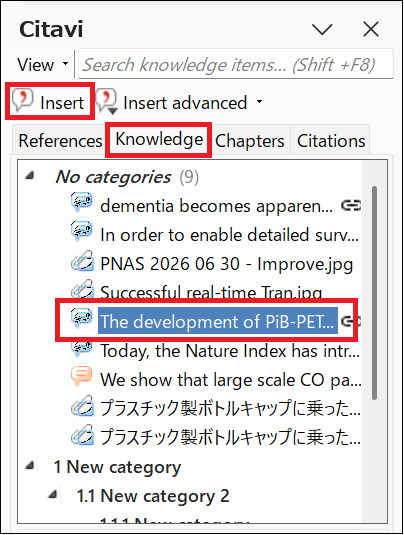
Citavi ペインの [Knowledge] タブで、挿入したいナレッジアイテムをダブルクリック(または選択して [Insert] をクリック)
ナレッジアイテムと、その文献の引用がセットで挿入されます
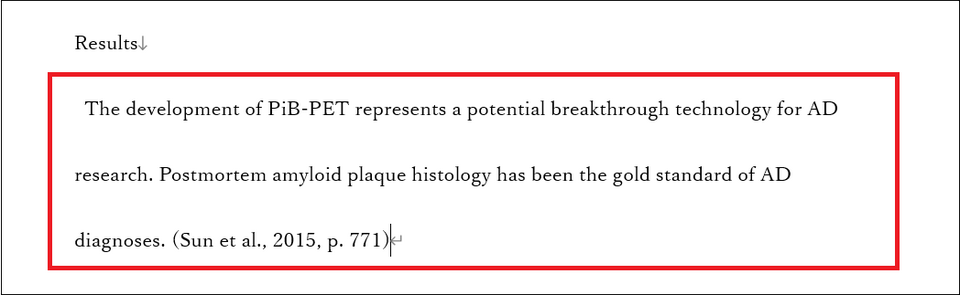
※挿入後の引用文は Citavi プロジェクトとリンクしていないため、Word 上で自由に編集できます。Citavi 側でナレッジを修正しても、挿入済みの文章には反映されません。
【補足】
Citavi で収集したナレッジの整理方法は「Citavi ナレッジオーガナイザーを活用して効率的に研究をすすめよう」で紹介しています。執筆前にナレッジを章立てに沿って整理しておくと、Word アドインでの挿入がよりスムーズになります。
参考文献リストを調整・確認する
参考文献リストの位置を移動する
-
Word の [表示] タブで [ナビゲーション ウィンドウ] にチェックを入れる

-
ナビゲーション ウィンドウで参考文献リストの見出しを、表示したい位置へドラッグ & ドロップ
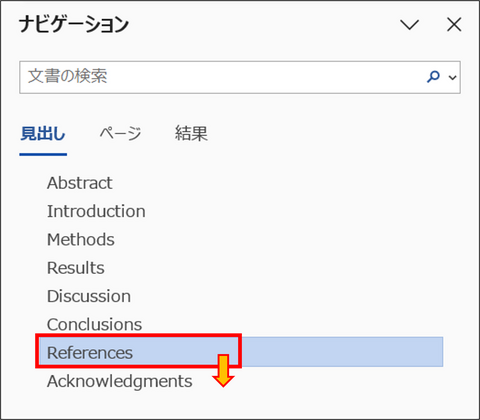
※参考文献リスト全体を選択し、切り取り(Ctrl+X)と貼り付け(Ctrl+V)で移動することもできます。
見出し・書式・表示の設定を変える
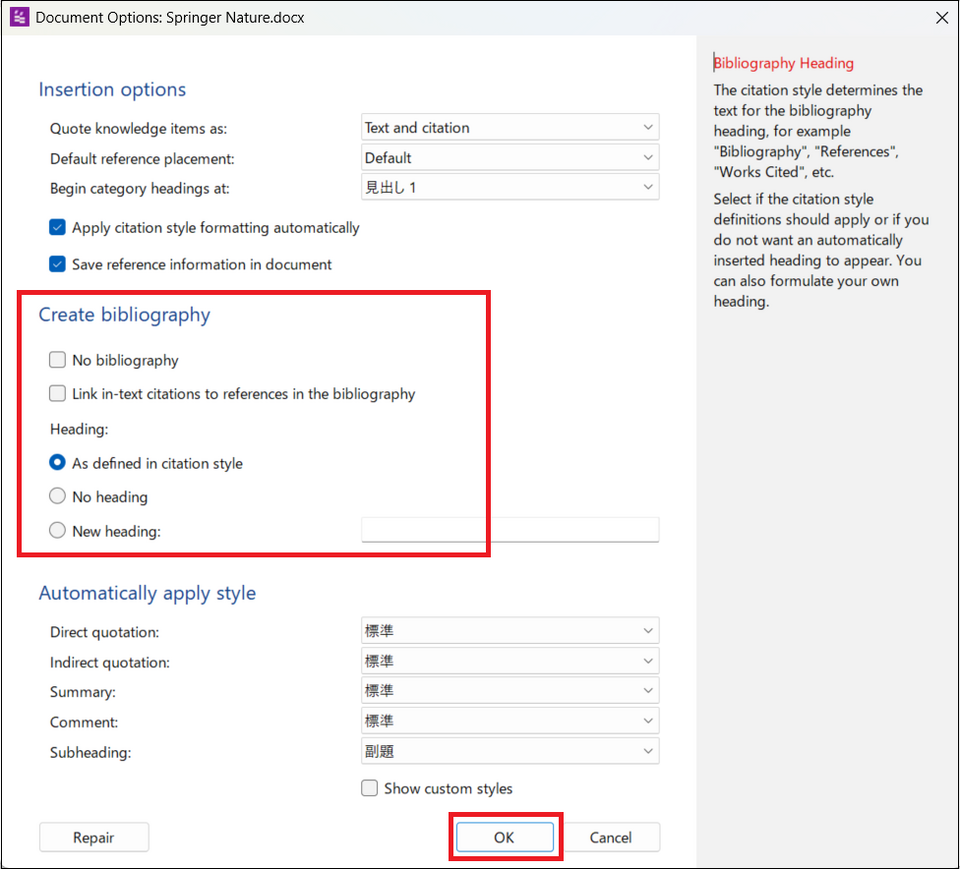
[Citavi] タブの [Options] から、以下の設定を変更できます。
- [No bibliography] 参考文献リスト自体を出力しない
- [Link in-text citations to references in document] 本文中の引用から参考文献リストの該当項目へリンクを張る
- [No heading] 参考文献リストの見出しを非表示にする
- [New heading] 参考文献リストの見出しを任意の文言に変更する
希望の項目にチェックを入れ、[OK] をクリックしてください。
フォントを変更する
-
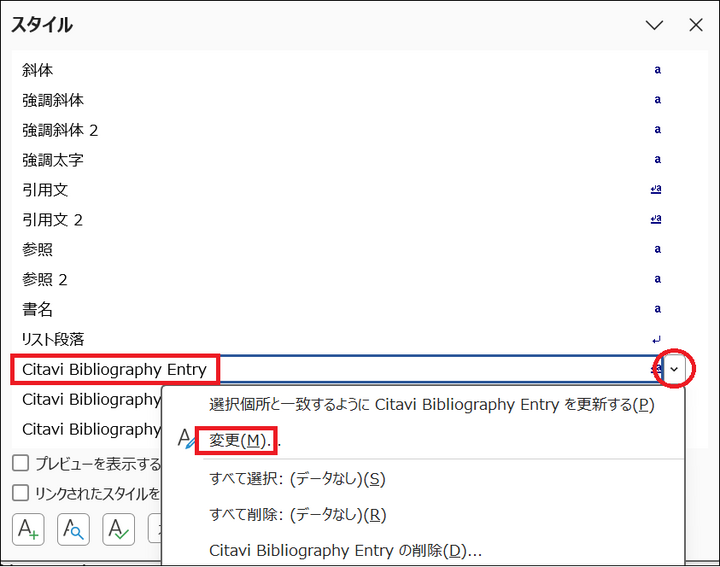
Word の [ホーム] タブにて [スタイル] 設定画面を開く

-
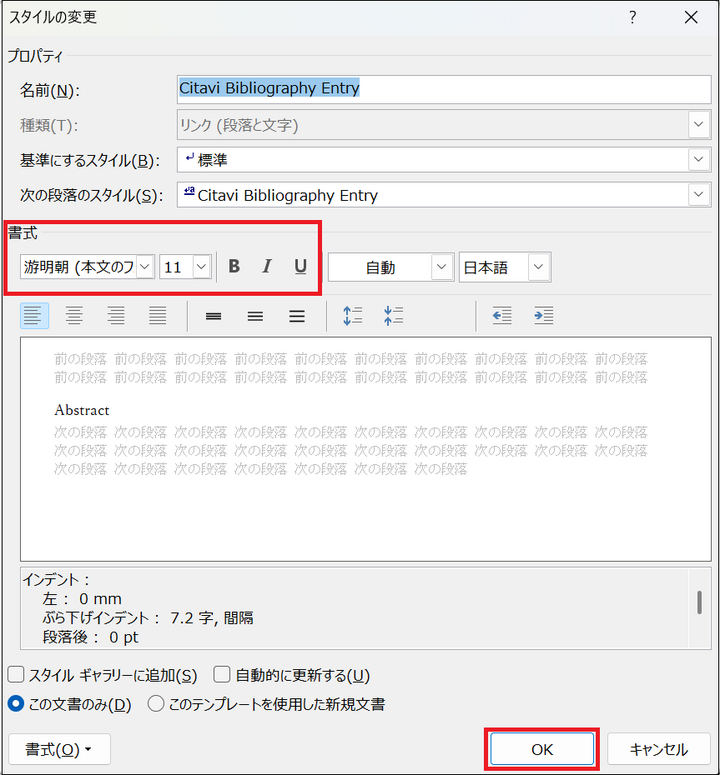
[Citavi Bibliography Entry](項目)または [Citavi Bibliography Heading](見出し)横の [v] をクリックし [変更] をクリック
-
[書式] 枠にてフォントとサイズを変更
-
[OK] をクリック
引用した文献の書誌情報を確認する
Citavi のナビゲーションペインのフィルターアイコンから [By cited references in current document] を選択すると、この文書で引用した文献だけを表示できます。
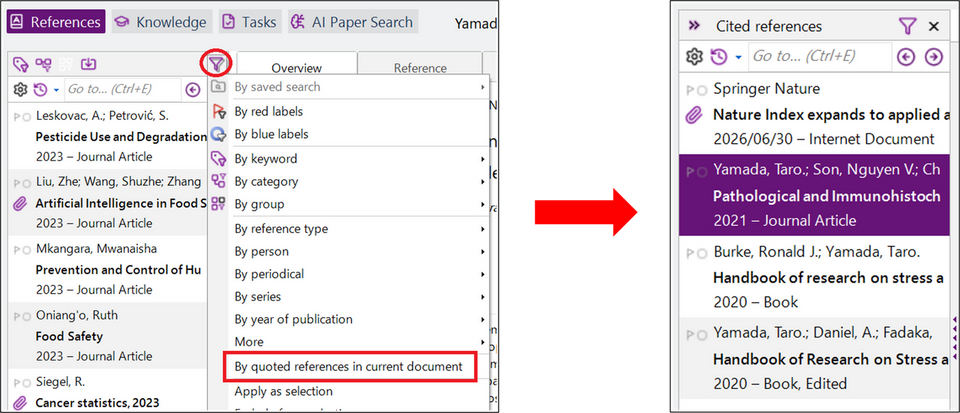
提出前に書誌情報に誤りがないか確認しておきましょう。著者名の誤字などは、Word 上ではなく Citavi プロジェクト側で修正します。
投稿前の仕上げ:Citavi と Word の連携を切る
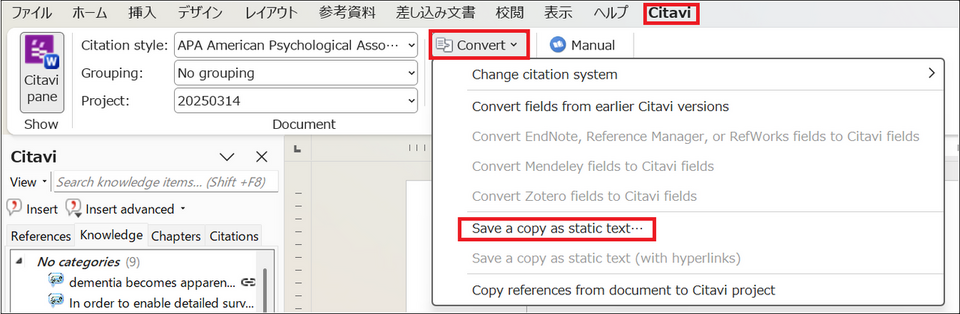
Word アドインで挿入した引用や参考文献リストは、Citavi と連携する「フィールド」として文書に埋め込まれています。出版社によってはフィールドを含まない原稿の提出を求められるため、その場合は次の手順で通常のテキストに変換したコピーを作成します。
-
Citavi フィールドを含む Word 文書を開く
-
[Citavi] タブの [Convert] → [Save a copy as static text] をクリック
-
保存場所とファイル名を指定し [保存] をクリック
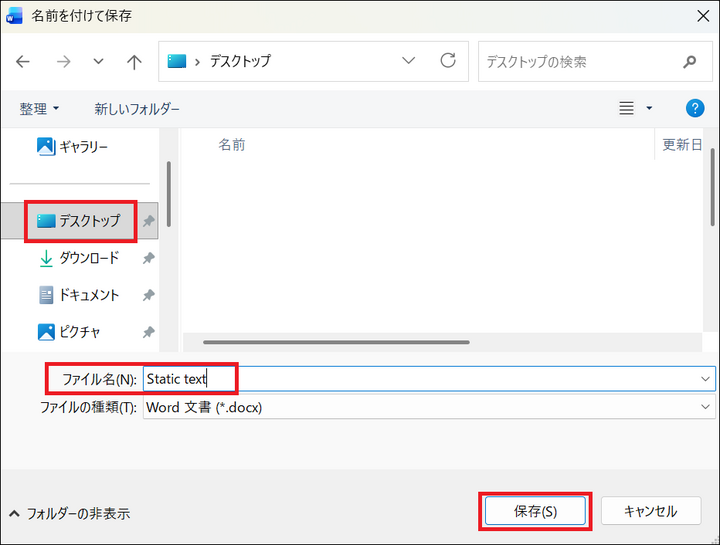
※ 元のファイルとは別のファイルとして保存されます。
※ 変換したファイルは Citavi と再連携させることはできません。今後も修正を加える可能性がある場合は、必ず元のファイルを残しておいてください。
Word アドインを使う際の注意点
トラブルを防ぐため、Word アドインで執筆する際は次の点に注意してください。
- 挿入された引用や参考文献リストを Word 上で直接書き換えない
- ページ番号を「f.」「ff.」で省略して入力しない
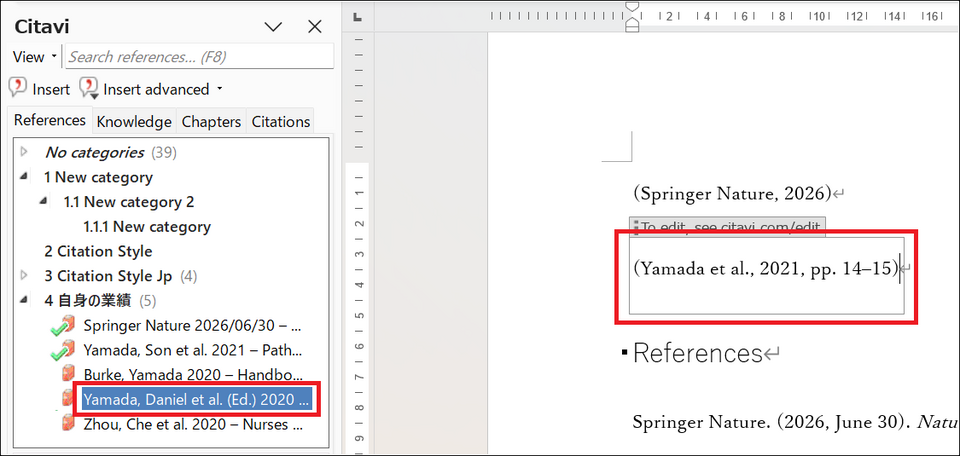
- テキストボックスやフレームの中に引用を挿入しない
- 変更履歴の表示で「変更履歴/コメントなし」を使用しない
- 引用を含むテキストを「隠し文字」に設定しない
- 文書を ODT 形式で保存しない
まとめ
Citavi の Word アドインを使えば、文献の引用と参考文献リストの作成・更新を Citavi に任せ、執筆そのものに集中できます。引用スタイルを切り替えるだけで書式を一括で変更できるため、投稿先の変更や再投稿にも柔軟に対応できます。
ブラウザから文献を取り込む「Citavi Picker」、収集した情報を整理する「ナレッジオーガナイザー」と組み合わせれば、文献の収集から整理、執筆、投稿までを Citavi でひと続きに進められます。ぜひ日々の論文執筆にお役立てください。