

論文執筆が劇的にはかどる!Citavi Picker を活用しよう
「Citavi Picker」は、Google Chrome、Microsoft Edge、Mozilla Firefox などのブラウザに対応した拡張機能です。ウェブ上で見つけた書誌情報、Web ページ、PDF をわずか数クリックで簡単に Citavi プロジェクトへ取り込むことができ、文献収集の時間の短縮化をはかることができます。
本ページではその活用方法をご案内します。
- Web 上の論文を取得する
- Web ページやニュース、動画の情報を取得する
- Web ページから特定のテキストや画像だけを引用・保存する
- 取得した Web ページを PDF 化して保存、注釈をつける
- Citavi Picker アイコンの非表示設定
- まとめ
Web 上の論文を取得する
各データベースや出版社のページに ISBN/DOI 番号が記載されていれば、自動検出により Citavi Picker のアイコンが表示され、その情報を取得することができます。
-
Citavi にてプロジェクトを開く
-
Web 上で文献情報を取得したい論文や書籍のページを開く
-
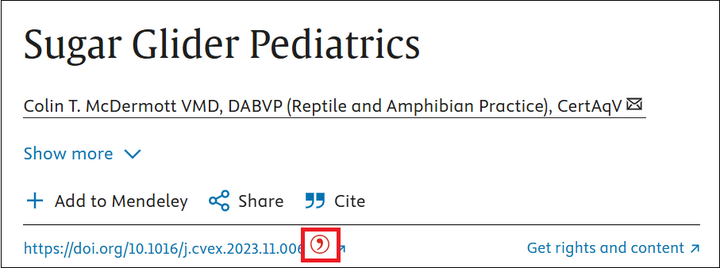
ISBN や DOI 番号の横に表示された Citavi Picker のロゴマークをクリック
-
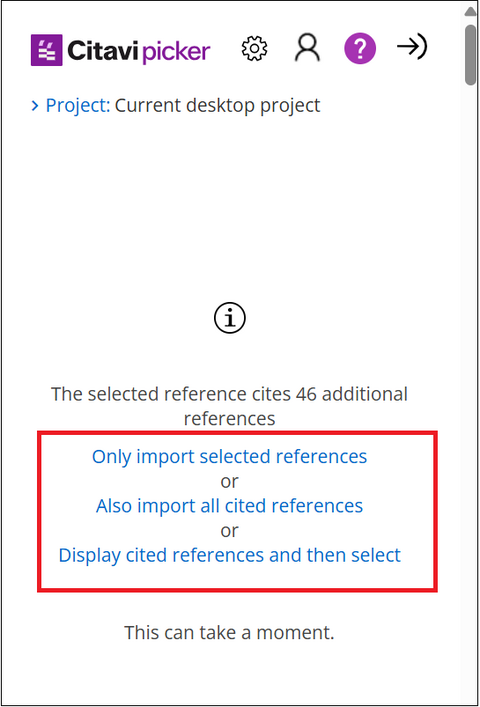
Web ページ上に引用文献等の複数の文献情報があった場合、取得する情報を選択
-
Only Import selected references
Citavi Picker をクリックした文献の情報のみを取得
-
Also import all cited references
ページ上のすべての文献の情報を取得
-
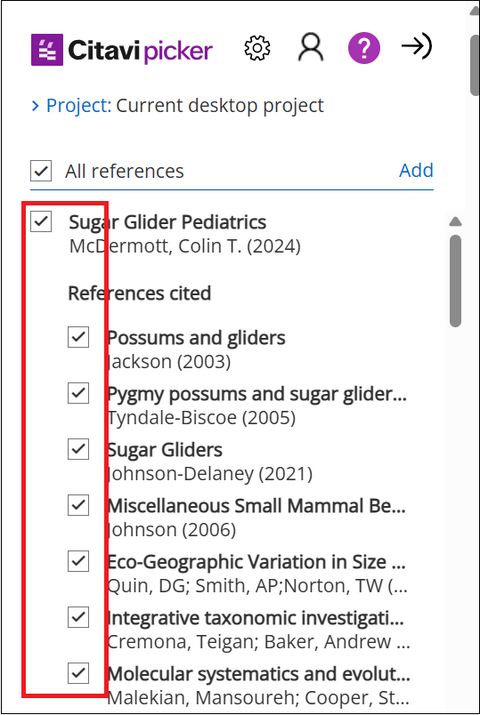
Display cited references and then select
リストから選択した文献の情報を取得
-
-
プロジェクトに書誌情報が取り込まれます
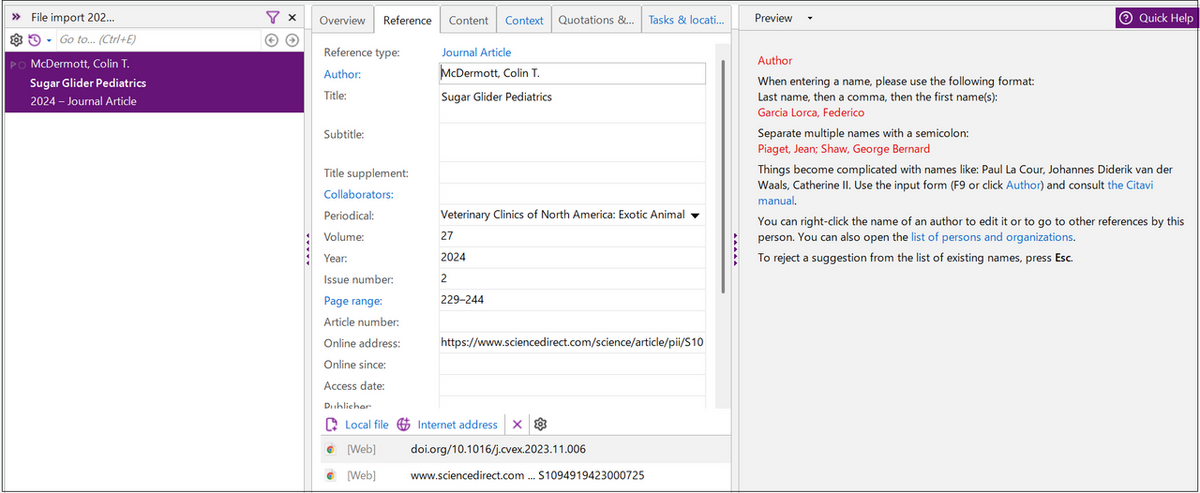
※ ISBN の場合は、Citavi の設定で指定した順にカタログデータベース(見つからない場合は Worldcat.org )を自動検索します。DOI の場合は PubMed や crossref.org、datacite.org 等からメタデータを検索します。
Web ページやニュース、動画の情報を取得する
ニュースサイトの記事や、ウィキペディア、YouTube の動画、その他参考になった Web サイトそのものを参考文献として登録したい場合は以下のように操作してください。
-
情報を取得したい Web ページを開く
-
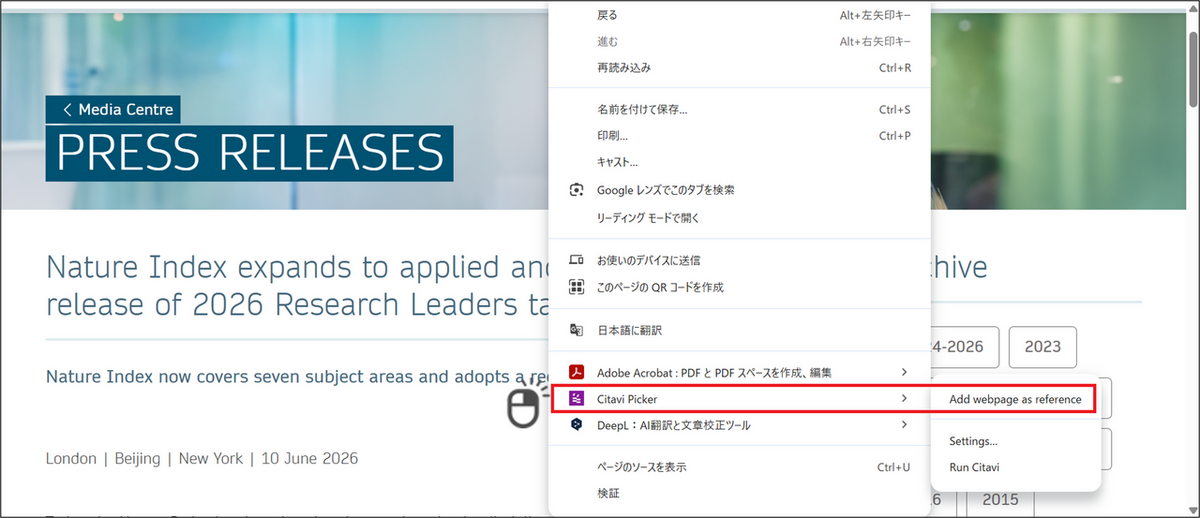
ページ上のテキストや画像が何も選択されていない状態で、ページの適当な場所を右クリックし、[Citavi Picker] → [Add webpage as reference] をクリック
-
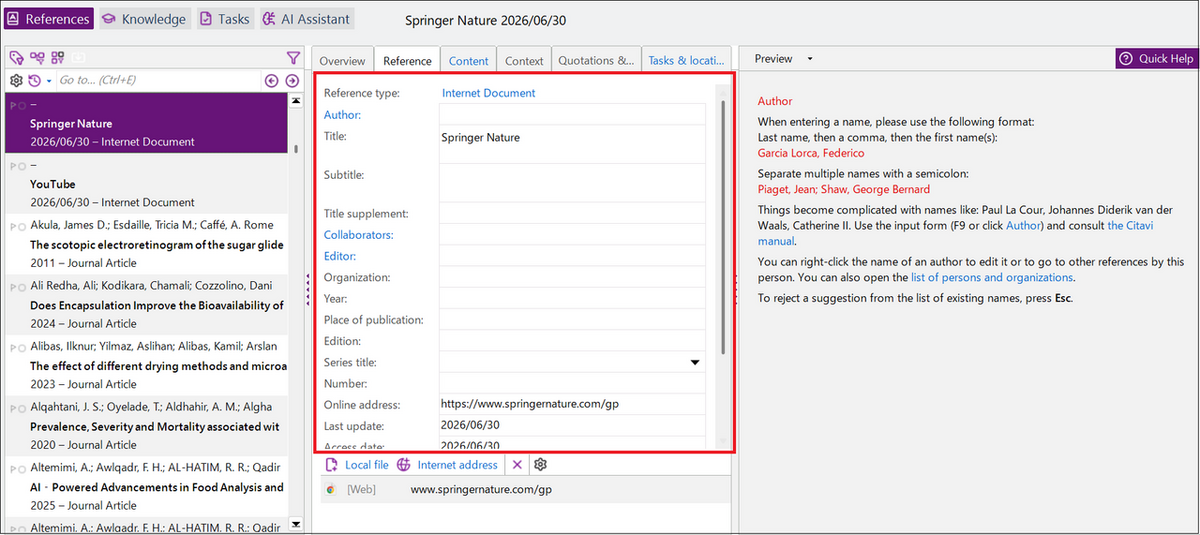
Web ページの HTML コードから自動的に取得したタイトル、URL 等の情報がプロジェクトに取り込まれます
【注意】
- すべての Web ページに正確なメタデータが含まれているわけではありません。特に「著者名」などは、インポート後に必ず Citavi 上で確認し、補足を行ってください 。
- 多くの Web サイトは動的に生成されているため、表示される「最終更新日」がアクセス日と同じ日付になってしまうことがあります。不審な場合は、サイトの最下部(フッター)などを見て手動で正しい日付に修正することをおすすめします。
Web ページから特定のテキストや画像だけを引用・保存する
「ページ全体ではなく、この一節だけを引用として記録したい」「この図表だけを Citavi に保存したい」という場合に役立ちます。
テキストを引用句として保存する
- まだ情報を取得していない Web ページの場合
-
Web ページ上で保存したいテキストを選択
-
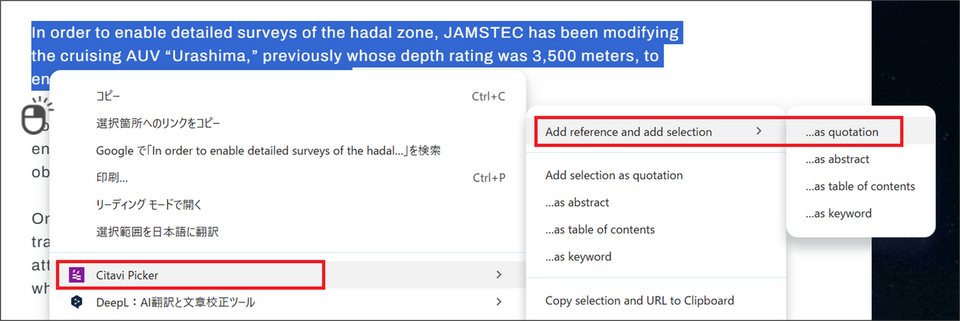
右クリックから [Citavi Picker] → [Add Reference and add selection] → [...as quotation] をクリック
-
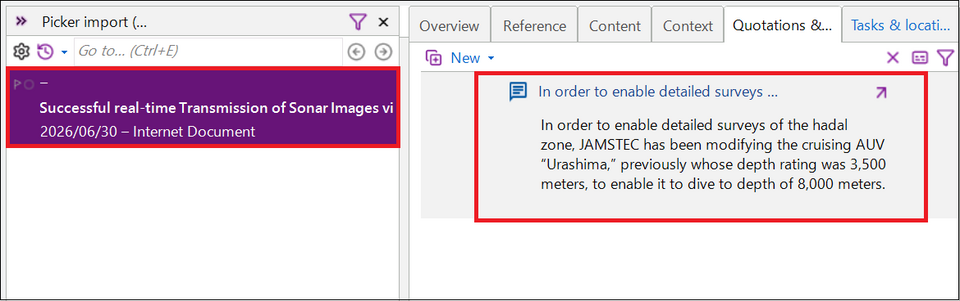
選択したテキストが Web ページの情報と同時に Direct Quotation として取り込まれます
- すでに情報を取得済みの Web ページの場合
-
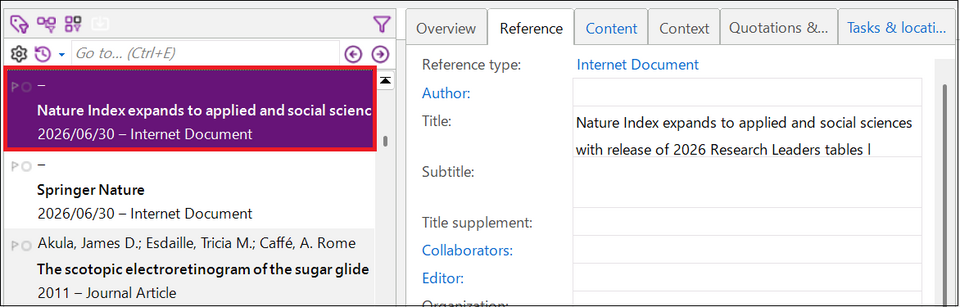
Citavi プロジェクトにて該当の文献を選択
-
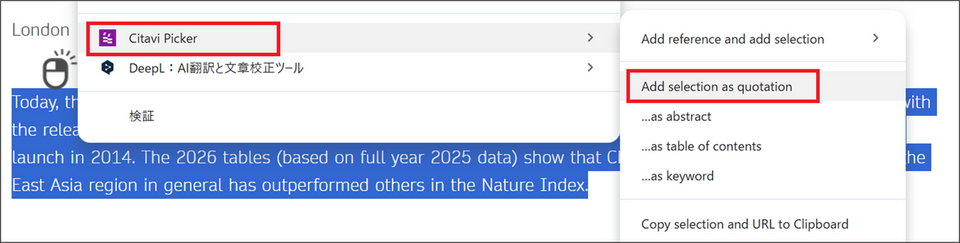
Web ページ上でテキストを選択し、右クリックから [Citavi Picker] → [Add selection as quotation] をクリック
-
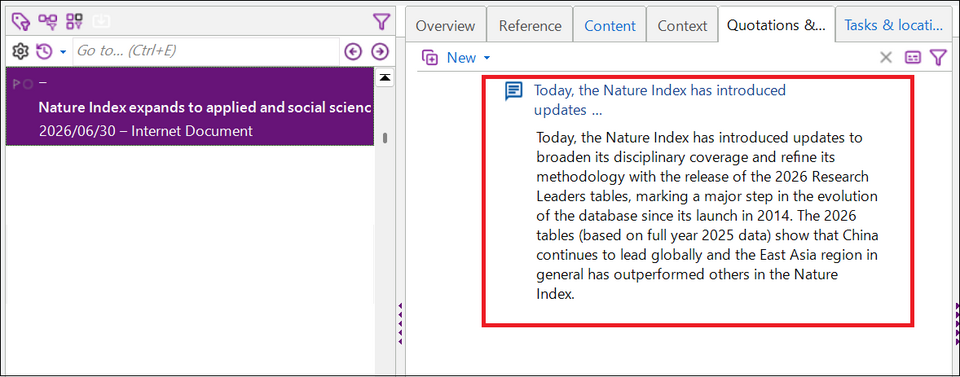
選択したテキストがレファレンスの Direct Quotation に追加されます
画像を保存する場合
- まだ情報を取得していない Web ページの場合
-
Web ページ上で保存したい画像を選択
-
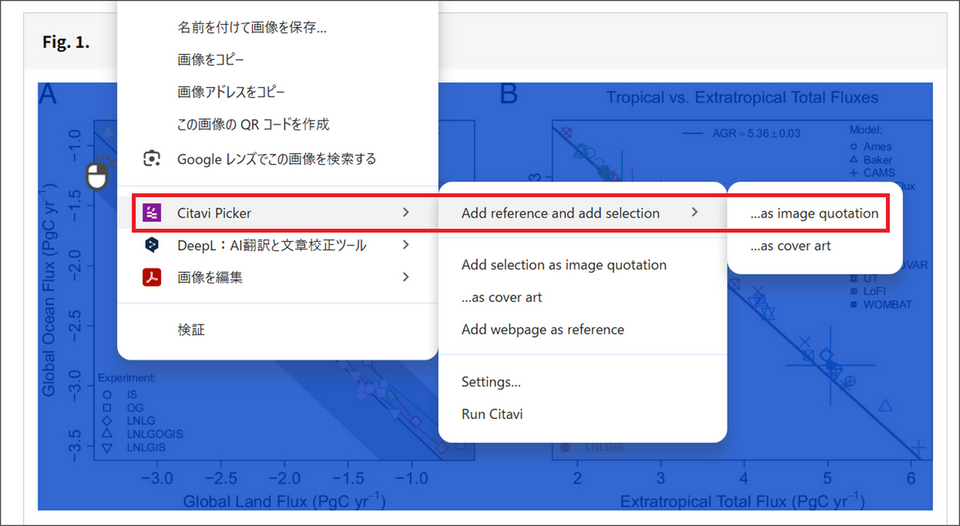
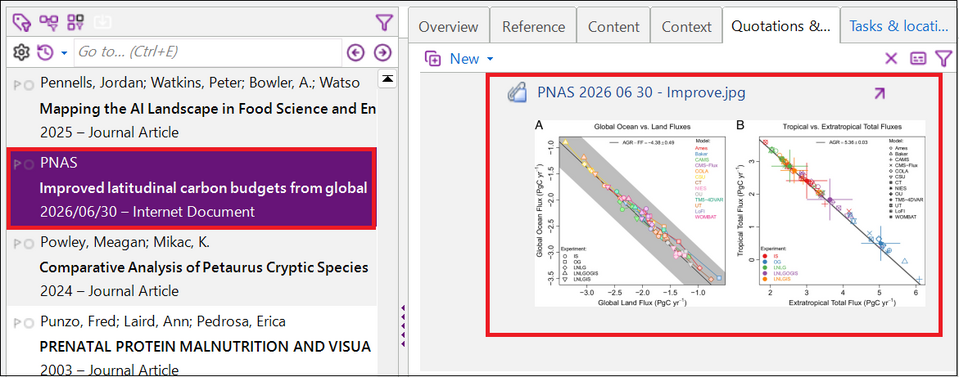
右クリックから [Citavi Picker] → [Add Reference and add selection] → [...as image quotation] をクリック
-
選択した画像が Web ページの情報と同時に取り込まれます
- すでに情報を取得済みの Web ページの場合
-
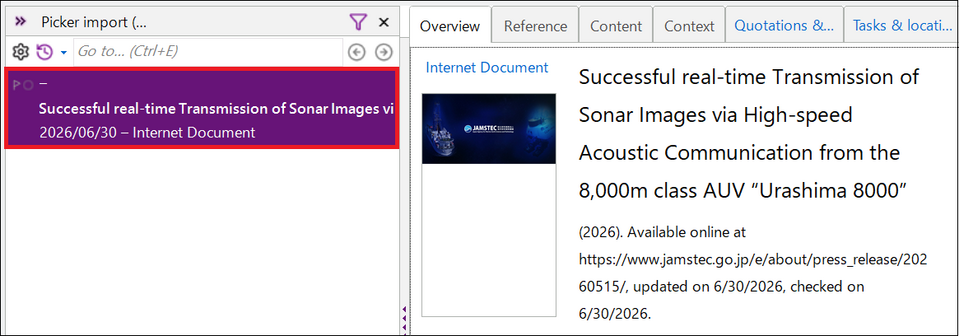
Citavi プロジェクトにて該当の文献を選択
-
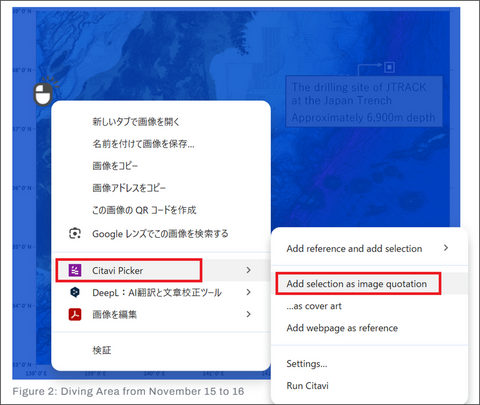
Web ページ上で画像を選択し、右クリックから [Citavi Picker] → [Add selection as image quotation] をクリック
-
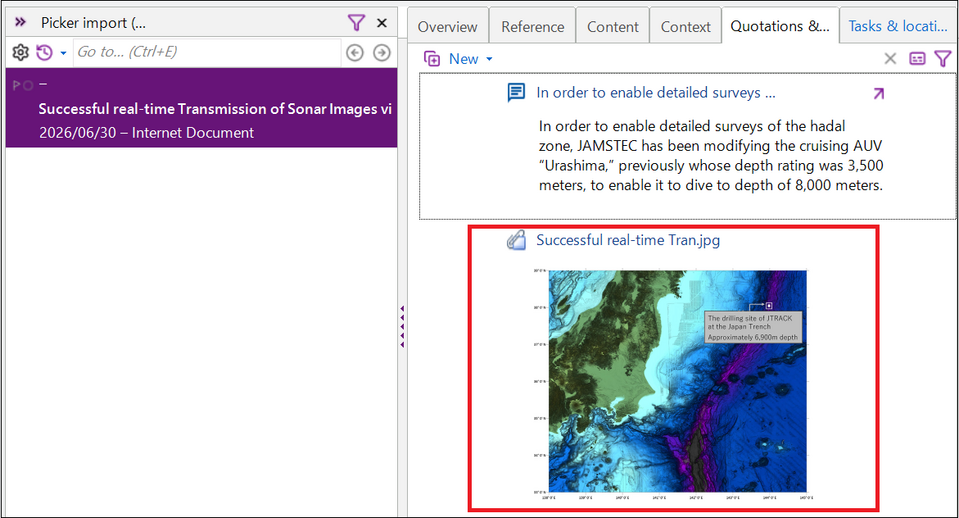
選択した画像がレファレンスの Direct Quotation に追加されます
取得した Web ページを PDF 化して保存、注釈をつける
Web ページは将来的に削除されたり内容が書き換わったりするリスクがあります。お気に入りのインターネット情報源は、Citavi 内で PDF 化してプロジェクトに保管しておきましょう。
-
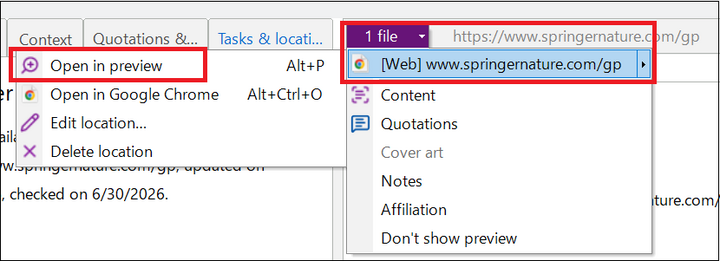
Citavi のプレビュー画面で、該当する Web ページを選択し [Open in preview] をクリック
-
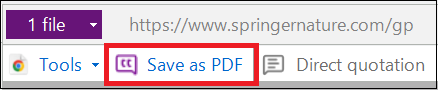
プレビュー画面の [Save as PDF] クリック
-
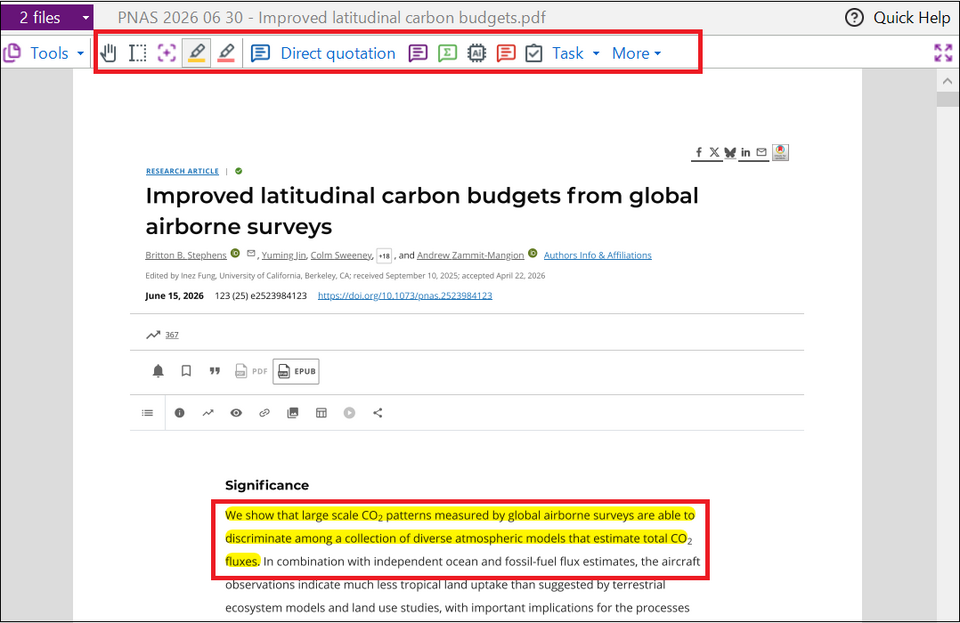
Web ページの PDF が作成され、レファレンスに追加保存されます。保存されたPDF は他の PDF 同様、ナレッジや注釈の追加が可能です。
Citavi Picker アイコンの非表示設定
「画面のスクリーンショットをきれいに撮りたい」「特定のサイトで毎回 Citavi アイコンが出るのが邪魔」という場合は、アイコンを非表示にすることができます。
- 一時的に無効にする
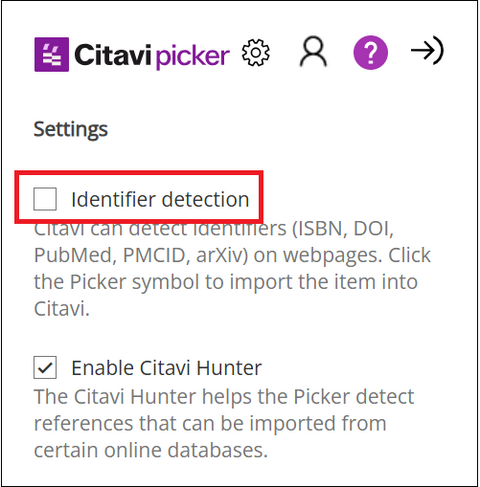
Web ページを右クリックし、 [Citavi Picker] → [設定] を開き、[Identifier detection] のチェックを外す
- 特定のサイトを永久に除外する
-
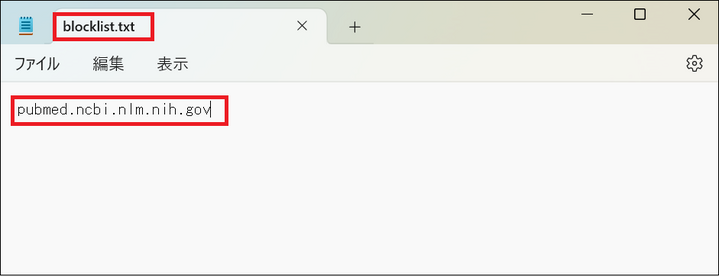
メモ帳などで「blocklist.txt」という名前のテキストファイルを作成
-
除外したい Web サイトのドメイン(例:pubmed.ncbi.nlm.nih.gov )を入力
-
ファイルを PC の下記フォルダに保存
%ProgramData%\Swiss Academic Software\Citavi Picker\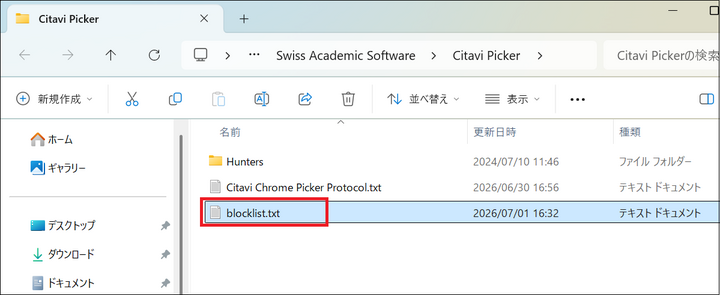
まとめ
Citavi Picker を使いこなすことで文献収集の時間が何倍も短縮され、他の作業にリソースをあてることが可能になります。日々の研究活動にぜひご活用ください。

