

Q:Word に Citavi アドインが表示されない場合の対応方法
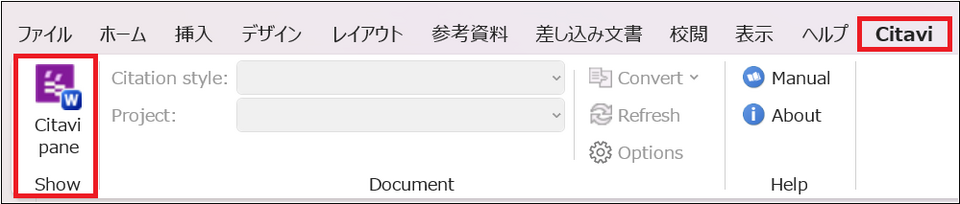
Citavi をインストールすると、Microsoft Word に Citavi の Word アドインが自動的に追加され、リボンに [Citavi] タブが表示されます。
[Citavi] タブが表示されない場合は、主に「Word によってアドインが無効化されている」「アドインが正しくインストールされていない」のいずれかが原因として考えられます。以下の内容を上から順にご確認ください。
【注意】
- Citavi が最新バージョンであることを確認してください。メニュー [Help] > [Check for updates] をクリックし、更新がある場合は、最新バージョンにアップデートしてください。
- Citavi アドインは Microsoft Word 2016 以降のバージョンに対応しています。それ以前のバージョンを使用している場合、下記に掲載している操作を行ってもアドインが表示されない可能性が高いです。
1. バックグラウンドで起動している Word を終了する
エクスプローラーのプレビューウィンドウで Word ファイルを表示していた場合などに、Word がバックグラウンドで起動したままになり、アドインが正しく読み込まれないことがあります。
-
Word を終了する
-
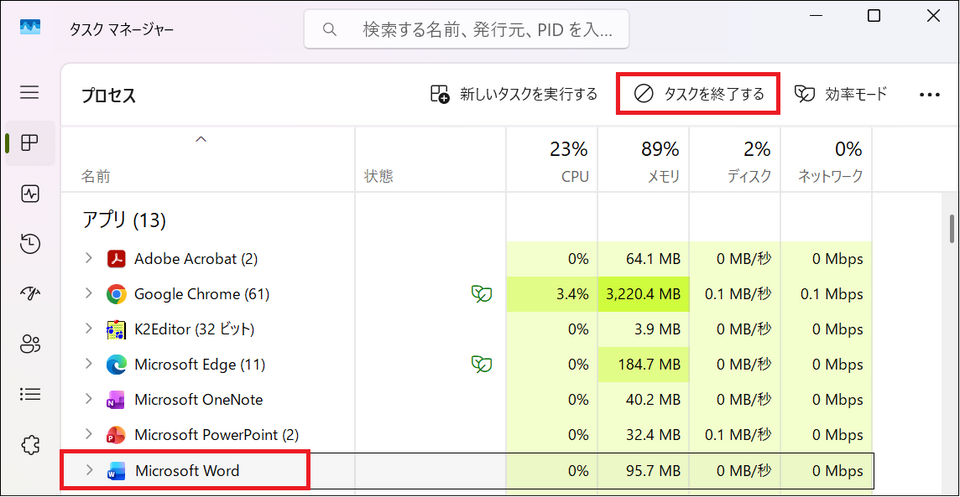
キーボードの [Ctrl] + [Shift] + [Esc] を押下してタスク マネージャーを開く
-
[プロセス] タブに [Microsoft Word] が残っている場合は、選択して [タスクを終了する] をクリック
-
スタートメニューなどから Word を起動し、[ファイル] → [開く] から目的の文書を開く
2. 無効になっている Word アドインを有効にする
Word が異常終了した場合などに、Word によって Citavi の Word アドインが自動的に無効化されることがあります。
COM アドインを有効にする
-
Word を起動し、メニュー [ファイル] → [オプション] を選択
(またはメニュー [ファイル] → [その他] → [オプション] を選択)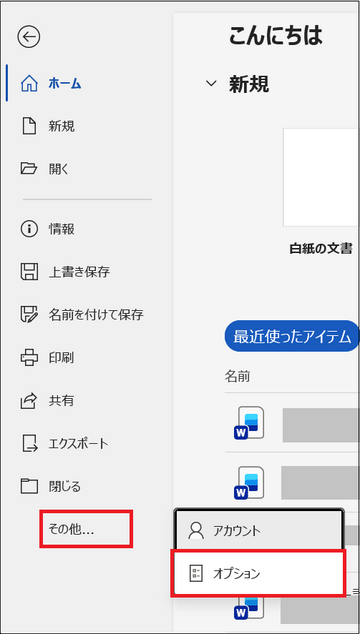
-
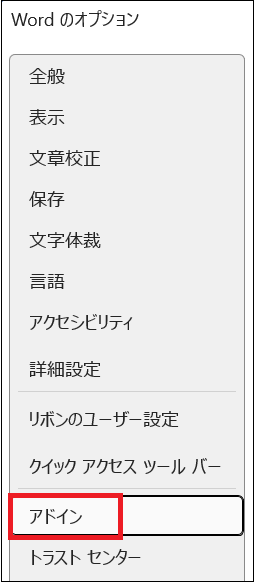
画面左側項目にて [アドイン] を選択
-
画面下方 [管理(A):] 欄にて [COM アドイン] を選択し、[設定] をクリック

-
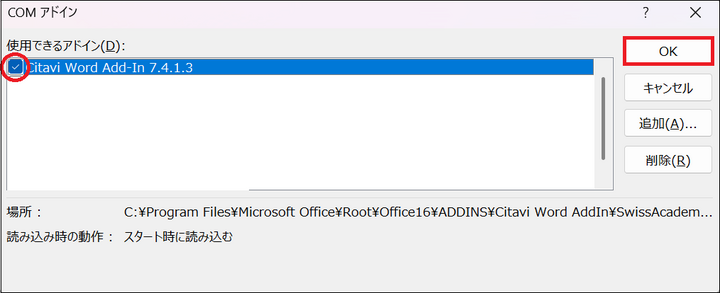
一覧にある [Citavi Word Add-In] にチェックを入れ、[OK] をクリック
-
Word を再起動
「使用できないアイテム」から有効にする
上記の一覧に表示されない場合や、チェックを入れても再起動後に外れてしまう場合は、次の手順をお試しください。
-
Word を起動し、メニュー [ファイル] → [オプション] を選択
(またはメニュー [ファイル] → [その他] → [オプション] を選択) -
画面左側項目にて [アドイン] を選択
-
画面下方 [管理(A):] 欄にて [使用できないアイテム] を選択し、[設定] をクリック

-
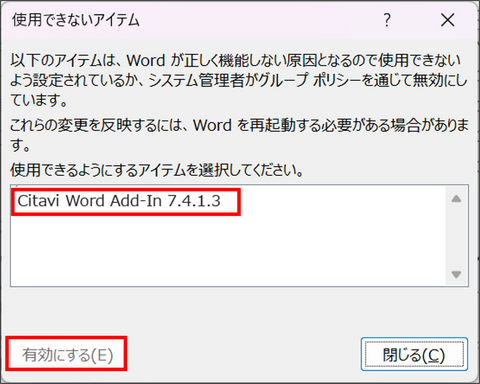
一覧に Citavi Word Add-In が表示されている場合は選択し、[有効にする] をクリック
-
Word を再起動
3.トラスト センターの設定を確認する
Word の設定ですべてのアドインが無効になっていると、Citavi の Word アドインも動作しません。
-
Word を起動し、メニュー [ファイル] → [オプション] を選択
(またはメニュー [ファイル] → [その他] → [オプション] を選択) -
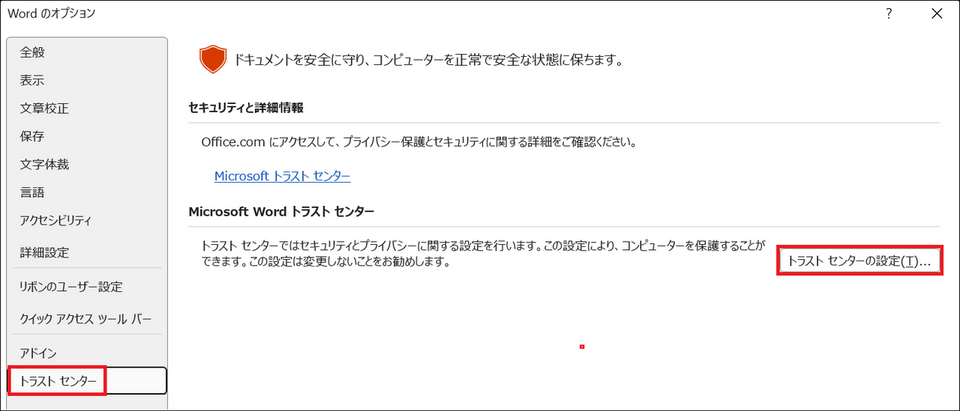
画面左側項目にて [トラスト センター] を選択し、[トラスト センターの設定] をクリック
-
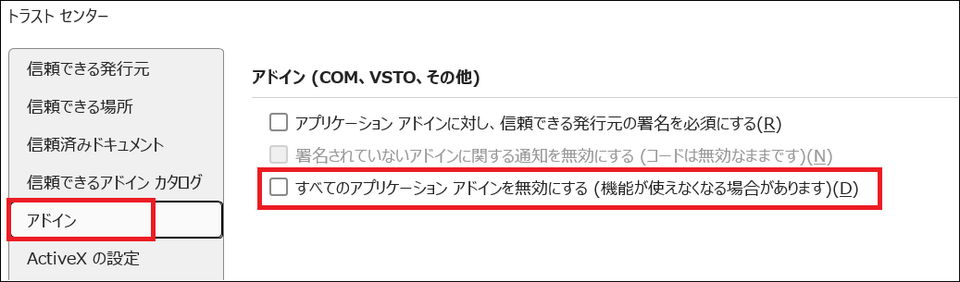
画面左側 [アドイン] を選択し、[すべてのアプリケーション アドインを無効にする (機能が損なわれる可能性があります)] にチェックが入っている場合は、チェックを外して [OK] をクリック
-
Word を再起動
※大学や企業のパソコンで、この設定を変更できない場合は、組織のシステム管理者にご相談ください。
4. Word アドインを再インストールする
次のような場合は、Word アドインが正しくインストールされていない可能性があります。
- Microsoft Office の大型アップデートや、新しいバージョンの Office へのアップグレードを行った
- Office より先に Citavi をインストールした
- Citavi のインストール中に Word が起動していた
- ウイルス対策ソフトによってインストールがブロックされた
この場合は、Word アドインを一度アンインストールしてから、再度インストールしてください。
Word アドインをアンインストールする
-
Citavi と Word を終了する
-
Windows の [設定] → [アプリ] → [インストールされているアプリ] を開く
-
[Citavi 7] の右側にある [...] をクリックし [変更] を選択

-
Citavi のセットアップアシスタントが起動したら [Next] をクリック
-
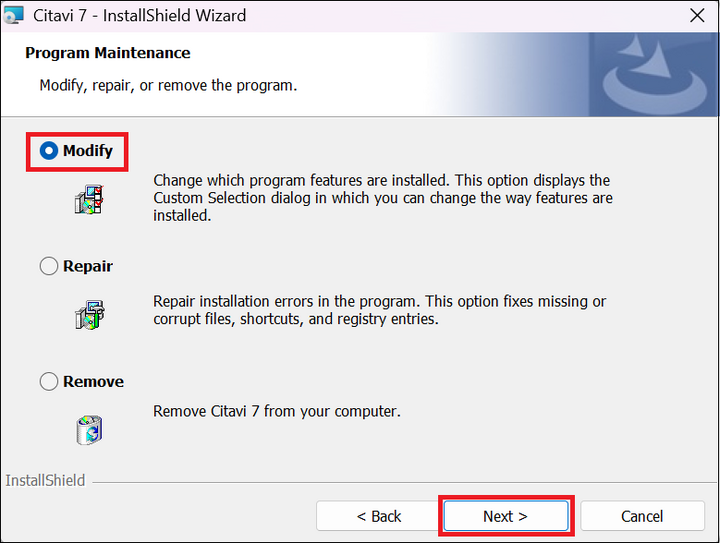
[Modify] を選択して [Next] をクリック
-
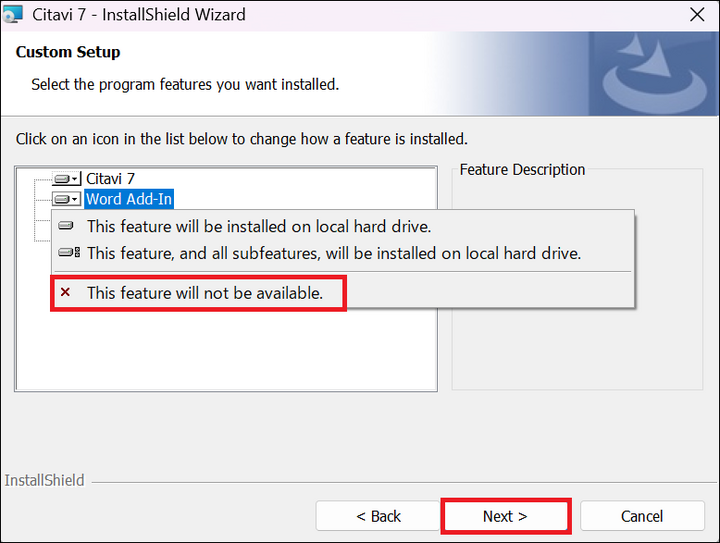
[Word Add-In] のプルダウンメニューを開き、[This feature will not be available.] を選択し、[Next] をクリック
-
[Install] をクリックし、完了したら [Finish] をクリック
Word アドインを再インストールする
-
Citavi と Word を終了する
-
Windows の [設定] → [アプリ] → [インストールされているアプリ] を開く
-
[Citavi 7] の右側にある [...] をクリックし [変更] を選択
-
Citavi のセットアップアシスタントが起動したら [Next] をクリック
-
[Modify] を選択して [Next] をクリック
-
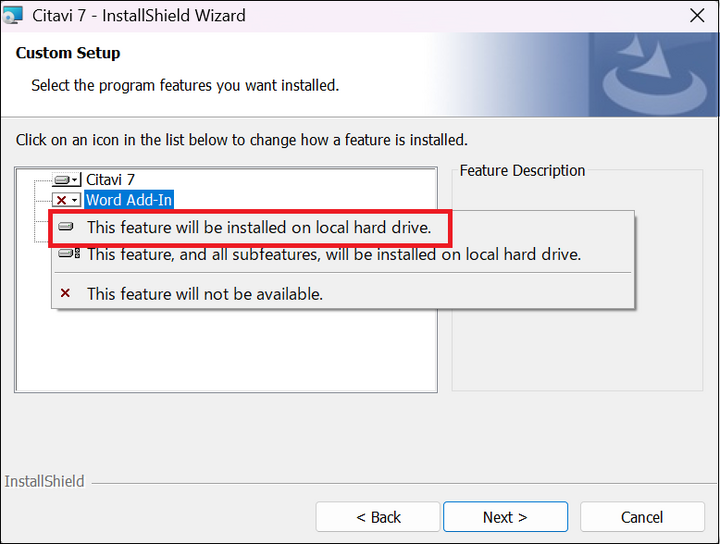
[Word Add-In] のプルダウンメニューを開き、[This feature will be installed on local hard drive] を選択し、[Next] をクリック
-
[Install] をクリックし、完了したら [Finish] をクリック
-
Word を起動し、[Citavi] タブが表示されることを確認
※セットアップアシスタントに [Word Add-In] の項目が表示されない場合は、Citavi が Microsoft Office を認識できていません。Office の修復を行ってから再度お試しください。
5. 他のアドインを一時的に無効にする
Word にインストールされている他のアドインが、Citavi の Word アドインの動作を妨げている場合があります。
-
Word を起動し、メニュー [ファイル] → [オプション] を選択
(またはメニュー [ファイル] → [その他] → [オプション] を選択) -
画面左側項目にて [アドイン] を選択
-
画面下方 [管理(A):] 欄にて [COM アドイン] を選択し、[設定] をクリック
-
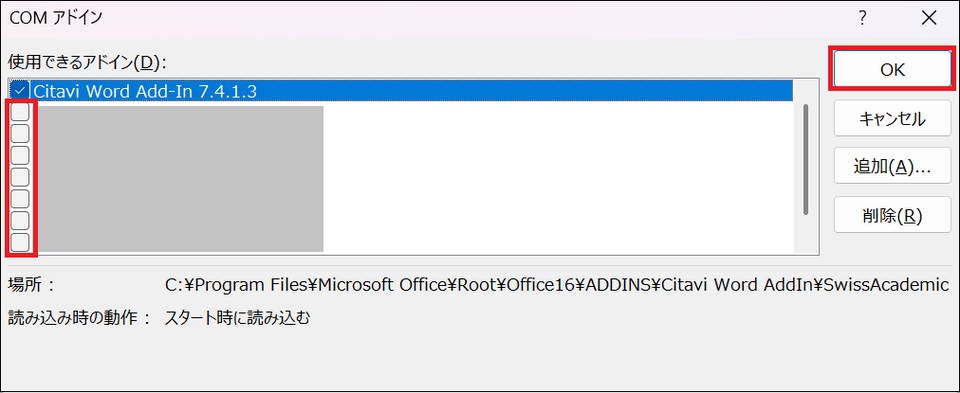
Citavi Word Add-In 以外のアドインのチェックを外して [OK] をクリック
-
Word を再起動し、[Citavi] タブが表示されるか確認
※ 表示された場合は、無効にしたアドインを 1つずつ有効に戻して、原因となっているアドインを特定してください。
補足:[Citavi] タブは表示されるが、[Citavi pane] ボタンがグレーで押せない場合
[Citavi] タブは表示されているが [Citavi pane] ボタンが押せない場合は、次の点をご確認ください。
- 文書が「保護ビュー」で開かれていないか(画面上部に表示される [編集を有効にする] をクリックしてください)
- 文書が .docx 形式であるか(.doc 形式などの場合は、[ファイル] > [名前を付けて保存] で「Word 文書 (*.docx)」として保存し直してください)
- 組織のグループポリシーでアドインの実行が制限されていないか(組織のシステム管理者にご相談ください)
上記すべての操作を試しても解決しない場合は、お手数ですがテクニカルサポートまでお問い合わせください。
以上