

XLSTAT による散布図の作成:グループごとの色分けと信頼楕円でデータを可視化する
散布図とは?
散布図は、2つの変数(データ)を縦軸と横軸にとり、それぞれのデータを点としてプロットしたグラフです。これを作成することで、2つのデータの間にどのような関係性があるかを視覚的に把握することができます。通常、Excel の標準機能で散布図を作成する場合、データをグループごとに色分けして表示させるには、データ範囲をグループごとに手作業で分割して設定する必要があり、非常に手間がかかります。統計的な範囲を示す「信頼楕円」を描画するのも容易ではありません。XLSTAT を使用すれば、簡単な設定一つでグループごとの自動色分けと信頼楕円の描画を同時に行うことが可能になります。
データセットの説明
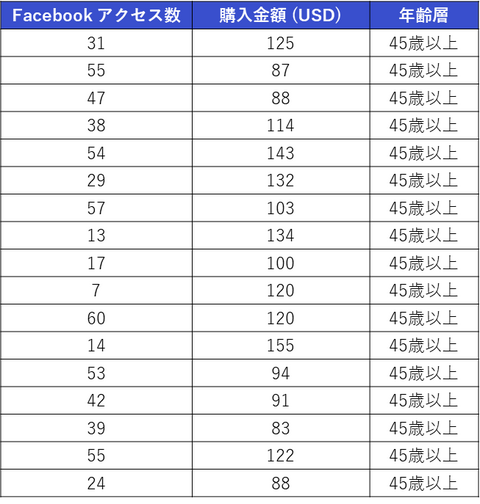
今回は、ある商用ウェブサイト(EC サイト)の顧客データ(150名分)を例として使用します。このデータテーブルでは、各行が一人ひとりの顧客を表しており、列にはそれぞれの属性情報が入力されています。具体的には、顧客がそのウェブサイトのFacebook ページに何回アクセスしたかを示す「Facebook アクセス数」、ウェブサイト上で実際に使った「購入金額(USD)」、そして顧客の「年齢層(15~30歳、30~45歳、45歳以上)」という3つの情報が含まれています。このデータを用いて、年齢層ごとの行動パターンに違いがあるかを分析していきます。
サンプルデータのダウンロードはこちらから
dataset-for-scatterplot-with-confidence-ellipses.xlsmXLSTAT で散布図を作成する手順
-
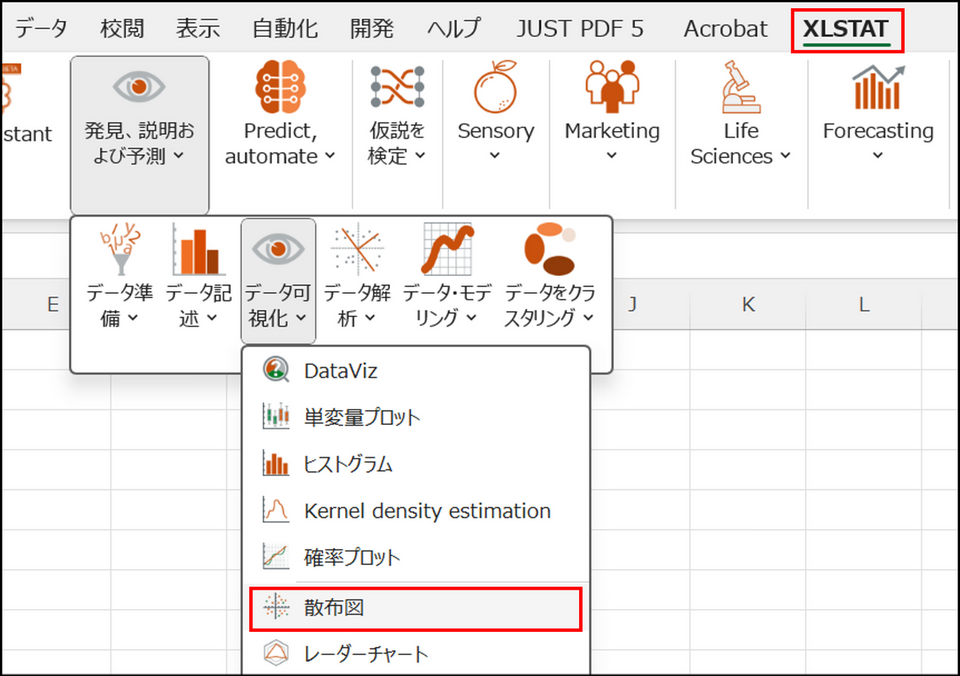
XLSTAT を起動し、[発見、説明および予測] > [データ可視化] > [散布図] を選択します。
-
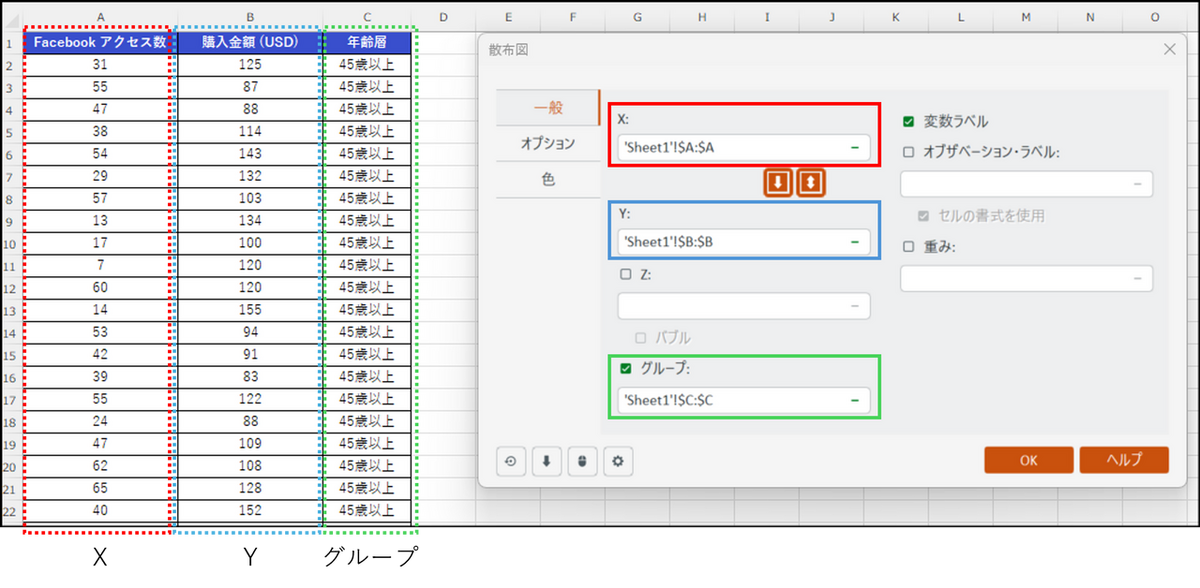
ダイアログボックスが表示されるので、X(軸)に「Facebook アクセス数」、Y(軸)に「購入金額(USD)」、グループに「年齢層」のデータ列を選択します。
-
[オプション] タブに切り替え、「信頼楕円」項目にチェックを入れます。
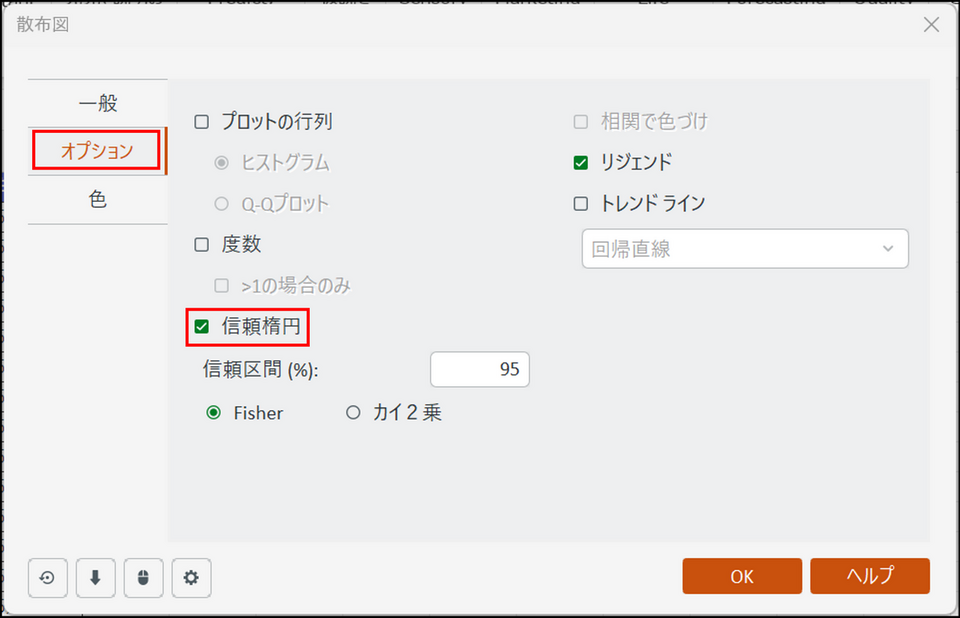
信頼楕円とは、そのグループのデータの大部分(通常95%)が含まれる範囲を楕円形の枠で囲んだものです。これを表示させることで、点の散らばり具合だけでなく、グループとしての広がりや位置関係を明確に捉えることができるようになります。
-
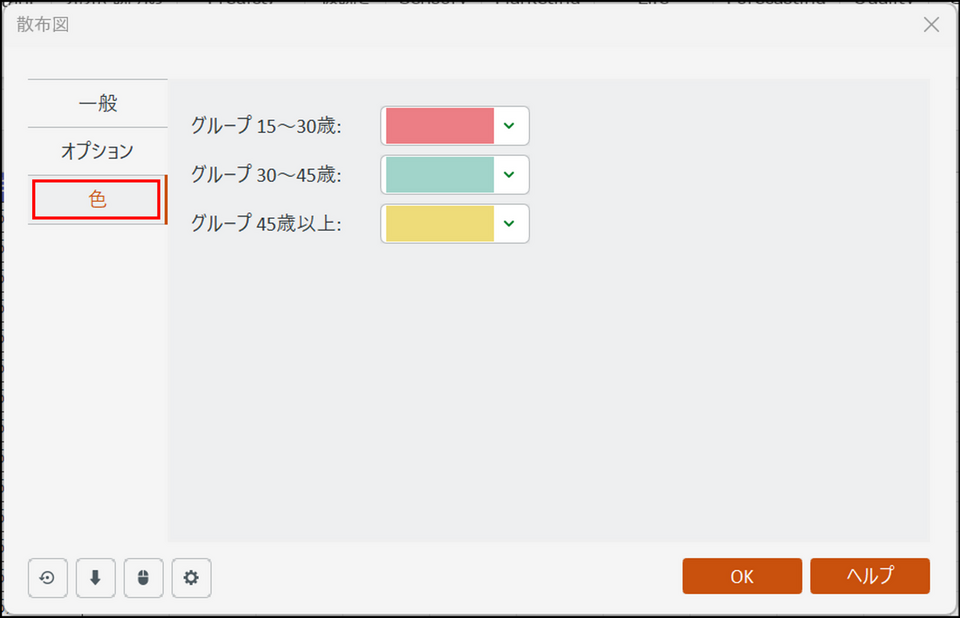
[色] タブに切り替え、各グループの色を指定します。
-
[OK] ボタンをクリックすると、別シート(SCA)に散布図が出力されます。
出力結果の解釈
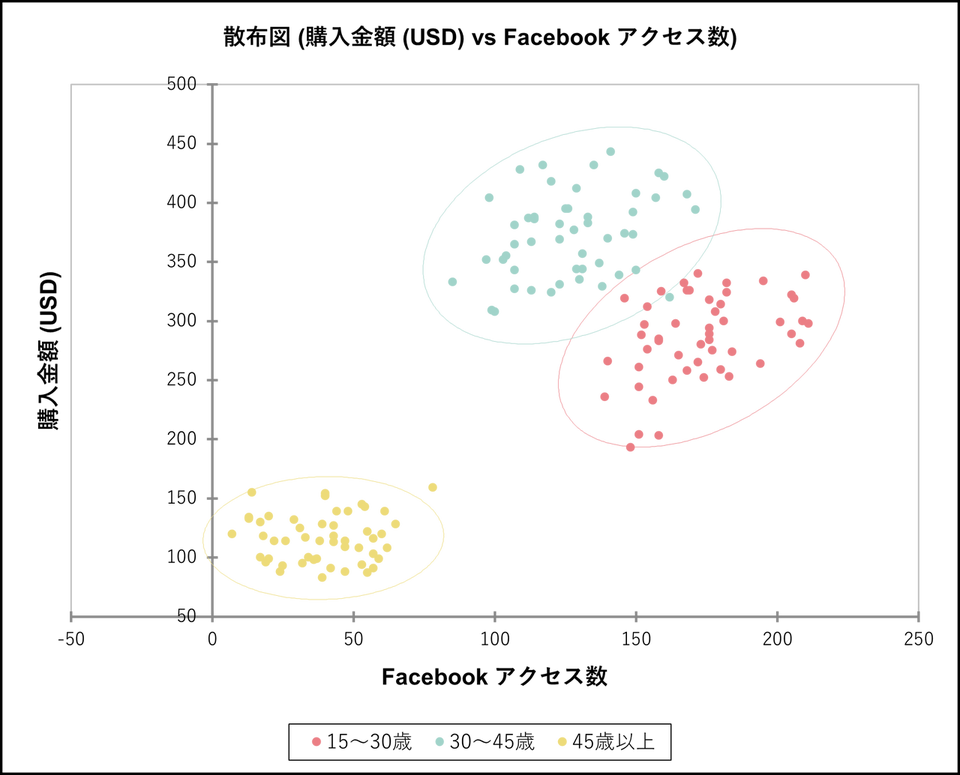
作成された散布図を見ると、グループ(年齢層)ごとに色が分かれ、それぞれのデータの広がりを示す楕円が描画されています。
全体としてはFacebook へのアクセス数が多いほど、購入金額も高くなるという緩やかな右肩上がりの傾向が見て取れますが、注目すべきは信頼楕円によるグループごとの位置関係です。
まず、45歳以上のグループ(黄色の点)に注目すると、このグループの楕円はグラフの左下に位置しており、他の2つのグループの楕円とは重なっていません。これは、45歳以上の顧客層が、ほかの年齢層と比較して「Facebook へのアクセス数が少なく、かつ購入金額も低い」という、明らかに異なる行動特性を持っていることを統計的に示唆しています。
一方で、15〜30歳の若年層(赤色の点)と30〜45歳の中間層(水色の点)の楕円を見てみると、これらは部分的に重なり合っています。若年層はアクセス数が非常に多い傾向にあり、中間層は購入金額が最も高い傾向にありますが、楕円が重なっていることから、この2つのグループは比較的似た性質を持っていると言えます。
この結果から、さらに次のような背景を推測することができます。
- 若年層(15~30歳):
Facebook に時間を費やすことは好んでいますが、まだ十分な収入がないため、実際の購入には至っていない可能性があります。 - 中間層(30~45歳):
若年層よりも使えるお金が多く、かつインターネットと共に成長してきた世代です。そのため、若年層と同じくらい頻繁にFacebook を利用しつつ、高い購入金額を記録していると考えられます。 - 高齢層(45歳以上):
SNS にはあまり熱心ではなく、オンラインよりも「実店舗」での買い物を好んでいる可能性があります。
このように、信頼楕円の重なり具合や位置関係を確認することで、グループ間の類似性や異質性を客観的に判断し、具体的な顧客像の仮説を立てることが可能になります。
まとめ
XLSTAT を使用すれば、Excel の標準機能では手間の掛かる「グループ別の色分けプロット」や「信頼楕円の描画」も、簡単な操作で実行できます。データを属性ごとに視覚化し、さらに信頼楕円によって統計的なグループ間の距離感を把握できるため、顧客分析や実験データの比較などにおいて、より説得力のある洞察を得ることができるようになります。ぜひお手持ちのデータでどのような結果が出力されるのか確認してみてください。
参考文献
- XLSTAT: Scatter plot with confidence ellipses in Excel
https://community.lumivero.com/s/article/6625-scatter-plot-confidence-ellipses-excel?language=en_US
XLSTAT の無料トライアル
トライアルでは、最上位パッケージ XLSTAT Advanced に加え、3D Plot と LatentClass のオプションもご利用いただけます。本記事で紹介した散布図はすべてのライセンスでご利用いただけます。
無料トライアルを申し込む*トライアルは登録完了日に開始され、有効期間は14日間です。トライアルを更新または延長することはできません。

