

EndNote 活用術:業績リスト用スタイルで科研費などの申請書類をラクに作成しよう
科研費(科学研究費助成事業)の申請時期になると、「これまでの論文を一覧にまとめなければならないのに、どこに何を書いたか探すだけで一苦労…」という状態になっていませんか。 Word ファイルに少しずつ書き足していったリストは、いつの間にか記載の順序や書式がバラバラになりがちです。申請のたびに一から作り直している、という方も少なくないようです。
実は EndNote のアウトプットスタイルは、投稿先ジャーナルの書式に合わせるためだけの機能ではありません。ライブラリに登録済みの文献情報を使えば、業績リストの形式で一括出力することもできます。
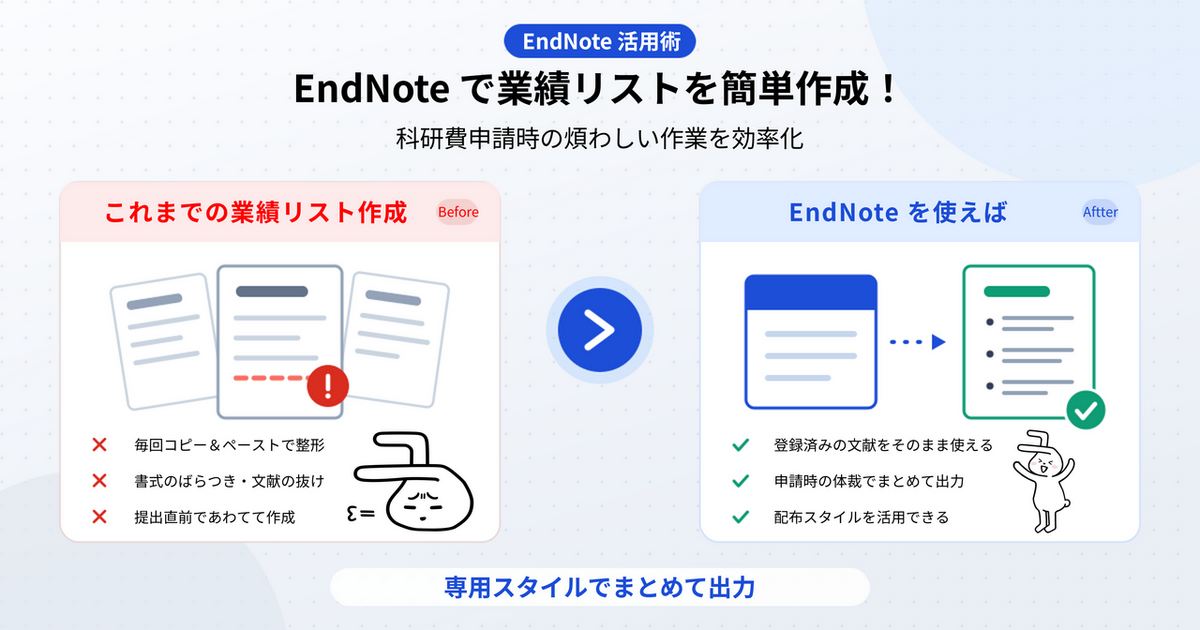
本ページでは、業績リスト向けに弊社で作成した汎用のアウトプットスタイルを配布し、その使い方をご紹介します。ダウンロードして EndNote に登録するだけで、リスト作成を効率化することができます。
※このページでは EndNote 2025 Windows 版を使ってご説明しております。
- 業績リストによくある形式
- 業績リスト用スタイルをダウンロードする
- ダウンロードしたスタイルを EndNote に登録する
- 出力する文献を絞り込んでおく
- 業績リストとして出力する
- 自身の氏名に下線や太字を付ける
- 提出先の規定に合わせてスタイルを編集する
- 出力後に追記が必要な項目
- まとめ
業績リストによくある形式
業績リストの書き方は提出先の規定によって異なるため、「これが正解」という決まった形式はありません。しかしながら、実際の様式を見比べてみると、次のような形が求められることが多いようです。
- 出版年が新しい順(降順)に並べる:
最新の研究成果から順に読んでもらうため、投稿論文の参考文献リストとは異なる並び順になります。 - 通し番号を付ける:
「業績番号 3 の論文について」というように、申請書の他の欄から参照するために使われます。 - 著者名は省略せずに全員記載する:
「et al.」や「ほか」で省略せず、共著者全員の氏名を記載するよう指示されるケースが多く見られます。 - 基本的な書誌項目を含める:
著者名、論文標題、雑誌名、巻(号)、ページ、発行年、DOI といった項目です。
本ページで配布するスタイルは、これらの一般的な要件を満たすように設定しています。ただし、あくまでも一例です。実際の申請では「雑誌名の前に記号を入れる」「発行年を先頭に持ってくる」「巻と号の区切りを変える」といったように、提出先ごとに細かな違いがあります。そうした場合はスタイルを編集して調整していただく必要がありますので、編集のポイントについては後述の「提出先の規定に合わせてスタイルを編集する」であわせてご紹介します。
業績リスト用スタイルをダウンロードする
下記のリンクから、業績リスト用のアウトプットスタイルをダウンロードできます。
Research_Achievements_USACO.Zipこのスタイルの設定内容
| 項目 | 設定内容 |
| 並び順 | 出版年の降順(新しい順)/同一年内は著者名順 |
| 通し番号 | 各文献の先頭に付与(1. 、2. …) |
| 著者名 | 全著者をフルネームで表示(省略なし) |
| 文字装飾 | なし(プレーンテキスト) |
| 対応する参照タイプ | Journal Article、Book、Book Section ほか |
出力例
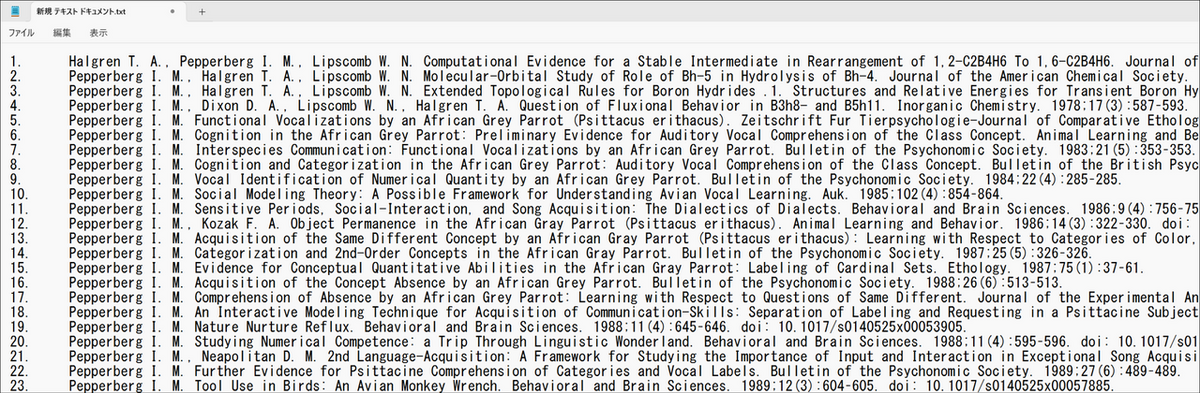
1. Yamada T, Suzuki H, Tanaka K. Title of the article. Journal Name. 2025;12(3):145-158. doi:10.1000/example
2. 山田太郎, 鈴木花子. 論文の標題. 雑誌名. 2024;10(2):45-58.
ダウンロードしたスタイルを EndNote に登録する
ダウンロードしたファイルは、次の手順で EndNote に保存します。
-
ダウンロードしたスタイルファイルをダブルクリックします(ZIP 形式を解凍してから操作してください)。
-
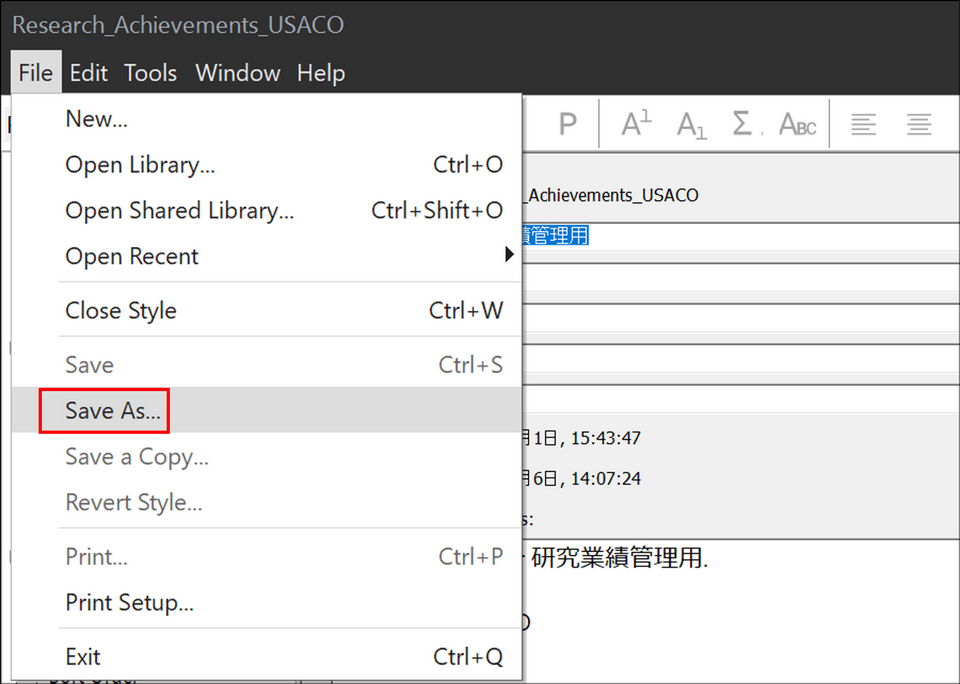
EndNote のスタイル編集画面が開きます。メニューの [File] → [Save As] をクリックします。
-
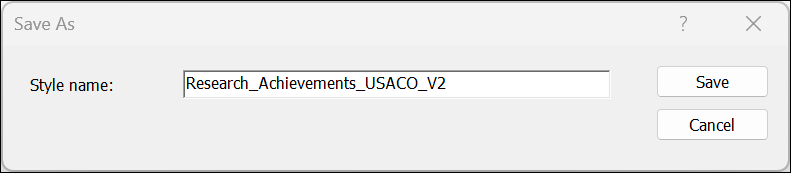
スタイル名の末尾に自動的に付く「Copy」の文字を削除し、[Save] をクリックします。
-
メニューの [File] → [Close Style] をクリックして編集画面を閉じます。
以上で登録は完了です。これ以降、通常のアウトプットスタイルと同じように選択できるようになります。
出力する文献を絞り込んでおく
業績リストは通常、ご自身が著者として関わった文献のみを対象とします。ライブラリ全体の中から毎回探し出すのは大変なので、あらかじめグループにまとめておくと、次回以降の作業が楽になります。
カスタムグループを使う場合
-
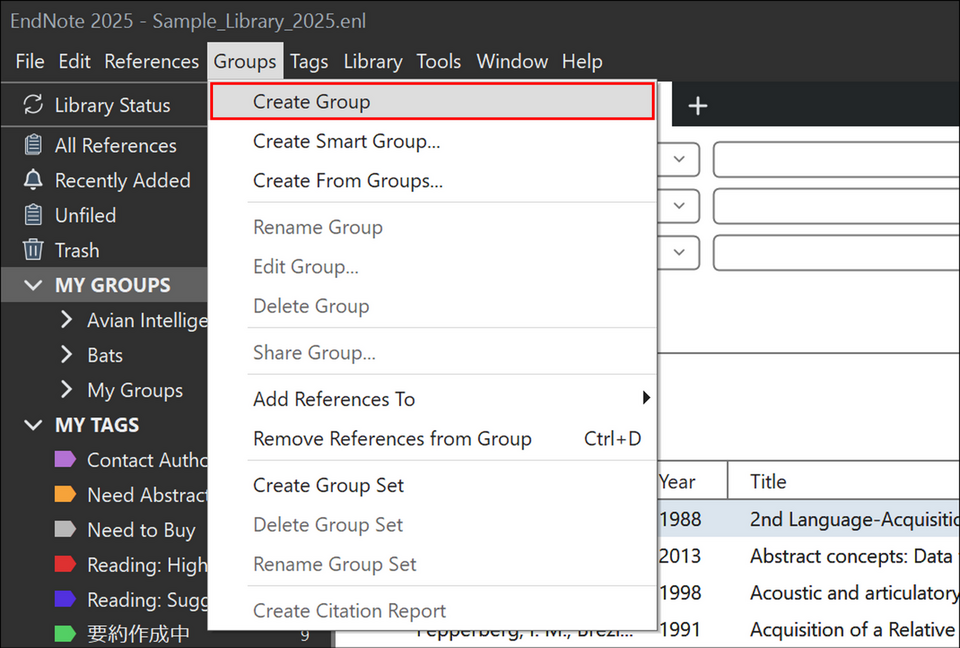
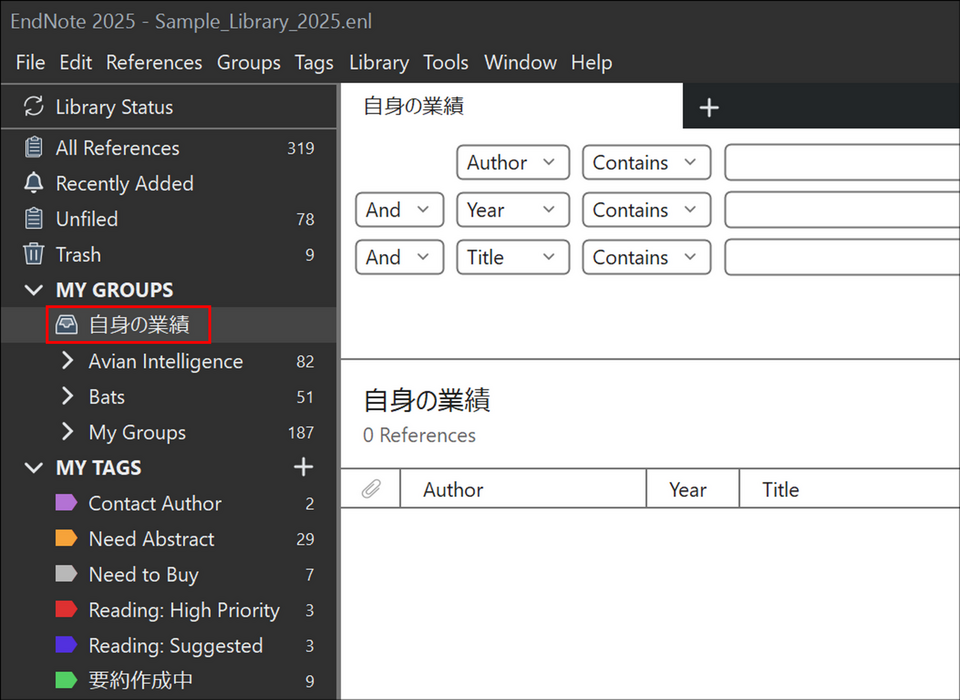
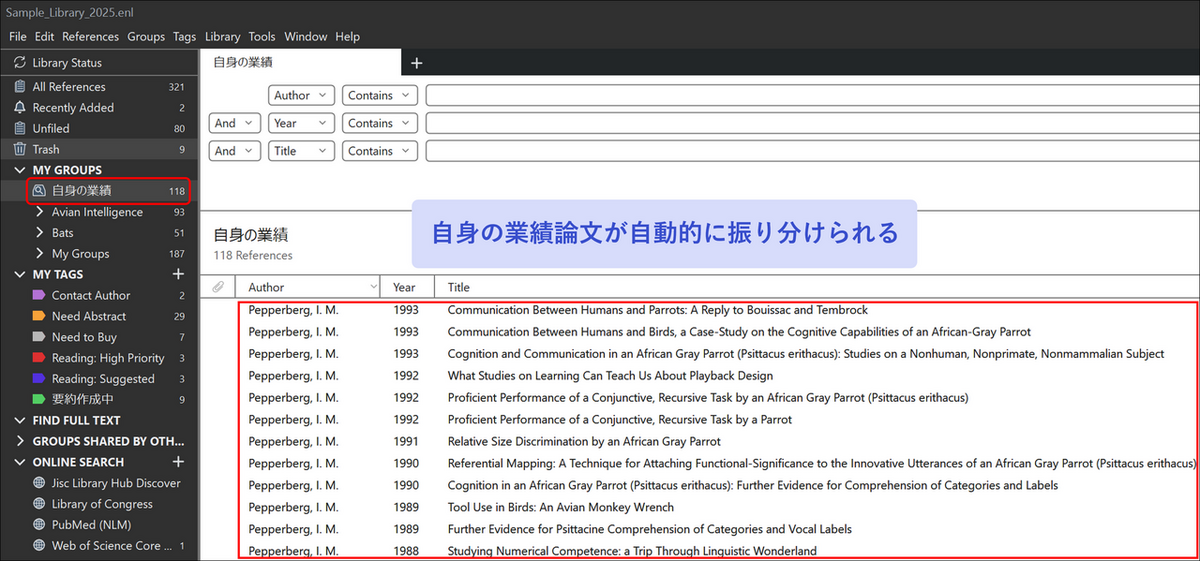
メニューの [Groups] → [Create Group] を選択し、「自身の業績」などの名前を付けます。
-
該当する文献をライブラリ画面からドラッグ&ドロップで登録します。
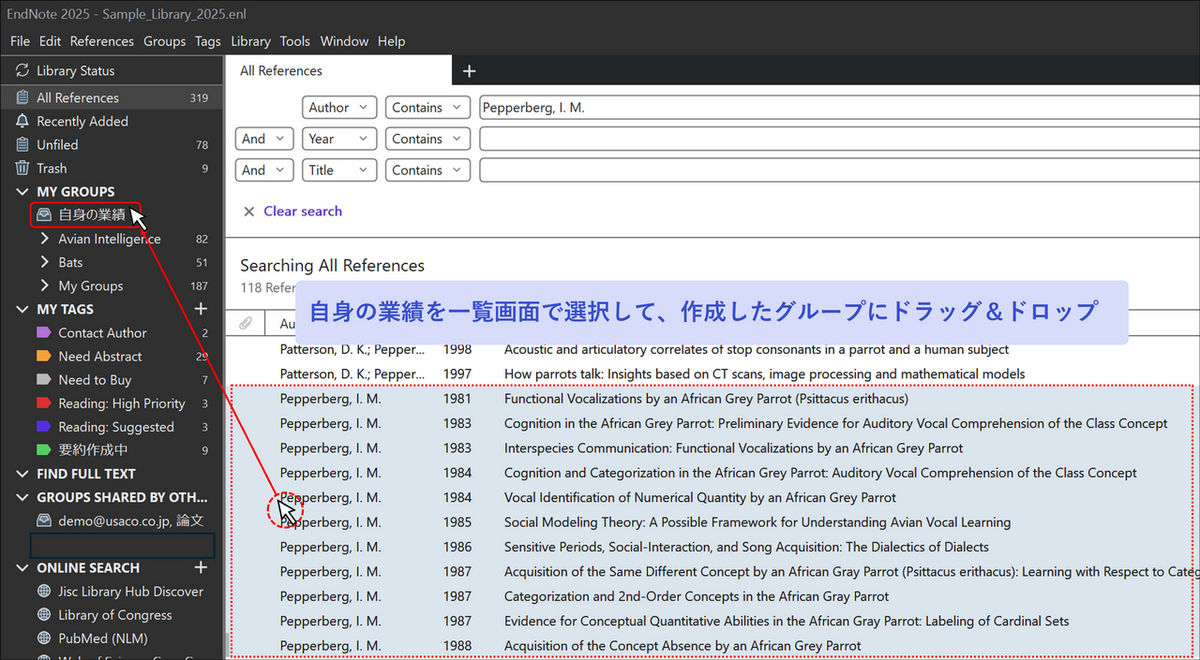
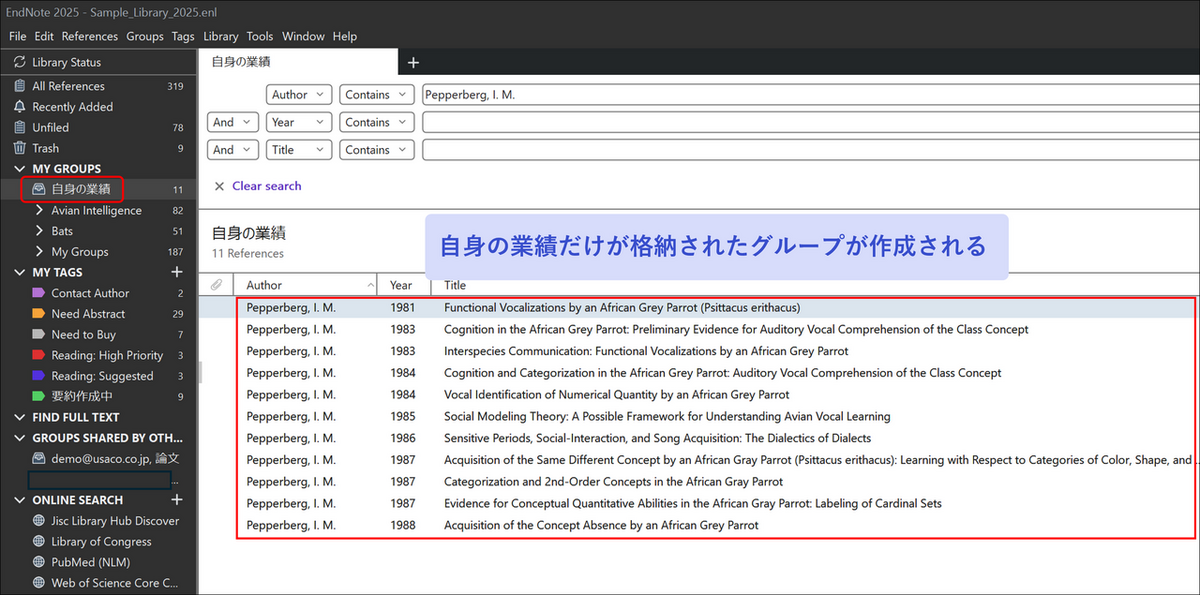
「原著論文」「総説」「著書」「学会発表」のようにグループセットを使って分類しておくと、申請様式の区分にそのまま対応させやすくなります。
スマートグループを使う場合
-
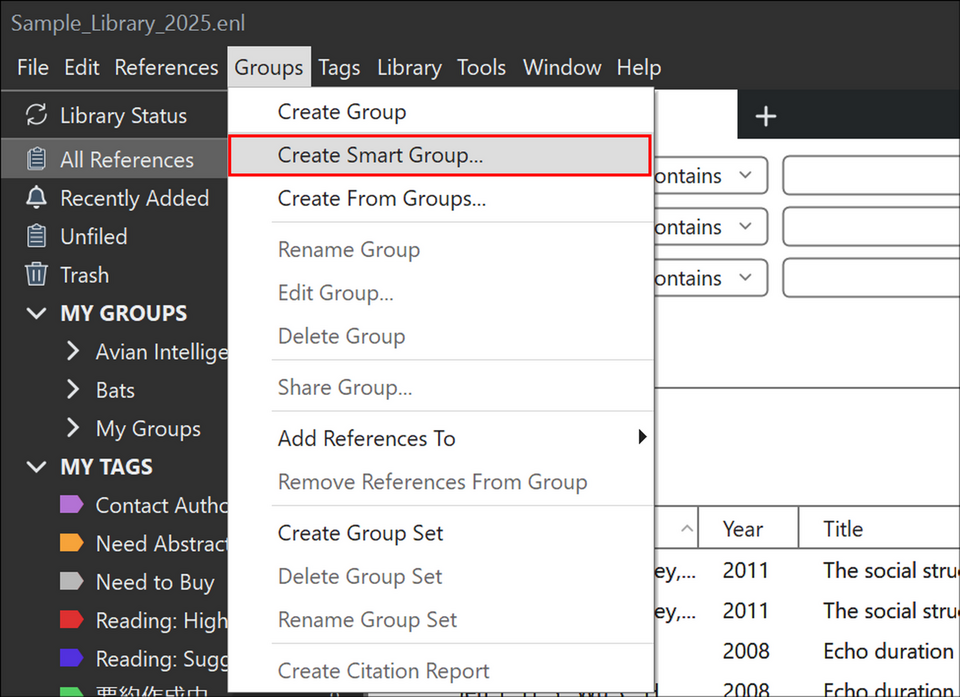
メニューの [Groups] → [Create Smart Group] を選択します。
-
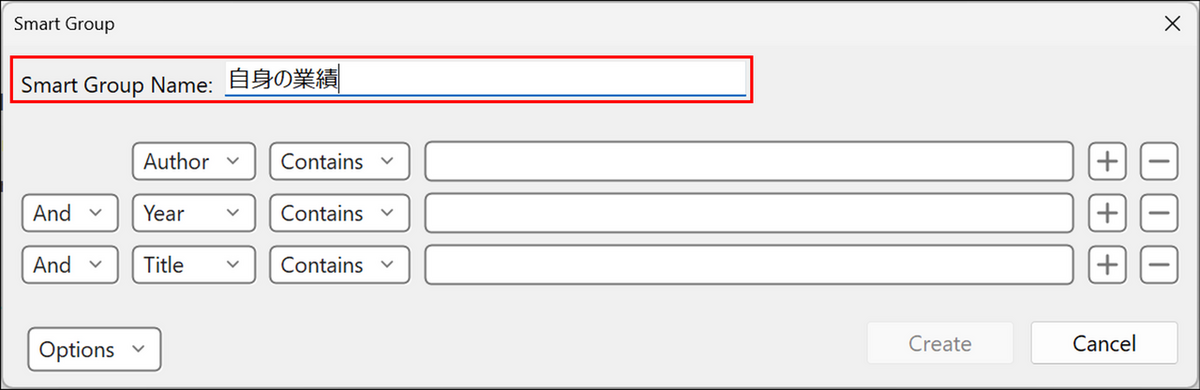
[Smart Group Name] にグループ名を入力します(例:「自身の業績」)。
-
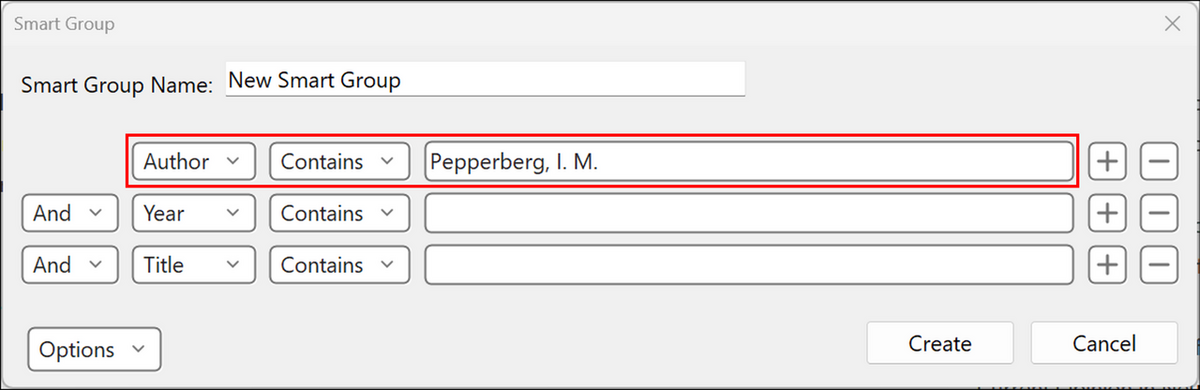
検索条件に [Author] [Contains] を選び、ご自身の姓名を入力します。
-
[Create] をクリックします。
これで、今後新しく取り込んだ文献も自動的にグループへ追加されるようになります。
【注意】著者名の表記ゆれにご注意ください
英文誌では「Yamada T」、和文誌では「山田太郎」というように、同じ著者でも文献によって表記が異なります。スマートグループの条件は [Or] で複数追加できますので、想定される表記をすべて登録しておくと取りこぼしを防げます。グループ機能の詳しい活用方法については、下記ページもご参照ください。
EndNoteのグループ機能を活用してみよう
業績リストとして出力する
準備ができたら、実際に出力してみましょう。出力方法は 2通りあります。件数や用途に応じて使い分けてください。
【方法 1】コピー&ペーストする
数件から数十件程度であれば、この方法が最も手軽です。
-
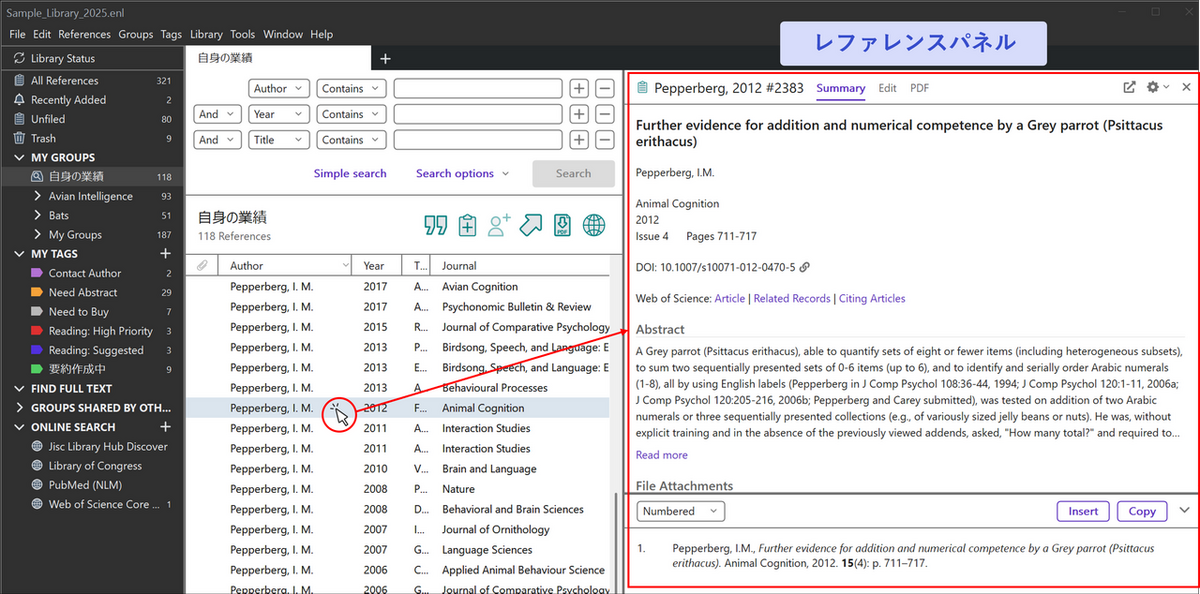
文献のレコード(どの文献でも構いません)をダブルクリックし、レファレンスパネルを開きます。
-
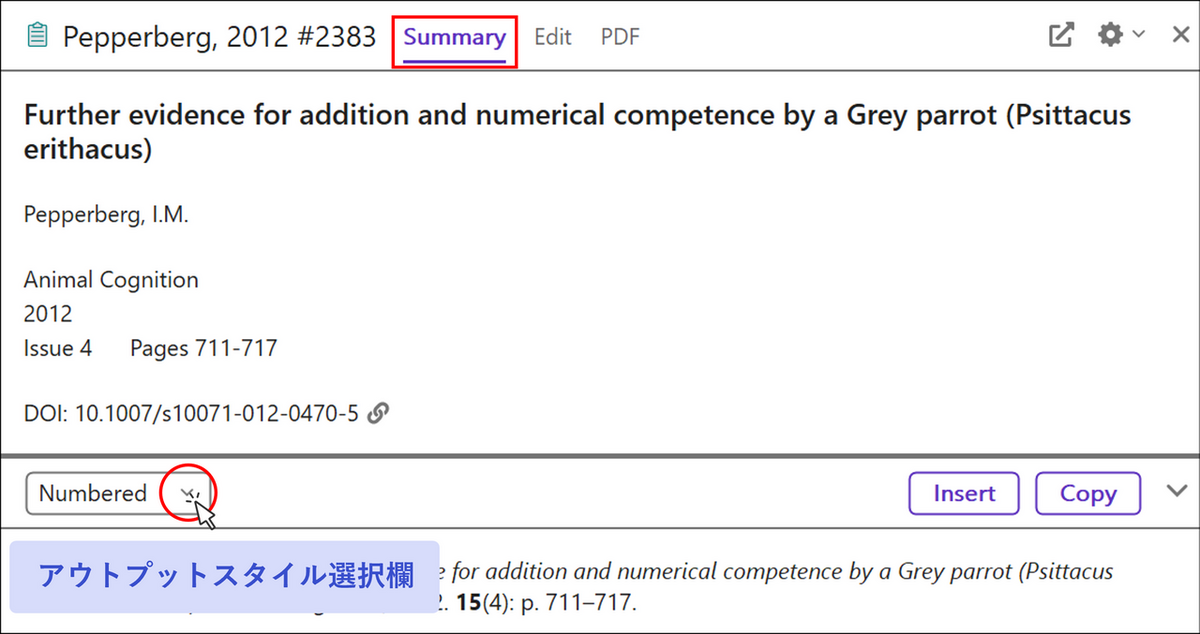
画面上部のタブを[Summary] に切り替え、アウトプットスタイル選択欄をクリックします。
-
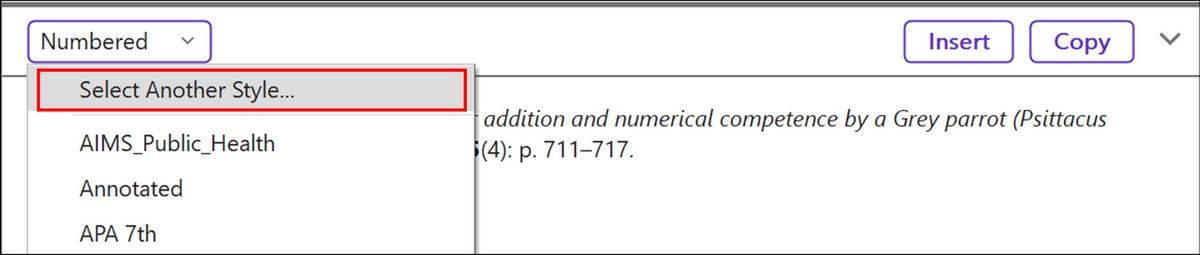
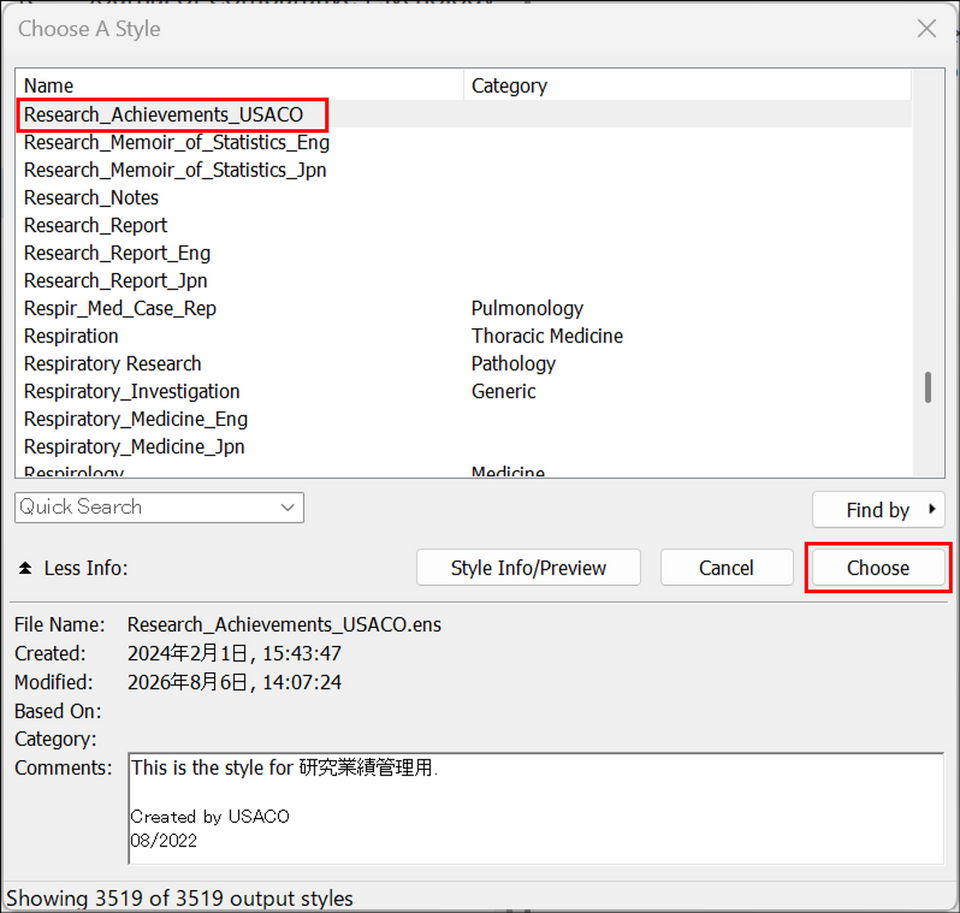
一番上の[Select Another Style] をクリックします。
-
登録した業績リスト用スタイル(Research_Achievements_USACO)を選択し、[Choose] ボタンをクリックします。
-
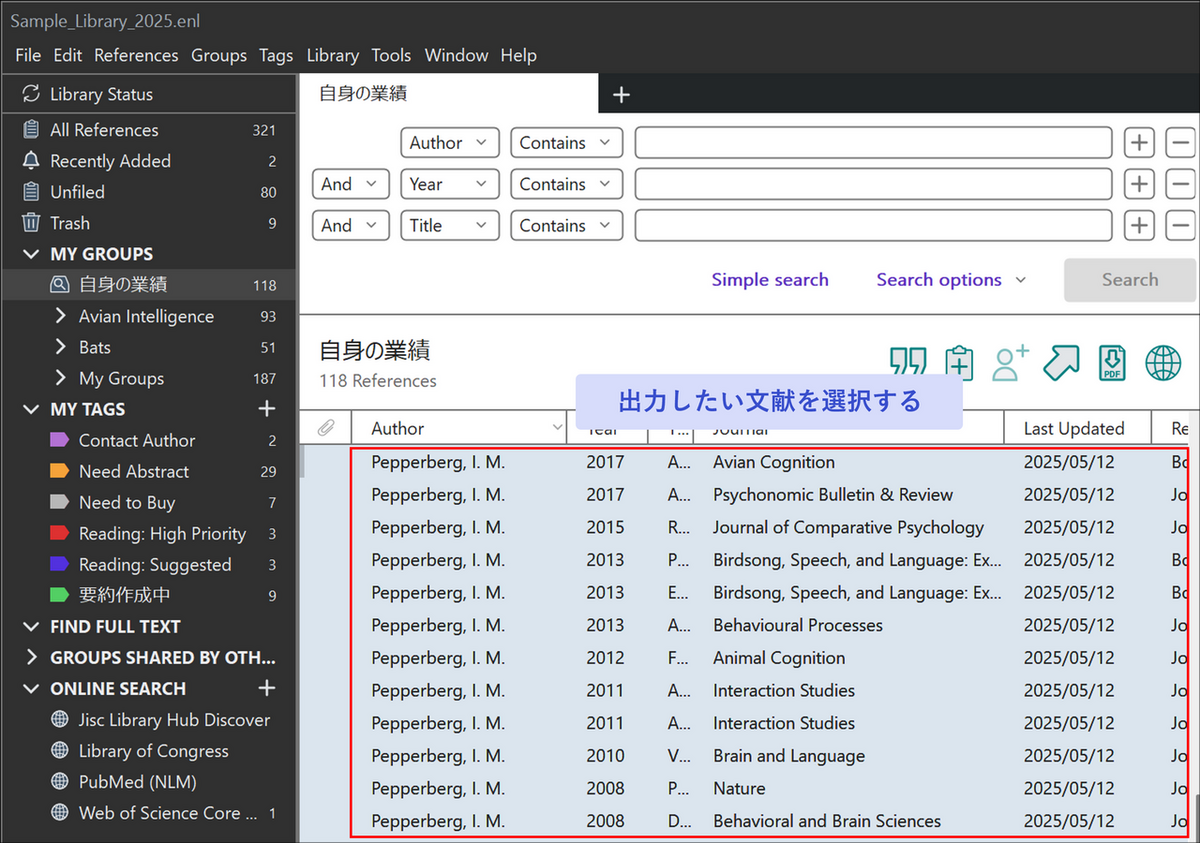
出力したい文献を選択します(グループ内のすべてを選択する場合、Windows は Ctrl + A、Mac は Command + A で選択可能)。
-
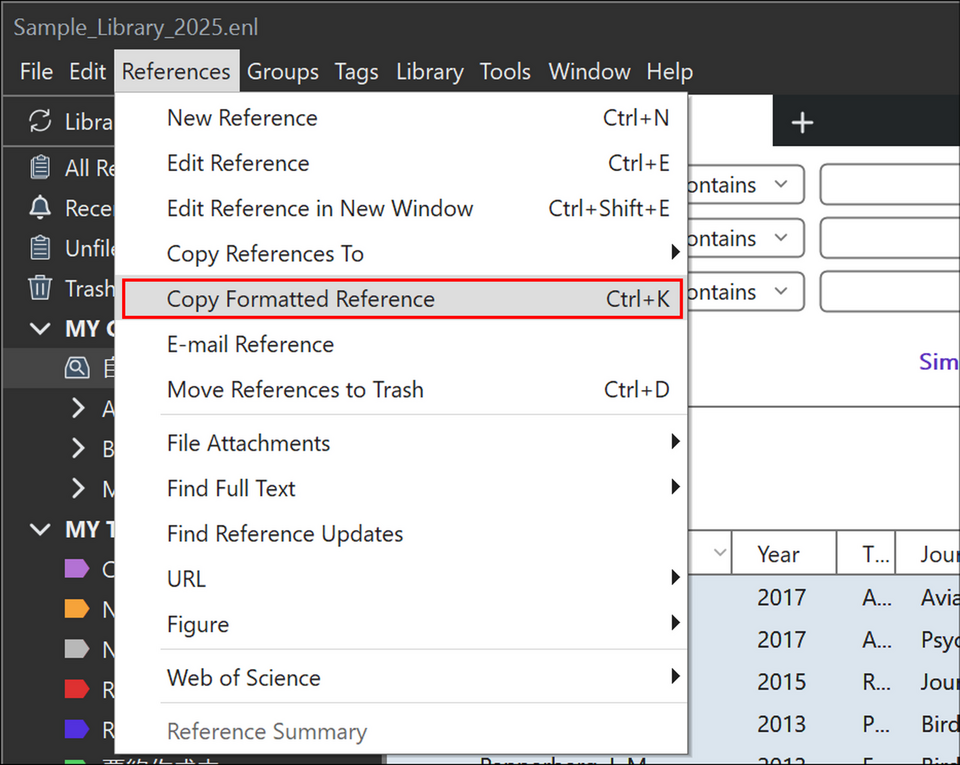
メニューの [References] → [Copy Formatted Reference] を選択します(Windows は Ctrl + K、Mac は Command + K でも実行できます)。
-
Word やメモ帳、申請システムの入力欄などに貼り付けます。
【方法 2】テキストファイルに書き出す
件数が多い場合や、ファイルとして保存しておきたい場合はこちらが便利です。
-
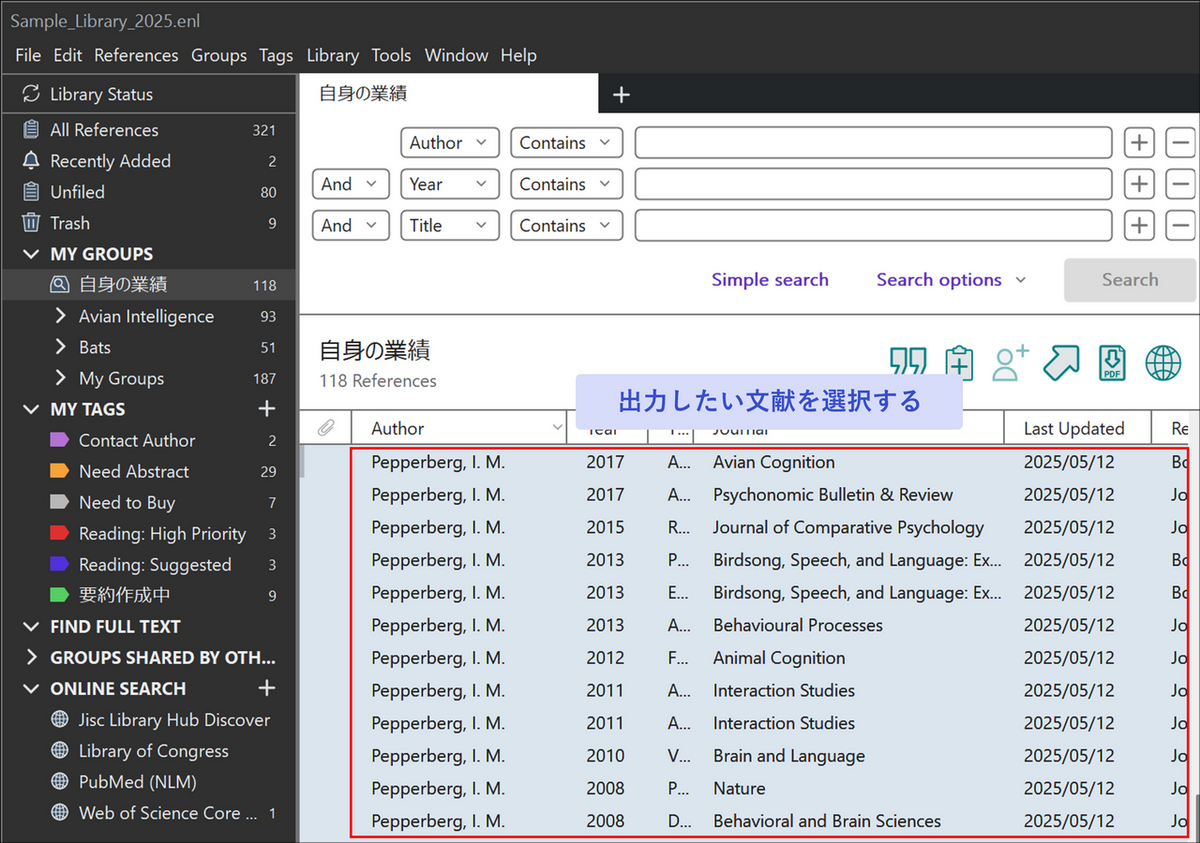
出力したい文献を選択します。
-
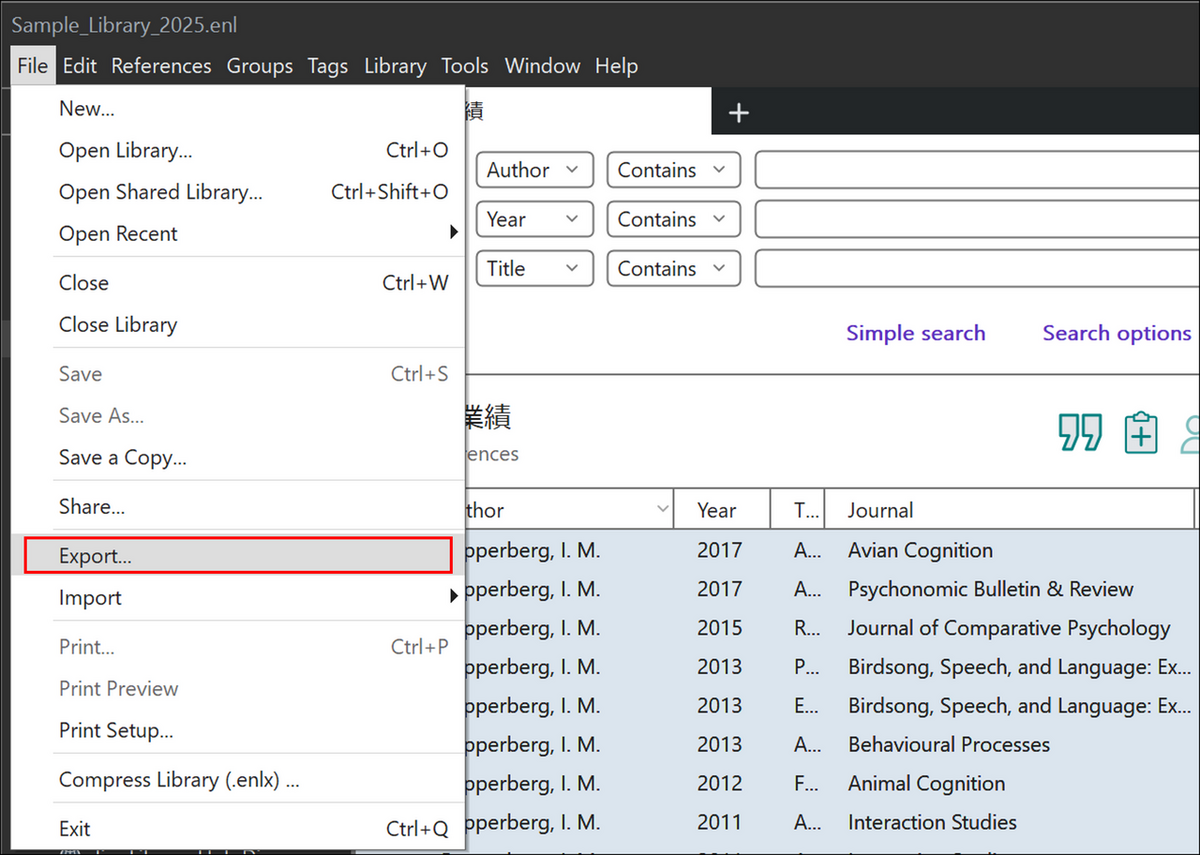
メニューの [File] → [Export] を選択します。
-
保存ダイアログで、次のように設定します。
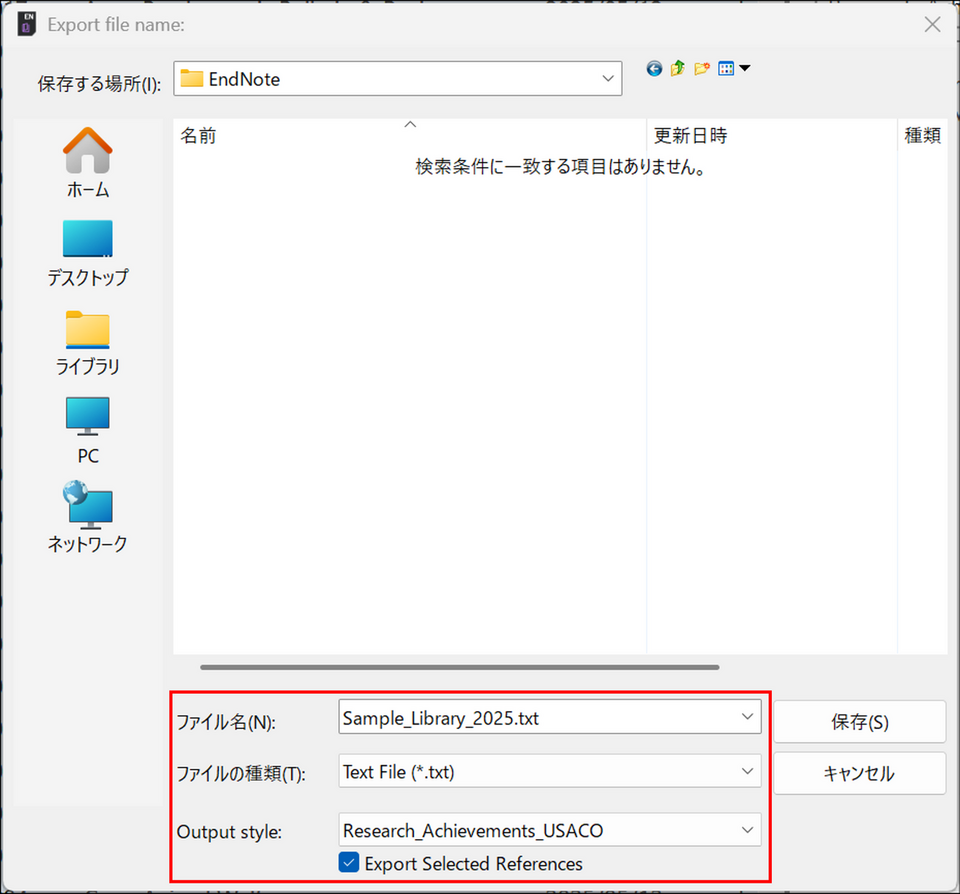
- ファイル名:出力時のファイル名を指定します。\
- ファイルの種類:「Text File (*.txt)」を選択します。
- Output style:
登録した業績リスト用スタイル(Research_Achievements_USACO)を選択します。選択肢に表示されない場合は、一番上の[Select Another Style] をクリックし、一覧から探してください。 - Export Selected References:チェックを入れます。
-
[保存] をクリックします。
書き出されたテキストファイルは、メモ帳などのテキストエディタで開いて確認・編集できます。Word や Excel に貼り付けて整形することも可能です。
補足:書式付きで出力したい場合
「Text File (*.txt)」形式では、斜体や太字といった文字装飾は保持されません。装飾を残したまま Word で扱いたい場合は、ファイルの種類で「Rich Text Format (*.rtf)」を選択してください。ただし今回のスタイルは装飾を設定していないため、どちらを選んでも見た目は同じになります。
自身の氏名に下線や太字を付ける
提出先の規定によっては、「応募者本人の氏名に下線を引く」「太字にする」といった指示があります。アウトプットスタイルは著者名フィールド全体にまとめて書式を適用することはできますが、その中の特定の 1 名だけを判別して装飾することはできません。この処理は EndNote 側では対応できませんので、出力後にご自身で修正していただく必要があります。そのため今回のスタイルは、あえて文字装飾を一切設定せず、プレーンテキストで出力される仕様にしています。出力後、Word の置換機能を使うと一括で修正できます。
Word での修正手順
-
出力したリストを Word に貼り付けます。
-
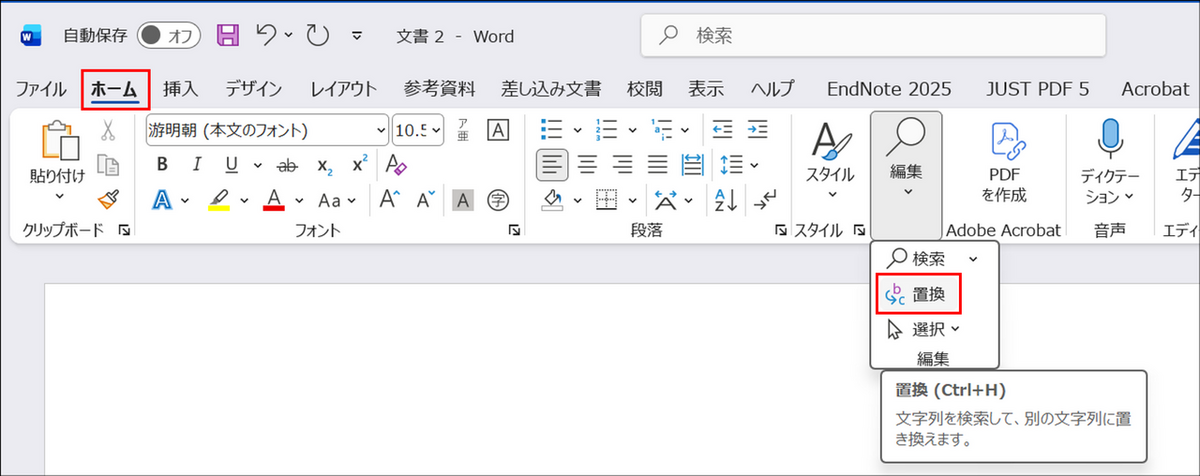
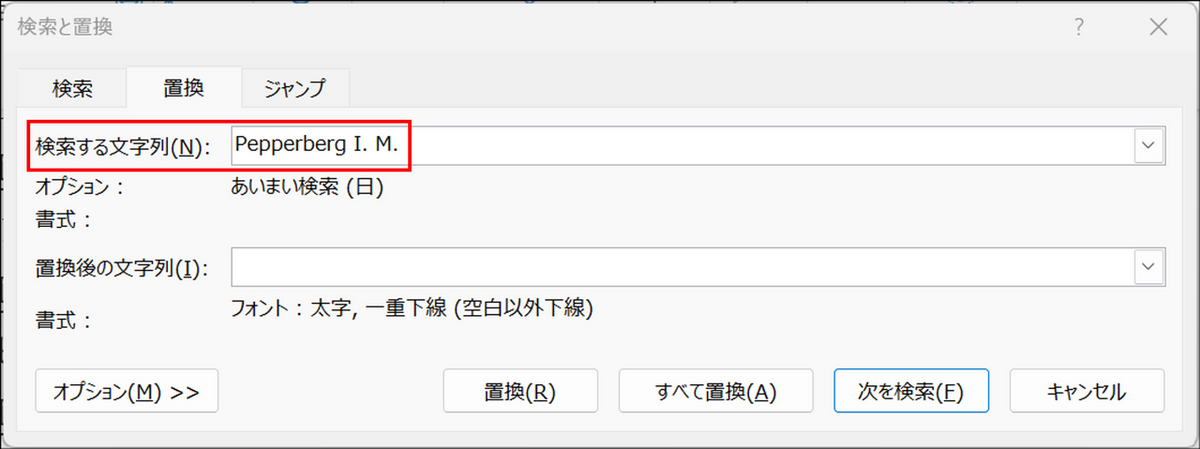
[ホーム] タブの[編集] から[置換] をクリックし、[検索と置換] メニューを開きます(Windows はCtrl + H、Mac は Command + Shift + H でも開けます)。
-
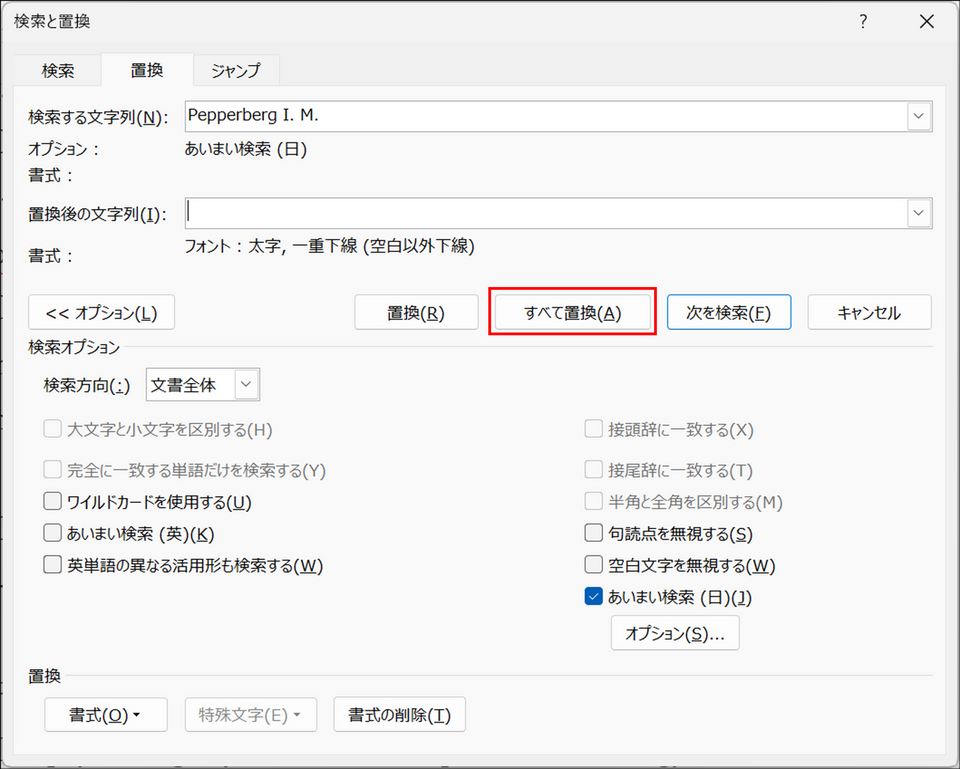
[検索する文字列] に、ご自身の氏名(例:Pepperberg I. M.)を入力します。
-
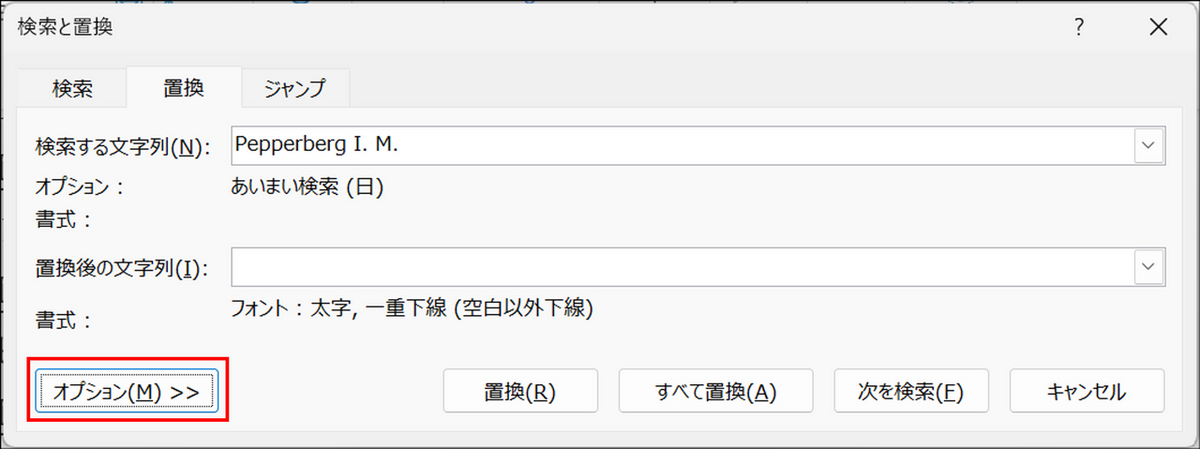
[オプション] をクリック
-
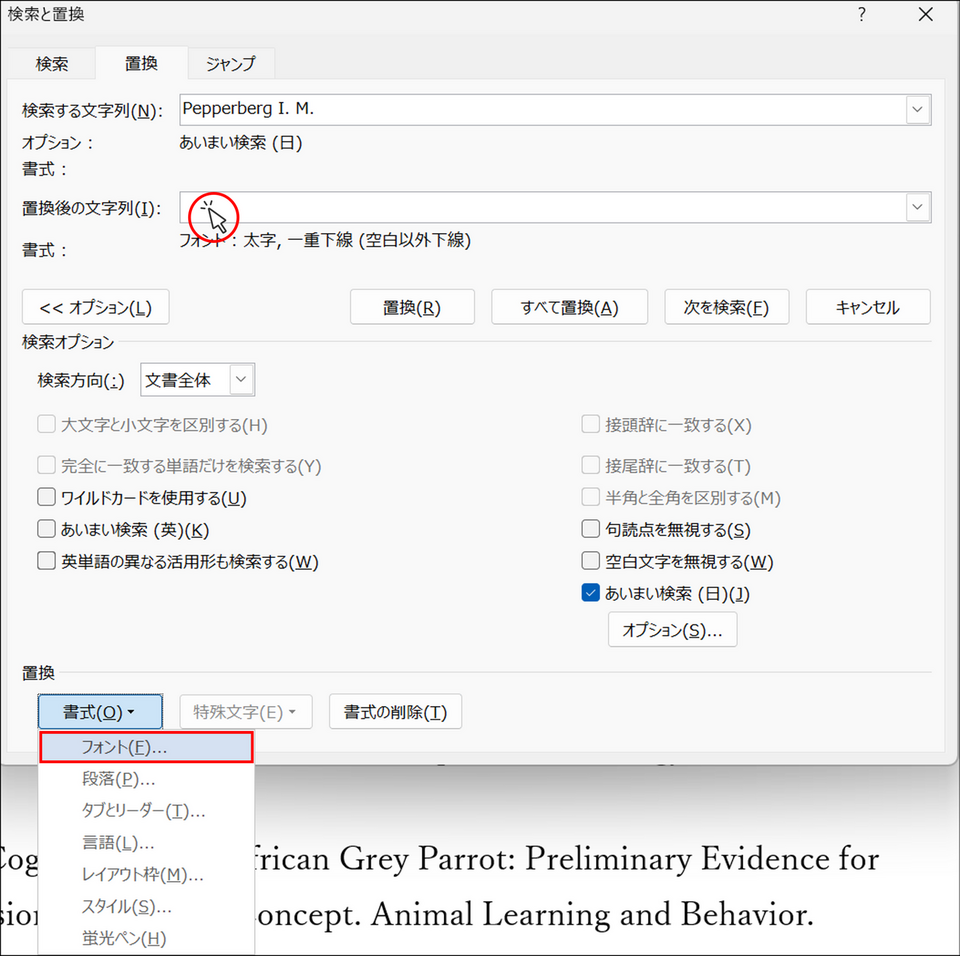
[置換後の文字列] の入力欄をクリックしてカーソルを置いた状態で、[書式] → [フォント] をクリックします。
-
「下線」または「太字」を指定し、[OK] をクリックします。
※[置換後の文字列] の欄は空欄のままで構いません。書式のみが適用されます。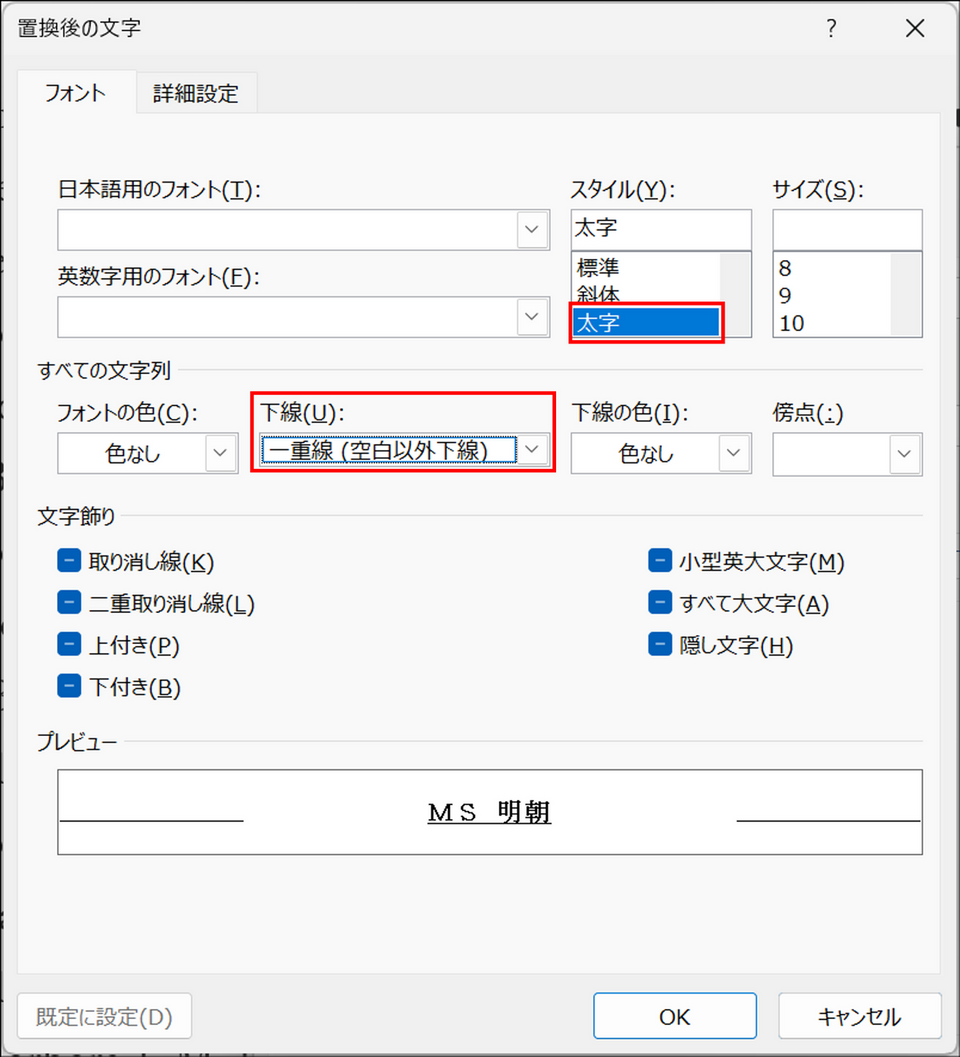
-
[すべて置換] をクリックします。
置換結果
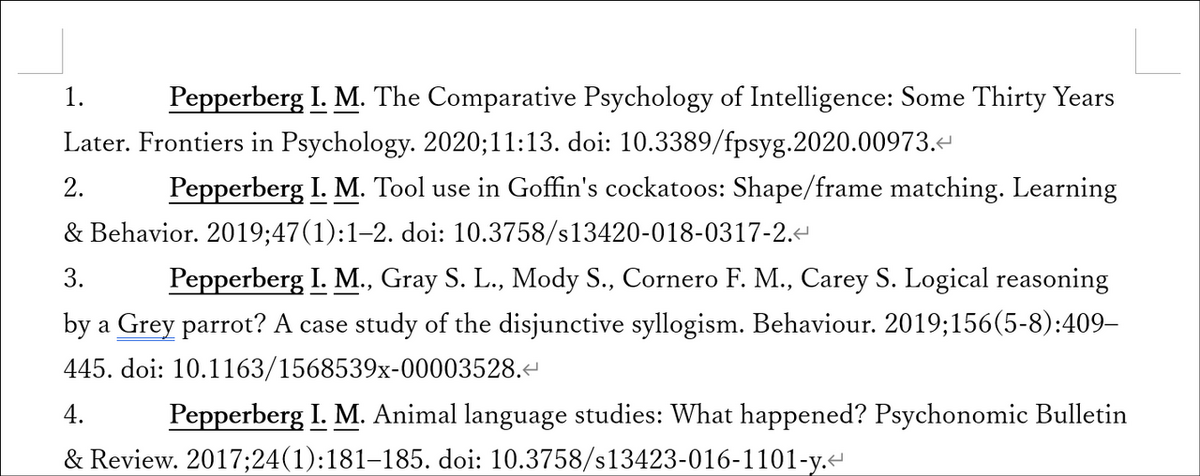
英文誌と和文誌で表記が異なる場合は、それぞれの表記について同じ操作を繰り返してください。
提出先の規定に合わせてスタイルを編集する
配布しているスタイルをそのまま使うと規定に合わない、という場合は、スタイルを編集して調整できます。ここでは「どこを編集すればよいか」の目安をご紹介します。
スタイル編集画面の開き方
-
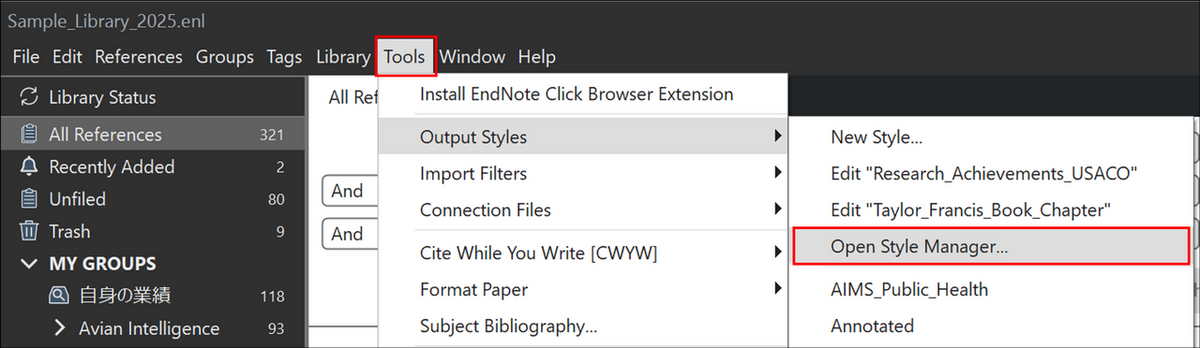
メニューの [Tools] → [Output Styles] → [Open Style Manager] を選択します。
-
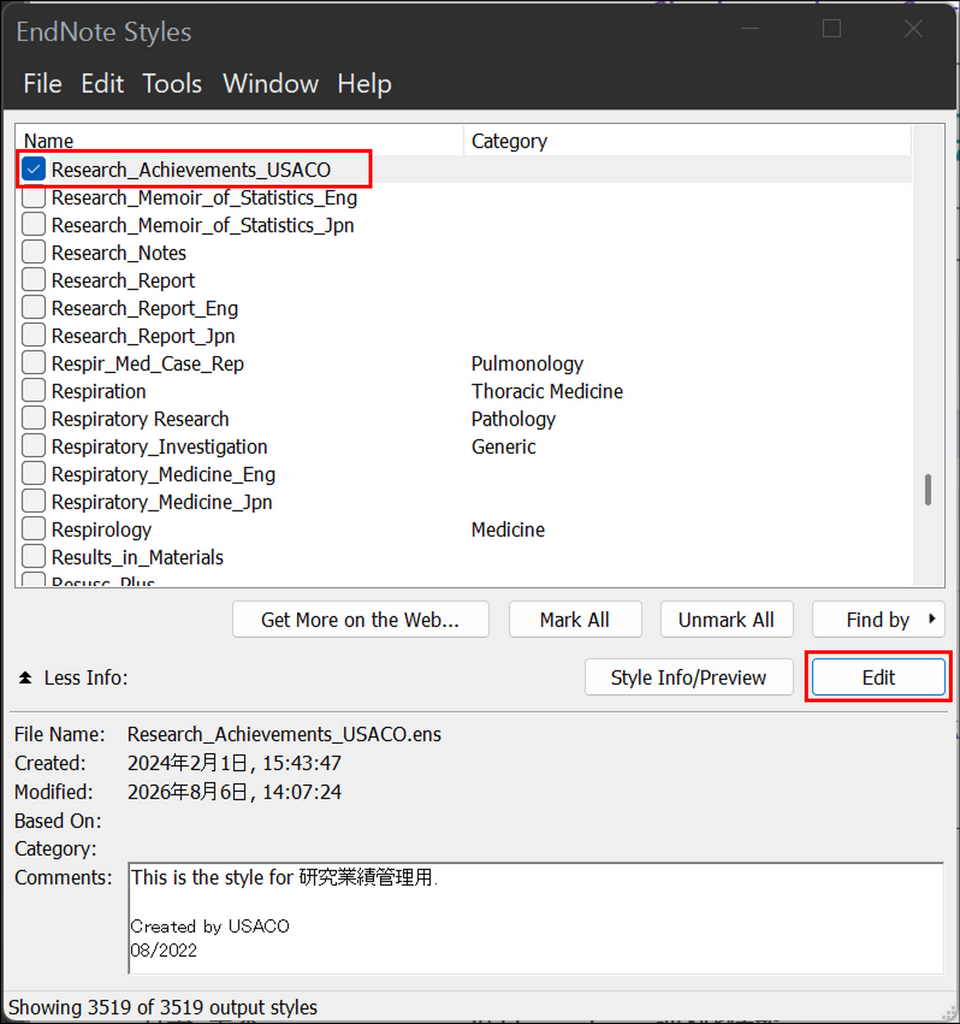
一覧から業績リスト用スタイルを選び、[Edit] をクリックします。
-
編集画面が開いたら、まずメニューの [File] → [Save As] で別の名前を付けて保存します。
【補足】編集前に別名で保存することをおすすめします。
元のスタイルを直接書き換えてしまうと、すぐに元に戻すことができません。手順 3 のように、編集を始める前に別名で保存する習慣を付けておくと安心です。
変更したい内容と、編集する項目の対応表
編集画面の左側にはツリー状のメニューが並んでいます。業績リストの調整で使うのは、そのうち [Bibliography] の配下にある項目です。
| 変更したい内容 | 編集する項目 |
| 書誌事項の並び順、区切り記号(カンマ・ピリオド・コロンなど) | [Bibliography] → [Templates] |
|
著者名を全員記載するか、途中で「et al.」に省略するか |
[Bibliography] → [Author Lists] |
| 「姓, 名」か「名 姓」か、フルネームにするか、イニシャル表記にするか | [Bibliography] → [Author Name] |
| 文献の並び順(出版年の降順・著者名順など) | [Bibliography] → [Sort Order] |
| 通し番号の有無や、番号の後ろの記号 | [Bibliography] → [Layout] |
もっともよく使う[Templates] の編集
出力される項目の順序や記号を変えたい場合は、[Bibliography] 内の[Templates] を編集します。レファレンスタイプ(Journal Article、Book など)ごとに、出力の「ひな形」が定義されています。
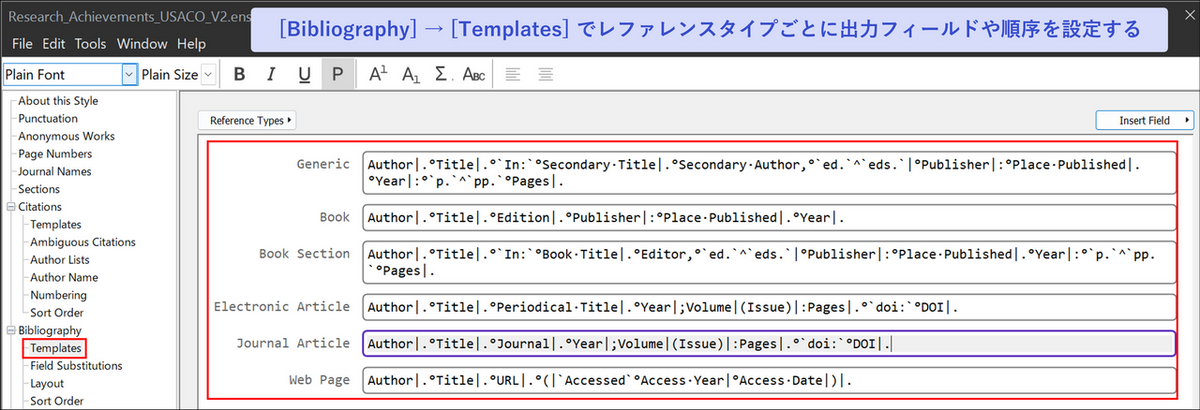
たとえば雑誌論文であれば、次のような形で並んでいます。
Author. Title. Journal. Year;Volume(Issue):Pages. `doi:` DOI.
このうち、 Author や Year が、レコードの情報が差し込まれる「フィールド」です。その間にある「.」や「;」といった記号は、そのまま出力される文字です。
発行年を先頭に持ってきたい、巻と号の区切りをカッコからカンマに変えたいといった調整は、この画面でフィールドや記号を並べ替えることで対応できます。
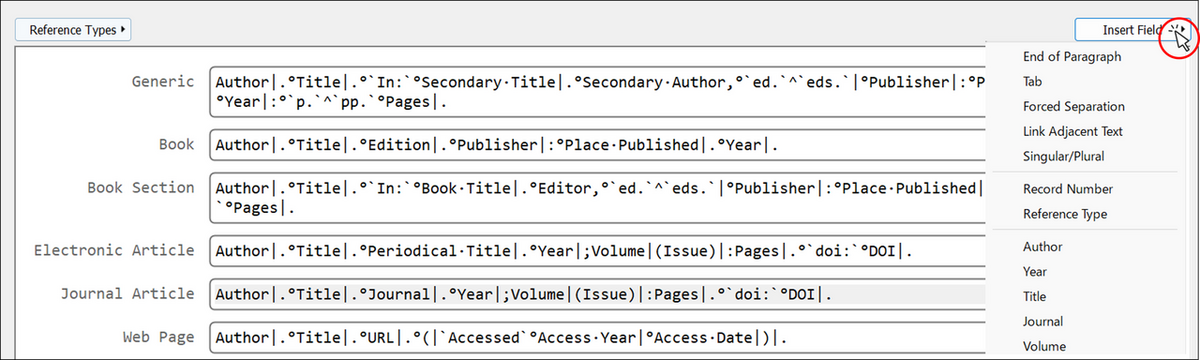
【補足】フィールドは[Insert Field] から挿入してください
フィールドを追加する際は、追加したい箇所にカーソルを置き、画面右上の [Insert Field] ボタンをクリックして一覧から選んでください。
編集内容を保存する
アウトプットスタイルの編集が終わったら、忘れずに保存します。
-
メニューの [File] → [Save] をクリックします。
-
メニューの [File] → [Close Style] をクリックして編集画面を閉じます。
【注意】保存に関する注意点
- [Save As] で別名を付けた場合:
2回目以降の編集では [Save] で上書き保存されます。さらに別の版を作りたい場合は、その都度 [Save As] で新しい名前を付けてください。 - 保存せずに閉じようとした場合:
確認のダイアログが表示されます。編集内容を残す場合は [はい](保存する)を選択してください。 - スタイル名を変えた場合:
編集したスタイルを別名で保存した場合は、リスト出力時にスタイルを選び直すと、編集内容が反映されます。
編集がうまくいかない場合は
アウトプットスタイルの編集は、慣れるまでは戸惑うことも多い作業です。「規定の見本どおりに出力できない」「どこを直せばよいか分からない」という場合は、提出先の規定(見本となる記載例)をお知らせいただければ、弊社でご対応します。こちらのフォームよりお問い合わせください。なお、アウトプットスタイルの編集方法全般については、下記ページでも詳しくご紹介しています。
アウトプットスタイル設定方法
出力後に追記が必要な項目
EndNote から出力したリストには一般的な書誌情報のみが記載されます。次のような項目は書誌情報に含まれないため、申請様式に応じて手作業での追記が必要です。
- 査読の有無
- 招待講演・口頭発表・ポスター発表の別
- 国際共著の別
- 年度ごとの見出しや区切り
まとめ
業績リストの作成は、申請書類の中でも特に時間を取られる作業のひとつです。一度スタイルを登録し、対象の文献をグループにまとめておけば、次回以降は数クリックでリストを出力できるようになります。なお、今回配布するスタイルは一般的な形式を想定した汎用のものであり、あくまでも出発点としてお使いいただくものです。提出先の規定を必ずご確認のうえ、合わない部分は [Templates] や [Sort Order] を編集して調整してください。編集する際は、元のファイルを残したまま別名で保存されることをおすすめします。日ごろから EndNote のライブラリを整備しておくことが、そのまま申請書類作成の時間短縮につながります。ぜひご活用ください。