

EndNote 活用術:PDF 取り込み機能で手元の論文を一元管理しよう
「パソコンの中に、まだ読んでいない論文PDF や、過去にダウンロードした論文PDF が整理されず山積みになっている…」そんなお悩みはありませんか?
そうした PDF を EndNote に取り込んで一元管理すれば、検索機能を使って目的の論文をすぐに見つけ出せるようになり、日々の文献管理や論文執筆の効率が劇的にアップします。
本ページでは、最も手軽なドラッグ&ドロップから、既存レコードへの添付、ファイル・フォルダ単位のインポート、そして指定フォルダに入れるだけで自動取り込みができるPDF 自動インポート設定まで、5つの方法をご紹介します。ご自身の作業スタイルに合った一番便利な方法を見つけてください。
※このページでは EndNote 2025 を使って説明しています。
- ドラッグ&ドロップでPDF を取り込む
- 既存のレコードに PDF を添付する(手動 / 自動)
- 1 つの PDF を取り込む(Import File)
- フォルダ内の PDF をまとめて取り込む(Import Folder)
- 自動取り込み用フォルダを設定して取り込む
- 書誌情報が自動取得されない場合の対処法
- まとめ
ドラッグ&ドロップでPDF を取り込む
デスクトップやPC のフォルダに保存してあるPDF を、今すぐEndNote に取り込みたい場合に最適かつ最も直感的な方法です。ご利用の OS によって操作方法が異なります。
Windows の場合
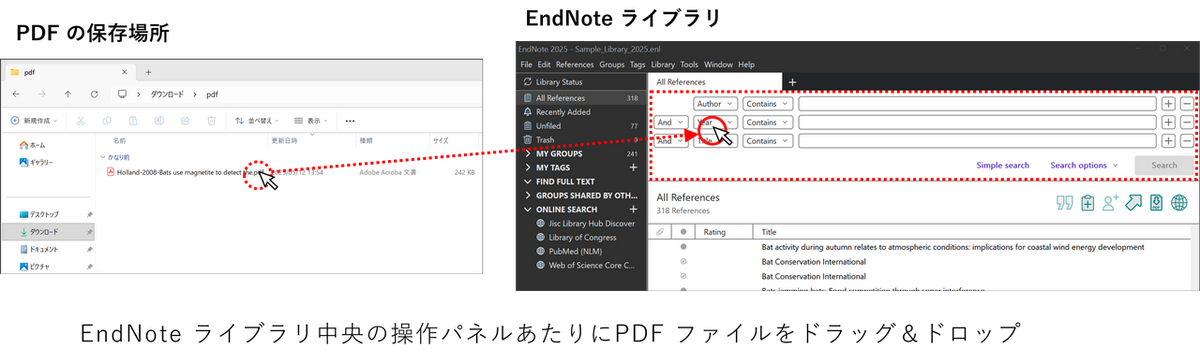
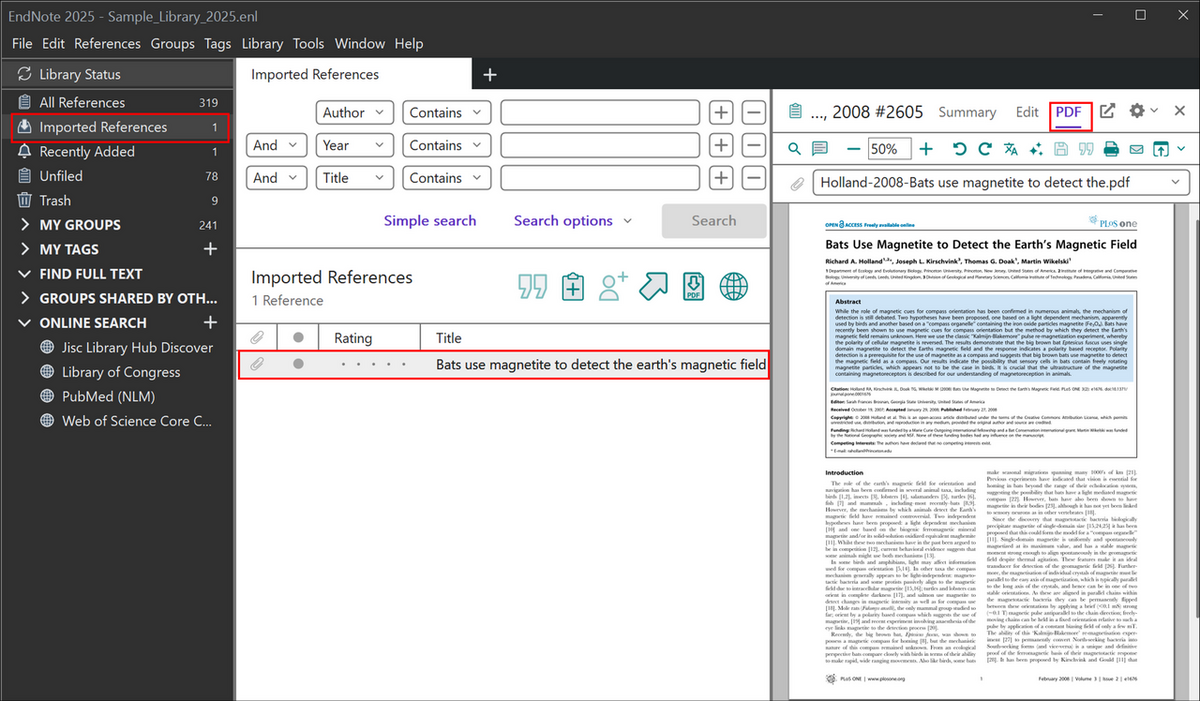
PDF ファイルの保存先から、取り込みたいファイルを EndNote のライブラリ画面(操作パネルが表示されている中央のスペース)に直接ドラッグ&ドロップします。
Mac の場合
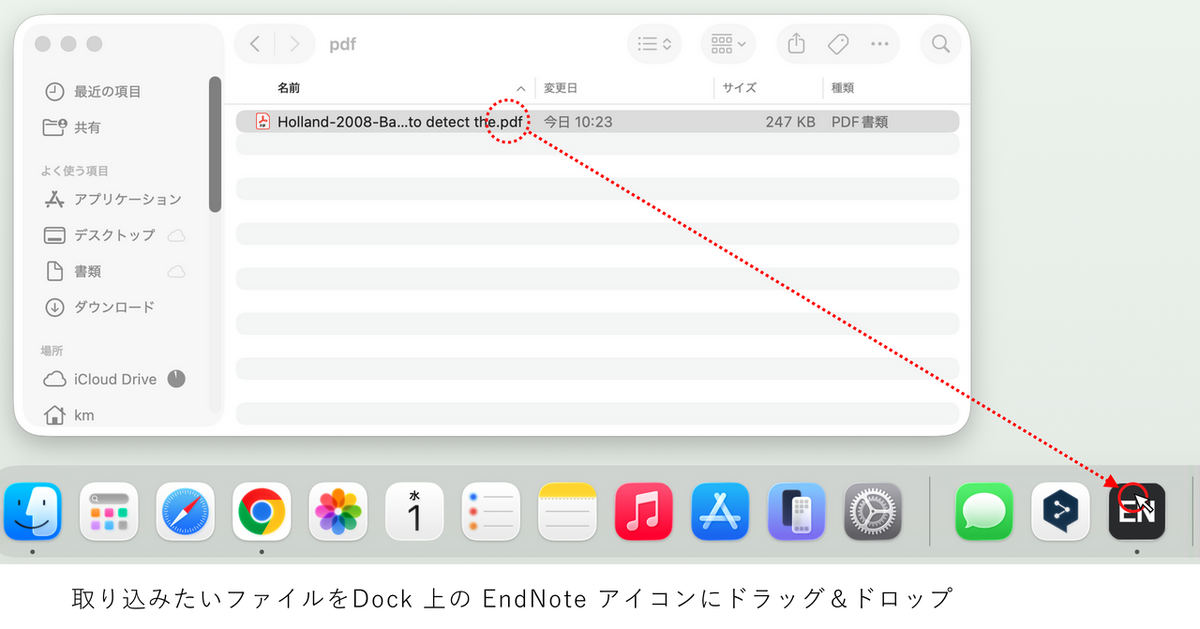
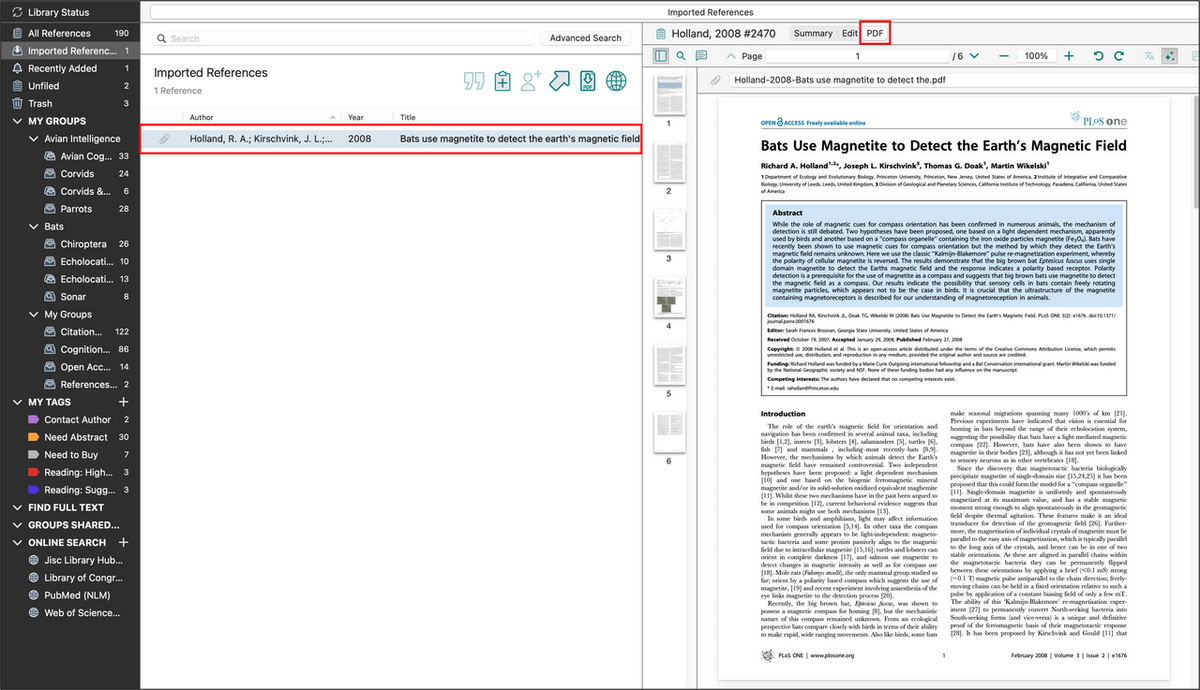
PDF ファイルの保存先から、取り込みたいファイルをDock 上の EndNote アイコンにドラッグ&ドロップします。
※文献を取り込みたいライブラリを開いてから操作します。
共通の注意点と取り込み後の動作
- 複数ファイルの取り込み:
複数の PDF ファイルを同時に選択して、まとめてドラッグ&ドロップすることも可能です。
- 書誌情報の取得にはインターネット接続が必要:
PDF 内の DOI(デジタルオブジェクト識別子)などを読み取ってオンラインで情報を自動取得するため、インターネットに接続した状態で行うことをおすすめします。
- 情報が取得できなかった場合:
基本的には書誌情報をもとに新規レコードが作成されますが、情報が取得できなかった場合は「ファイル名」がタイトルとして登録されます。その場合は、後述の「Find Reference Updates」機能などで情報を取得できる可能性があります。
既存のレコードに PDF を添付する(手動 / 自動)
すでに EndNote に書誌情報(レコード)が登録されていて、後から手に入れた PDF をそのレコードに紐づけたい場合は、以下の方法を使用します。
【手動で添付する場合】
-
EndNote のライブラリ画面で、PDF を添付したいレコードを選択します。
-
画面右側レファレンスパネルの[PDF] タブにある [+ Attach PDF] ボタンをクリックし、目的の PDF を選択します。
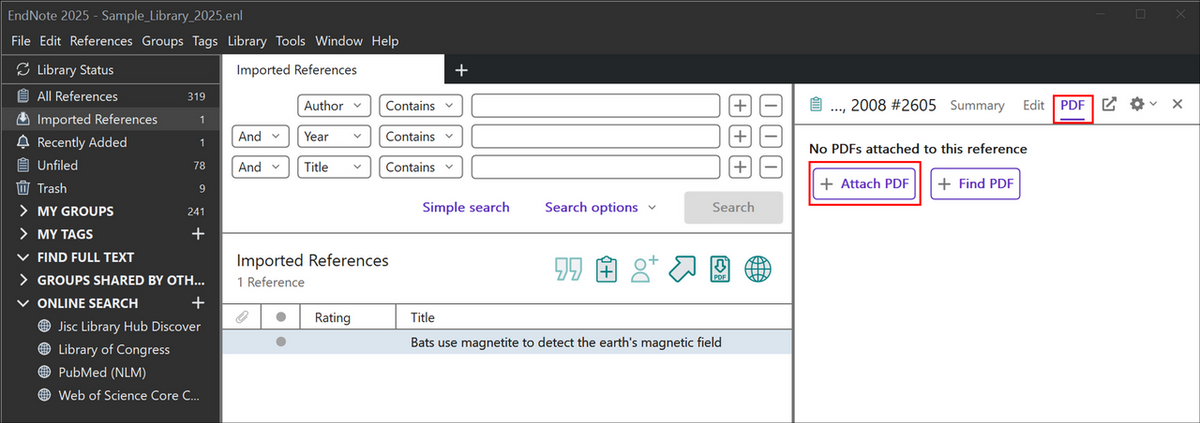
※ レファレンスパネルが表示されない場合は、レコードをダブルクリックしてください。
※ PDF ファイルを直接、選択したレコード(リスト上の行)に向かってドラッグ&ドロップすることでも添付可能です。
【自動で探して添付する場合(Find Full Text 機能)】
Find Full Text とはライブラリに登録されている書誌情報をもとに、EndNote がウェブ上から PDF を探し出して自動添付してくれる便利な機能です。
-
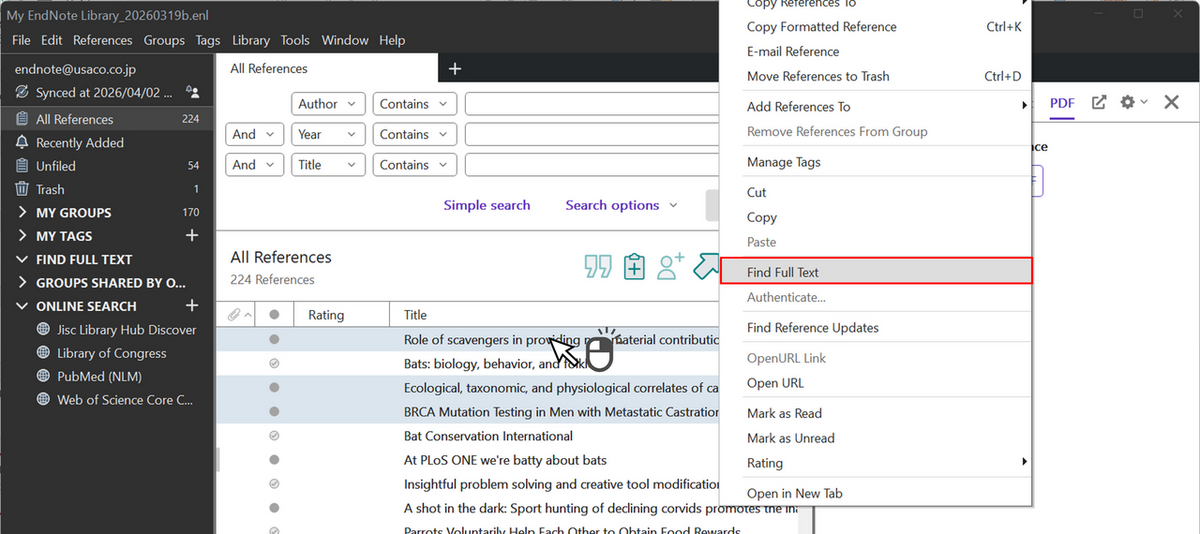
PDF を探したいレコードを選択(複数選択可)します。
-
レコードを右クリック(Mac の場合は、キーボードの [control] を押下しながらクリック)し、[Find Full Text] を実行します。見つかれば自動的に PDF が添付されます。
Find Full Text 機能の注意点
- 取得できる PDF の範囲:
主にオープンアクセスジャーナルの中で、開発元(Clarivate)と出版者の間で権利関係がクリアになっているものを探し出します。すべてのオープンアクセスジャーナルが取得できることを保証するものではありません。
- 【重要】大量ダウンロードに関する注意:
同じ出版社から短期間で大量のフルテキストをダウンロードすると、不正ダウンロードと判断され、ご所属機関の IP アドレスからのアクセスが止められてしまうことがあります。一度に大量のレコードを選択して実行することは避け、適度な件数でご利用ください。
1 つの PDF を取り込む(Import File)
メニューから確実に取り込み操作を行いたい場合に使用する、EndNote の最も基本的なインポート機能です。
-
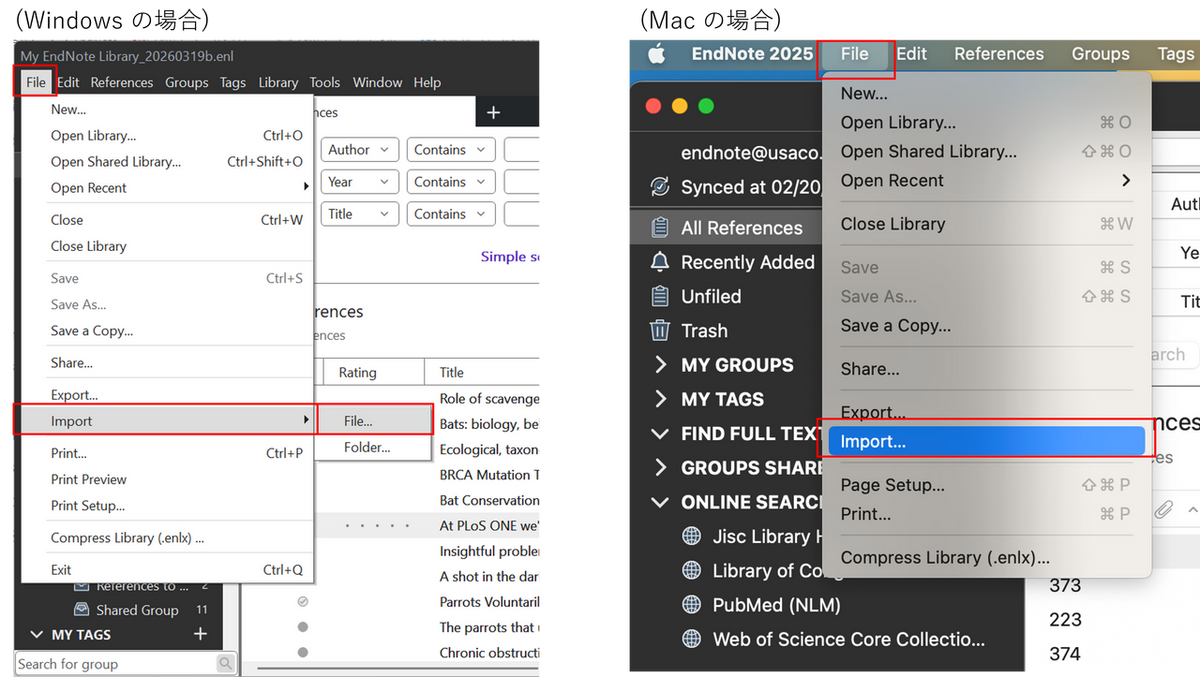
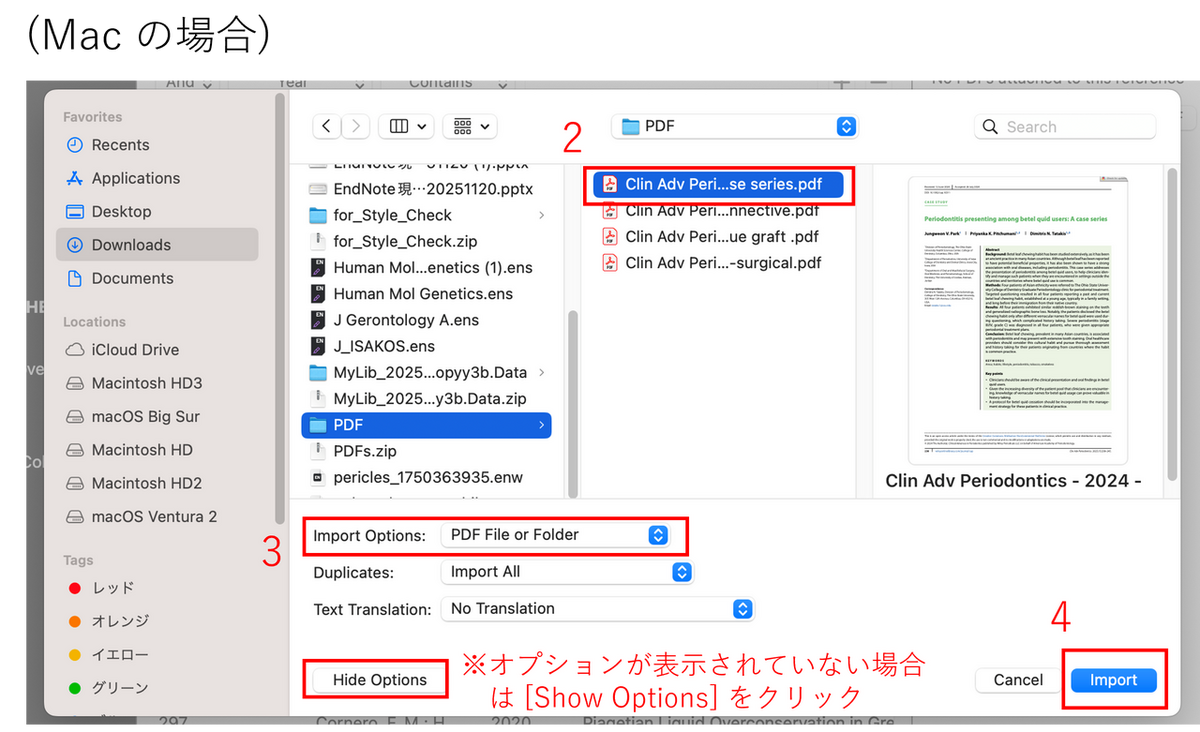
メニューの [File] → [Import] → [File...](Mac の場合は [File] → [Import...])をクリック
-
取り込みたい PDF ファイルを選択
-
[Import Option] で「PDF」 を選択(Mac の場合は左下の [Show Options] をクリックしてオプション項目を表示し、[Import Options] を 「PDF File or Folder」 を選択)
※ここが「EndNote Library」などのデフォルト設定のままだと、PDF を正しくインポートできません。間違いやすいポイントですのでご注意ください。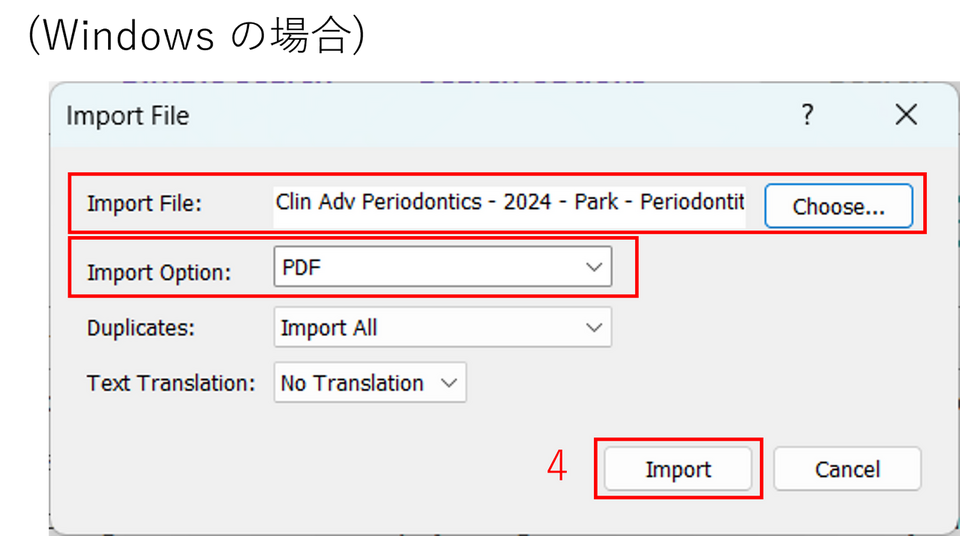
-
[Import] をクリックすると、PDF が取り込まれます。
フォルダ内の PDF をまとめて取り込む(Import Folder)
パソコン内に「論文 PDF」などのフォルダを作成して大量の PDF を保存している場合、そのフォルダごと一括で EndNote に取り込むことができます。EndNote を使い始めたばかりの時など、過去にダウンロードしたPDF をまとめてライブラリへ移行したい場合に非常に役立ちます。
【設定手順】
-
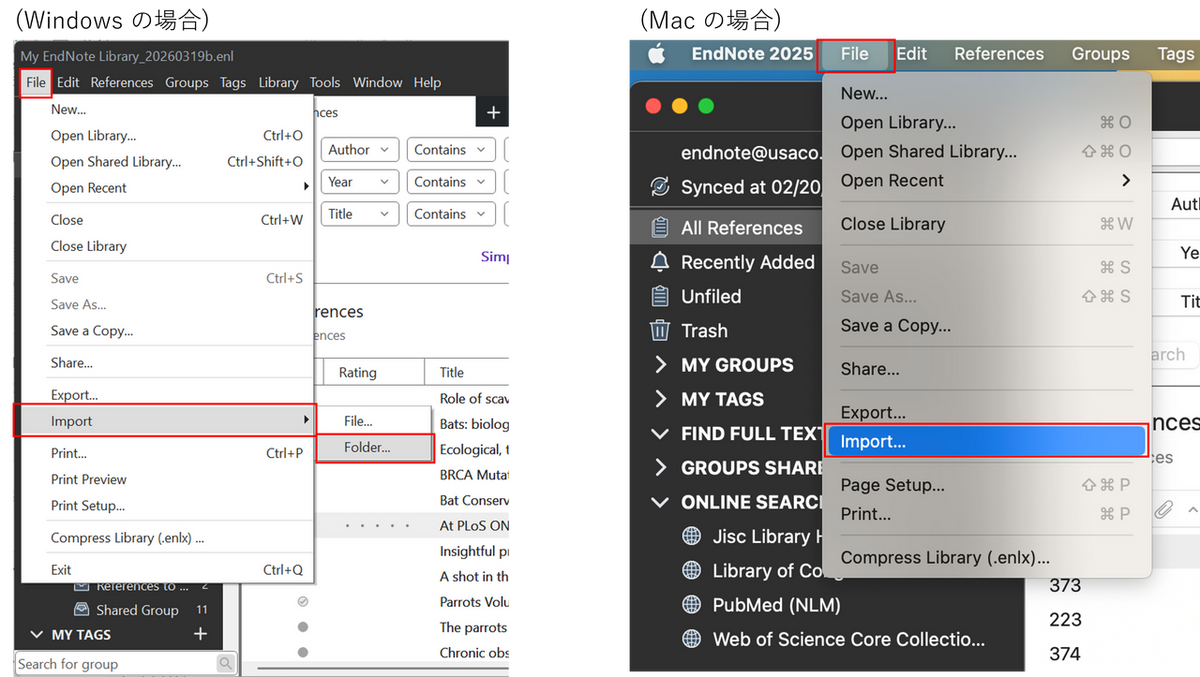
メニューの [File] → [Import] → [Folder...](Mac の場合は [File] → [Import...])をクリックします。
-
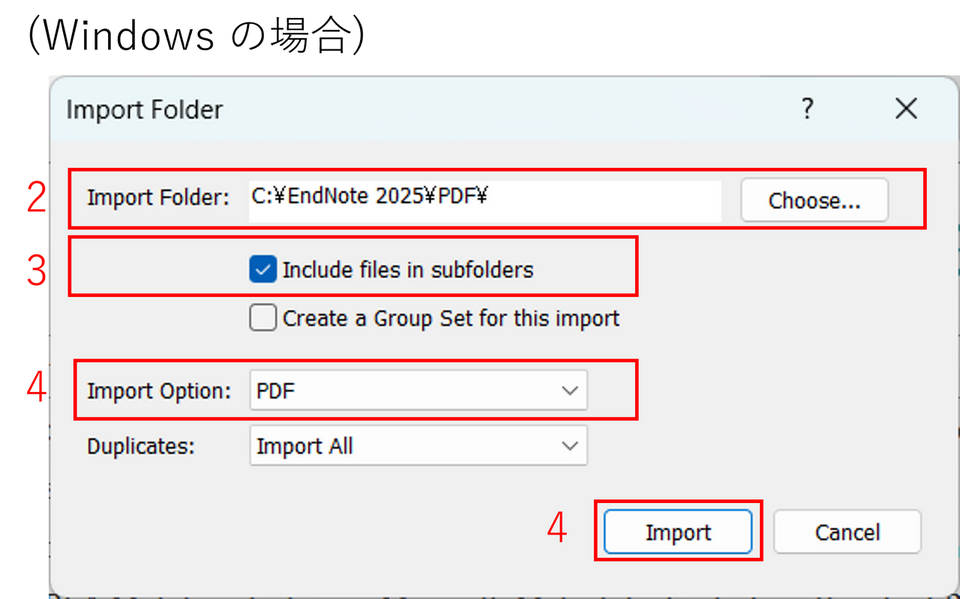
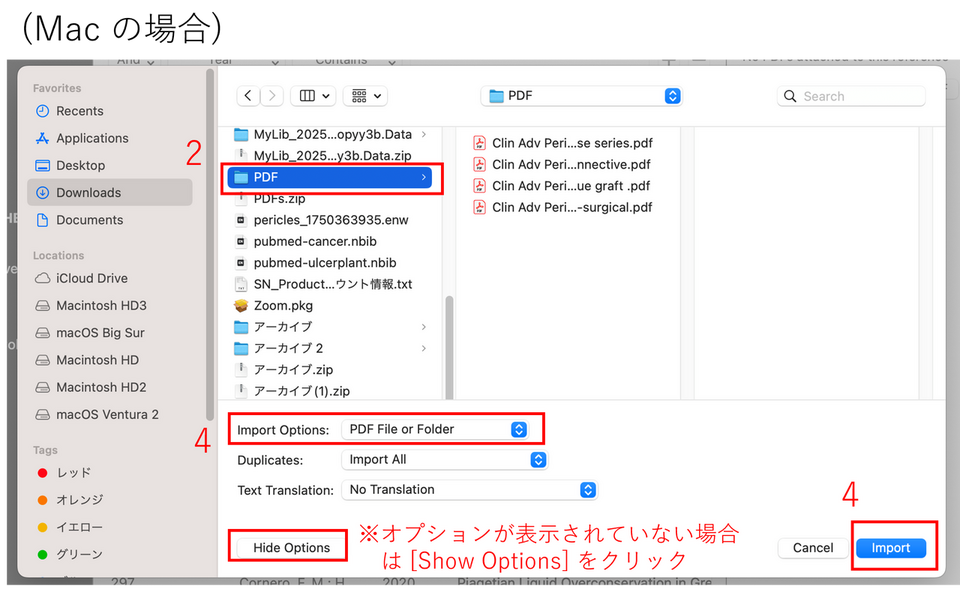
対象のフォルダを選択します。
-
[Include files in subfolders](サブフォルダ内のファイルも含める)にチェックを入れると、階層分けされたフォルダ内の PDF もすべて一度に取り込めます。
※Windows のみ(Mac ではデフォルトで階層分けされたフォルダ内の PDF も取り込まれます) -
[Import Option] を 「PDF」 に設定し、[Import] をクリックします。
自動取り込み用フォルダを設定して取り込む
自動取り込み用フォルダを事前に指定しておくことで、次回以降起動時に、EndNote がそのフォルダ内の PDF を自動的に取り込むよう設定することができます。
※自動取り込み用フォルダに設定したフォルダを移動・リネームすると下記を再度設定する必要性が発生します。原則移動・リネームはお控えください。
【設定手順】
-
パソコン内に、空のフォルダ(フォルダ名の例:「EndNote 自動取り込み用」など)を作成します。
-
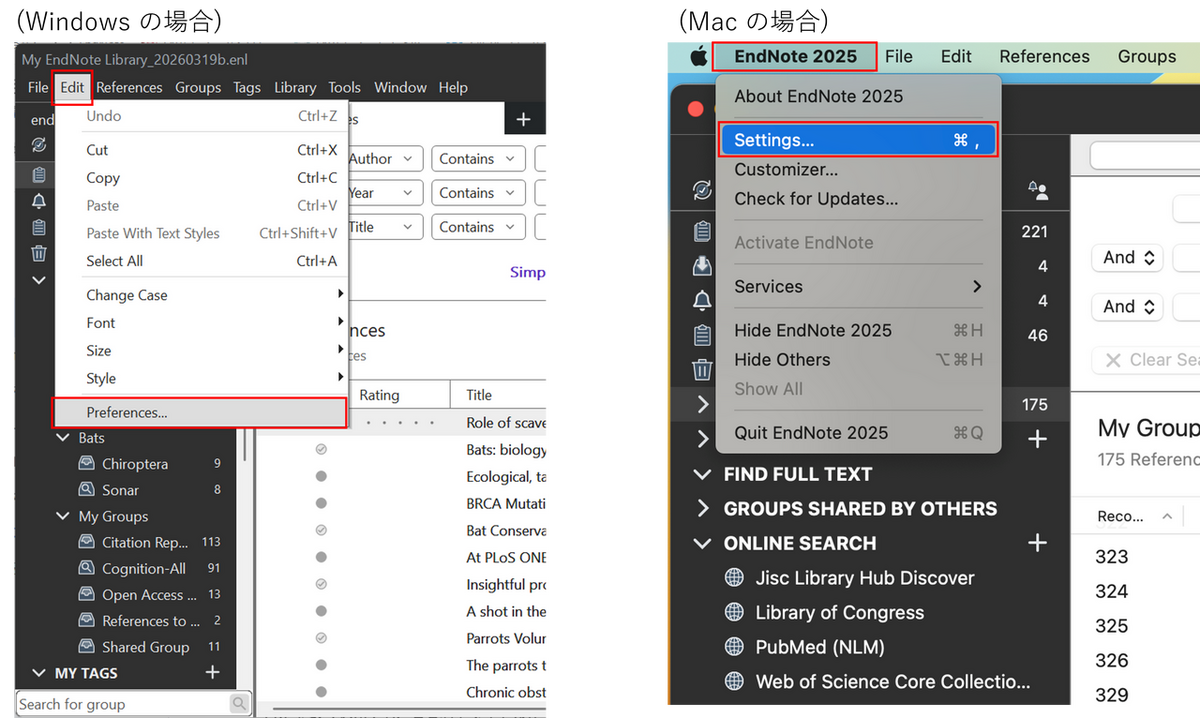
メニューの [Edit] → [Preferences...](Mac の場合は [EndNote 2025] → [Settings...] または [Preferences...])を開きます。
-
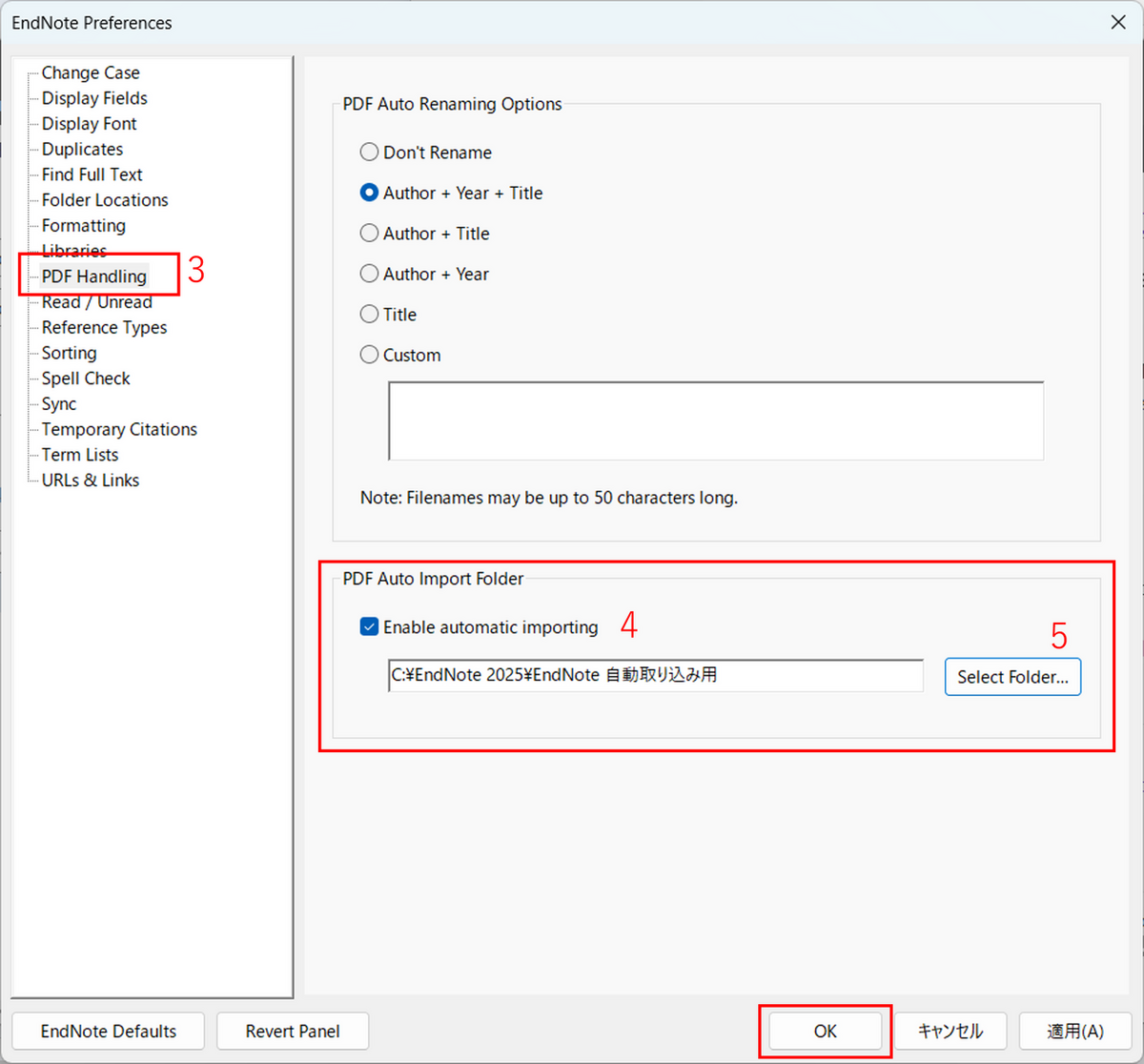
左側のリストから [PDF Handling] を選択します。
-
[Enable automatic importing](自動取り込みを有効にする)にチェックを入れます。
-
[Select Folder...] をクリックし、手順 1 で作成したフォルダを指定して [OK](または [Save])をクリックします。
【補足】
自動取り込み用フォルダから EndNote に取り込まれた PDF は、そのフォルダ内に作成される [Imported] フォルダの中へ自動的に移動されます。自動取り込み用フォルダ内へ戻すと再度取り込んでしまいますので、原則そのまま動かさないでください。(重複を防ぐ機能なし)
書誌情報が自動取得されない場合の対処法
PDF を取り込んでも、著者名やタイトルが空欄になったり、ファイル名のまま登録されたりすることがあります。これは EndNote のエラーではなく、以下のような PDF 自体の仕様が原因です。
- DOI が付与される前の古い論文や、スキャンしたPDF をインポートしている。
- 出版社が PDF にメタデータ(DOI 情報)を正しく埋め込んでいない。
なお、PDF 内に DOI が記載されていても、その情報が PubMed や CrossRef(DOI 管理団体)などの主要データベースに登録されていない場合は情報を正しく取得できません。これは、日本語論文に多く付与される 「JaLC DOI(ジャパンリンクセンターが発行する DOI)」 などで特によく見られる現象ですのでご注意ください。
【対処法:Find Reference Updates 機能を利用】
もし情報が空欄になってしまった場合は、レコードの「DOI」欄に手動で DOI 番号を入力(またはコピー&ペースト)し、レコードを選択した状態で、メニューバーの [References] → [Find Reference Updates] を実行してください。データベースと照合し、正しい書誌情報を自動で補完してくれます。
参照:Q:PDF ファイルをインポートした際に文献情報が取り込まれなかった場合の対応方法
まとめ
PDF の取り込み方法は複数ありますが、状況に合わせて使い分けるのがコツです。特に「PDF 自動インポート」と、別ページでご紹介している「PDF 自動リネーム機能」を組み合わせることで、効率的に美しく整理されたライブラリを維持できるようになります。
さらに、大量の PDF を取り込んだ後は、EndNote のグループ機能を活用して文献を分類・整理するのがおすすめです。 執筆中の論文やプロジェクトごとに「カスタムグループ」を作成して手動で仕分けたり、特定のキーワードや出版年などの条件に一致する文献を自動で分類してくれる「スマートグループ」を活用することで、目的の文献をさらに探しやすく管理できます。
自動インポート機能とスマートグループを組み合わせれば、「指定フォルダに PDF を入れるだけで、EndNote への取り込みからグループへの振り分けまでが全自動で完了する」というワークフローも構築可能です。グループ機能の詳しい活用方法については、以下のページをご参照ください。

