

EndNote 活用術:PDF 自動リネーム機能でライブラリを整理整頓しよう
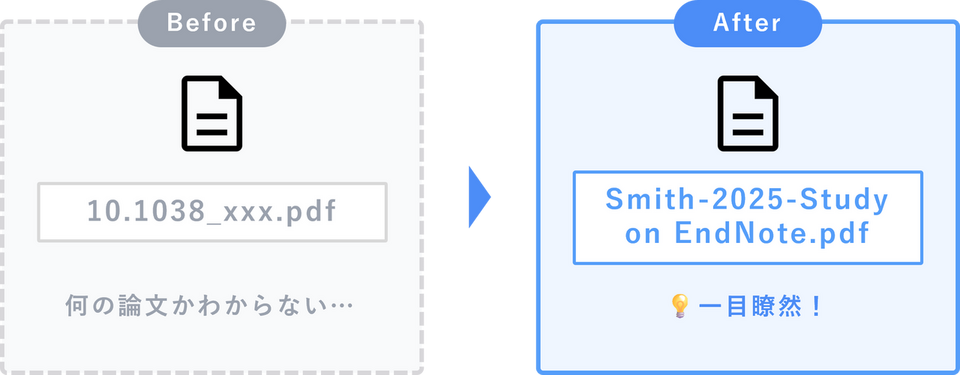
論文PDF をダウンロードしたとき、ファイル名が「12345-Article.pdf」や「10.1038_xxx.pdf」のように、内容が判別できない英数字の羅列になっていて困ったことはありませんか?
EndNote ライブラリに取り込んだ後はEndNote 上で管理するので気にならないかもしれませんが、いざ「この論文をメールで共同研究者に送りたい」と思ったときや、「デスクトップにコピーしたい」と思ったときに、ファイル名がそのままだと、どれがどの論文か判別できず、目的の論文を探すのに苦労してしまいます。
そこで本ページでは、EndNote に取り込んだPDF のファイル名を、「著者名 + 年号 + タイトル」などの分かりやすい名前に自動変換する機能をご紹介します。この機能を活用することで「これから取り込む論文」も「すでに取り込み済みの論文」も、どちらもスッキリ整理できます。
※このページではEndNote 2025.2 Windows 版を使ってご説明しております。
- PDF 自動リネーム機能とは?
- これから取り込むPDF の命名ルールを決める
- ファイル名の変換ルールと制限
- すでに取り込み済みのPDF を一括リネームする(Rename PDFs)
- 個別に好きな名前を付ける(Rename Attachment)
- まとめ
- 参考ページ
PDF 自動リネーム機能とは?
通常、PDF のファイル名はダウンロード時のものが維持されますが、EndNote のこの機能を使うと、ライブラリに登録されている書誌情報を使って、PDF のファイル名を自動的に書き換えることができます。ファイル名に書誌情報が含まれていると、メールに添付して共有する際、受信者にとってもファイルの内容が一目で分かり親切ですし、万が一、EndNote が使えない環境でも、PDF ファイル単体で整理しやすくなるというメリットがあります。
これから取り込むPDF の命名ルールを決める
EndNote には、PDF を取り込む(インポートする)際に、自動的にファイル名を書き換える機能があります。まずはこの「命名ルール」を設定しておきましょう。
-
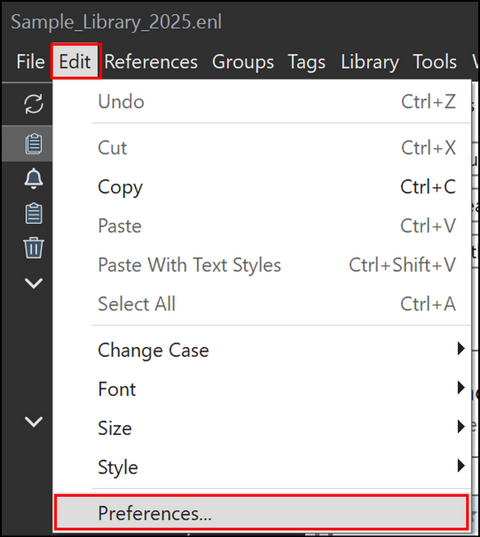
メニューの[Edit] → [Preferences](Mac の場合は[EndNote(Ver.)] → [Settings] または [Preferences])を開きます。
-
左側のリストから [PDF Handling] を選択します。
-
[PDF Renaming Options] の項目から、希望する命名ルールを選択します。
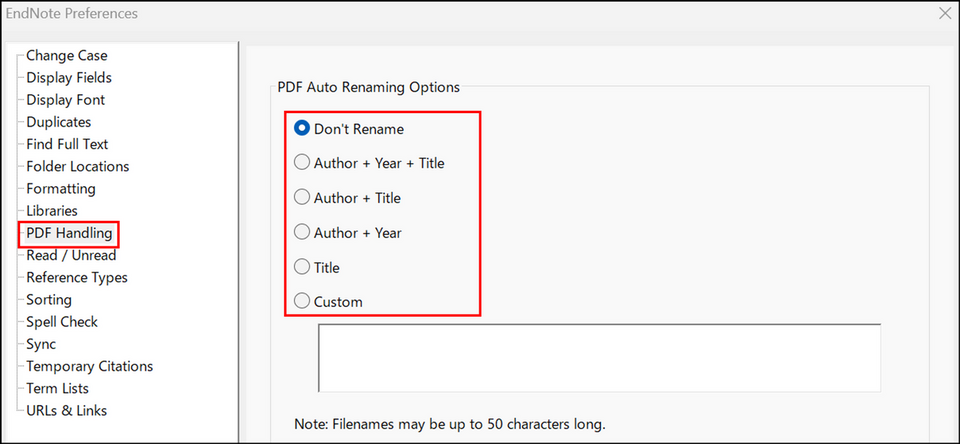
- Don't Rename(デフォルト):リネームしない。取り込み時のファイル名をそのまま維持します。
- Author + Year + Title:著者名 + 年号 + タイトル
- Author + Title:著者名 + タイトル
- Author + Year:著者名 + 年号
- Title:タイトルのみ
- Custom:自分で組み合わせを決める(3つまでフィールドを選択可能)
-
[OK] をクリックして保存します。
上記設定で、今後「Import File」などでPDF を取り込んだり、「PDF Auto Import Folder(自動インポートフォルダ)」機能を使って取り込んだり、ドラッグ&ドロップで既存レコードに添付したりした際に、このルールに従って自動的にPDF ファイルがリネームされます。
【補足】Custom 設定のポイント
「Custom」を選択すると、最大3つの項目を自由に組み合わせることができます。 設定画面では 「Choose First(1番目)」「Then(2番目)」「Then(3番目)」 の順に指定しますが、この順番はフォルダ内での並び順(ソート) に大きく影響します。
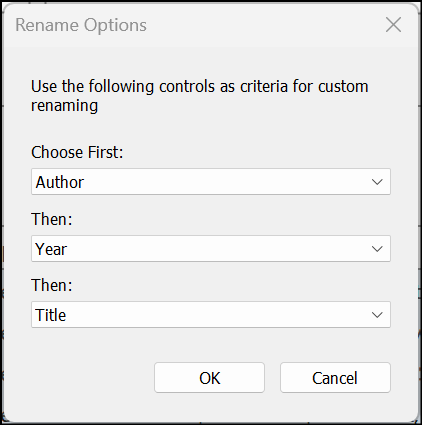
PC のフォルダ内でファイルを名前順に並べたとき、ファイル名の先頭にある情報が基準になります。
- Author を先頭に設定した場合:
著者名のアルファベット順(A-Z)に並びます。「特定の著者の論文」を探しやすくなります。 - Year を先頭に設定した場合:
発行年順(数字順)に並びます。「新しい論文順」や「年代別」に並べたい場合に便利です。
ご自身の管理しやすい項目を「Choose First」に設定するのがコツです。
ファイル名の変換ルールと制限
EndNote の自動リネームには、OS のエラーを防ぐために以下のような制限があります。
- 全体の文字数制限(約50文字):
拡張子(.pdf)を含めて、ファイル名全体が50文字前後に収まるように自動調整されます。この制限に収めるため、各項目の長さが自動的に調整(短縮)されることがあります。どの項目が優先的に残るか、どこが短縮されるかは、元の情報の長さや組み合わせによって変動します。 - 使用できない文字の変換:
Windows/Mac でファイル名に使えない記号(: / ? * < > | " \)が含まれている場合、自動的にアンダースコア( _ )に変換されます。 - 区切り文字:
各項目の間はハイフン( - )で繋がれます。データがない項目はスキップされます。
すでに取り込み済みのPDF を一括リネームする(Rename PDFs)
すでにライブラリにある大量のPDF も、上記の設定を使って一括で書き換えることができます。
【注意】
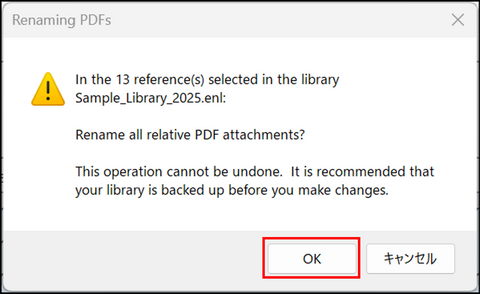
この操作は「元に戻す」ことができません。心配な方は事前にライブラリのバックアップを作成してください。バックアップの作成方法は下記ページをご参照ください。
万一に備え、貴重な研究資料を収集したライブラリデータのバックアップを作成しよう
-
ライブラリ一覧画面で、リネームしたいレコードを選択します(Ctrl + A で全選択も可能)。
-
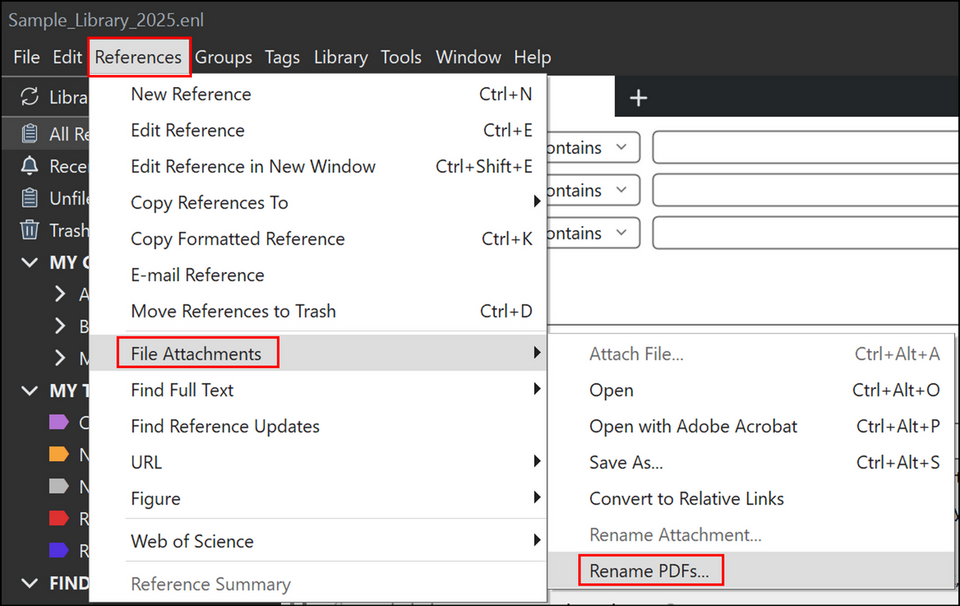
メニューの [References] → [File Attachments] → [Rename PDFs…] を選択します。
-
確認画面で[OK] をクリック
-
[Rename Options] 項目で命名ルールを設定します(3つまでフィールドを選択可能)。
-
[OK] をクリックすると、設定したルールに従ってファイル名が一括変換されます。
個別に好きな名前を付ける(Rename Attachment)
「このPDF だけは会議資料として特別な名前にしたい」という場合は、自動ルールを使わずに手動で名前を付けることも可能です。なお、こちらの操作では PDF 以外の形式の添付ファイルの名前も変更可能です。
-
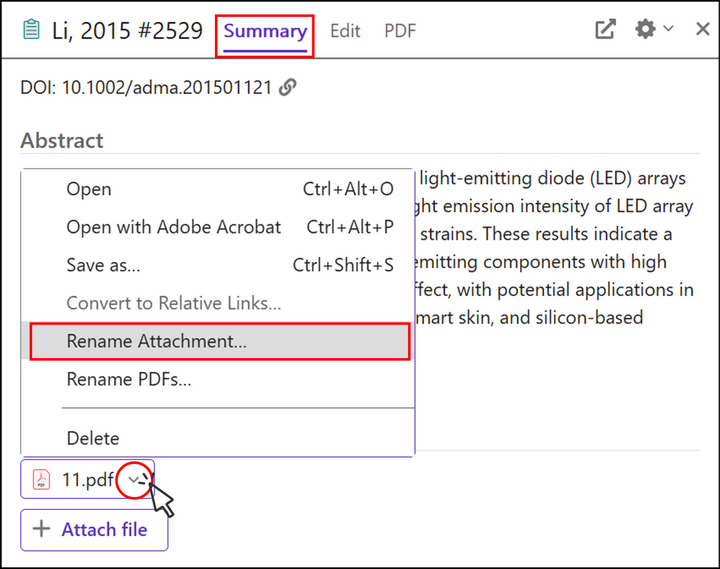
レコードを選択し、詳細ビューの[Summary] タブ(または Edit タブ)を表示します。
※詳細ビューが表示されない場合は、レコードをダブルクリックしてください。 -
PDF 名の横にある下矢印(▼)をクリックし、メニューから [Rename Attachment…]を選択します。
-
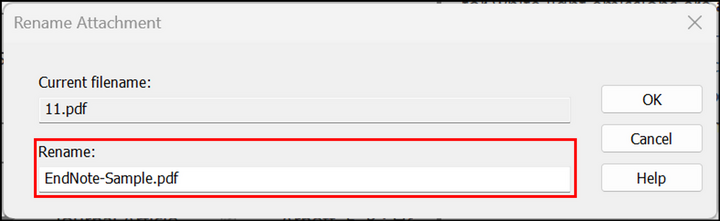
[Rename] の項目に好きな名前を入力して[OK] をクリックします(拡張子 .pdf を消さないよう注意してください)
まとめ
PDF ファイル名の整理は、地味ながらも研究効率を大きく左右します。一括で整理したいときは References → File Attachments → Rename PDFs、個別にこだわりたいときは Rename Attachment と使い分けるのがおすすめです。特に一括リネームは、一度設定しておくと設定内容(フィールドの選択順序)が記憶されるため、次回からはよりスムーズに実行できます。ぜひライブラリの整理整頓にお役立てください。

