

Q:インターフェース表示言語設定について
EndNote 2025.2 のバージョンから、インターフェースやメニューの表示言語を切り替えることができるようになりました。切り替え可能な言語は順次追加される予定です。
【補足】現在の対応言語は下記の通りです。
※各バージョン最新のアップデートを適用してください。
EndNote 2025.3:英語 / フランス語 / 中国語(簡体字)
表示言語はご利用 PC の言語設定に依存します。下記の内容をご参照ください。
※PC 全体の言語設定が影響を受けます。あらかじめご了承ください。
Windows の言語設定
Windows の「設定」から表示言語を設定します。
※ご利用の PC によって設定画面が異なる場合があります。下記の通り画面が進まない場合はご利用 PC のサポート窓口までお問い合わせください。
※ご利用 PC によっては表示言語を変更できない場合があります。あらかじめご了承ください。
※選択している表示言語に EndNote が対応していない場合は英語の表示になります。
-
すべてのアプリを終了
-
Windows のスタートボタンを右クリックして [設定] を選択
-
出現した設定画面左から [時刻と言語] を選択
-
切り替わった画面から [言語と地域] を選択
-
切り替わった画面上の "Windows の表示言語" が設定箇所です。
右側のプルダウンメニューから表示言語を切り替えてください。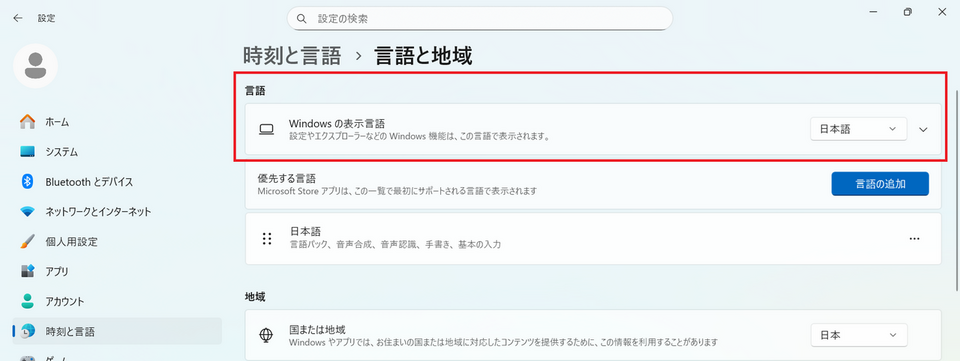
-
切り替えると PC の再起動が求められるので、再起動を実行してください。
※再起動が求められなかった場合でも、念のため再起動することを推奨します。
Mac の言語設定
Mac の「システム設定」または「システム環境設定」から表示言語を設定します。
※ご利用の OS によって設定画面が異なる場合があります。下記の通り画面が進まない場合はご利用 PC のサポート窓口までお問い合わせください。
※最優先に設定している言語が EndNote 未対応の場合、より優先(上)に設定している対応言語が適用されます。設定されているすべての言語に EndNote が対応していない場合は英語の表示になります。
-
すべてのアプリを終了
-
メニューバー左端のアップルマークをクリック → [システム設定] または [システム環境設定] を選択
-
出現した画面上から [一般] を選択
-
表示された画面上から [言語と地域] を選択
-
切り替わった画面上方の "優先する言語" 欄で優先的に表示する言語を設定します。
※言語の一覧ボックス左下の [+] ボタンから言語の追加が可能です。
※ドラッグ&ドロップで順番の入れ替えが可能です。より上に設定している言語が優先されます。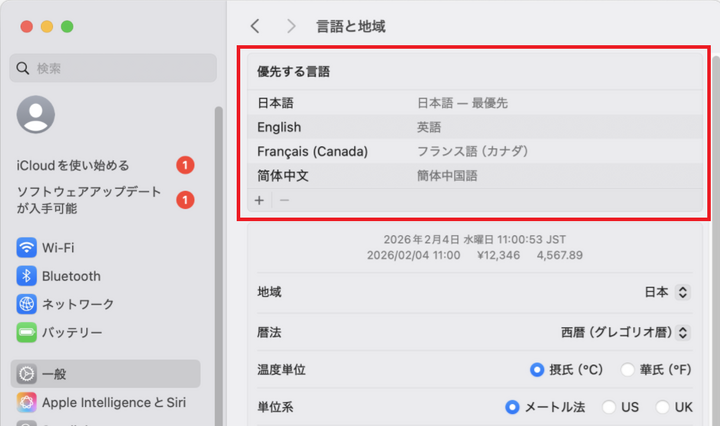
-
最優先(一番上)の言語を入れ替えた場合は PC の再起動が求められるので、再起動を実行してください。
最優先以外の言語の順番を入れ替えた場合は PC の再起動は求められませんが、念のため再起動することを推奨します。
以上

