
スコーピングレビューとは
スコーピングレビューとは、ある研究領域における既存の知見の広がりや研究の全体像をマッピング(体系化)するための手法です。
システマティックレビューのように特定の効果を検証するのではなく、「どのような研究がどこでどれくらい行われているか」そして「まだ研究されていない空白領域(ギャップ)はどこか」を明らかにすることを目的としています。
一般的に、まずは文献管理ソフト(Citavi やEndNote など)を用いて、複数のデータベースから収集した大量の文献を整理し、採択と不採択のスクリーニングを行うことから始めます。
しかし、その後のデータ抽出において「Excel での管理では元の文献のどの記述に基づいたものか(エビデンスの追跡)が分からなくなる」「チーム間での抽出基準の統一が難しい」といった課題に直面することが少なくありません。
NVivo を活用することで、これらの文献管理ソフトから書誌情報や PDF ファイル、さらにはメモなどのデータを取り込み、PDF 本文と抽出したデータを直接紐付けることができます。
本ページでは、文献管理ソフトからデータをインポートする手順から始め、透明性と再現性の高いレビューを実現するための標準的なワークフローを NVivo の操作手順とともに説明します。
※なお、このページではNVivo 15 Windows 版を使ってご説明しています。
- Step 1:文献のインポート
- Step 2:コードの作成とコーディング
- Step 3:フレームワークマトリックスによる「チャート化(表形式でのデータ整理 )」
- Step 4:クロス集計による傾向分析
- Step 5:結果の可視化と出力
Step 1:文献のインポート
データ分析の第一歩として、スクリーニングによって厳選された採択文献を NVivo へとインポートします。
採択された文献の本文(PDF)と書誌情報をNVivo という一つのプラットフォームに集約させることで、「どの文献のどの記述から、どのような知見を導き出したか」というエビデンスの追跡可能性(トレーサビリティ)を担保し、レビュー全体の透明性と再現性を高めることができます。
Citavi から文献を取り込む場合
-
Citavi を起動し、NVivo にインポートしたいクラウドプロジェクトを開き画面右上の [Share with NVivo] をクリック
※ Citavi のプロジェクトはクラウドに保存されている必要があります。
-
画面右下の通知にてプロジェクト共有状況を確認
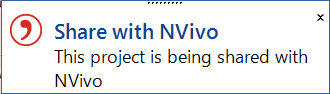
-
”This project is ready to be accessed in NVivo” と表示されたら共有完了
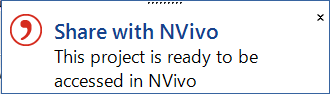
-
NVivo を起動し、スタート画面にて Citavi と同じアカウントでログインされていることを確認
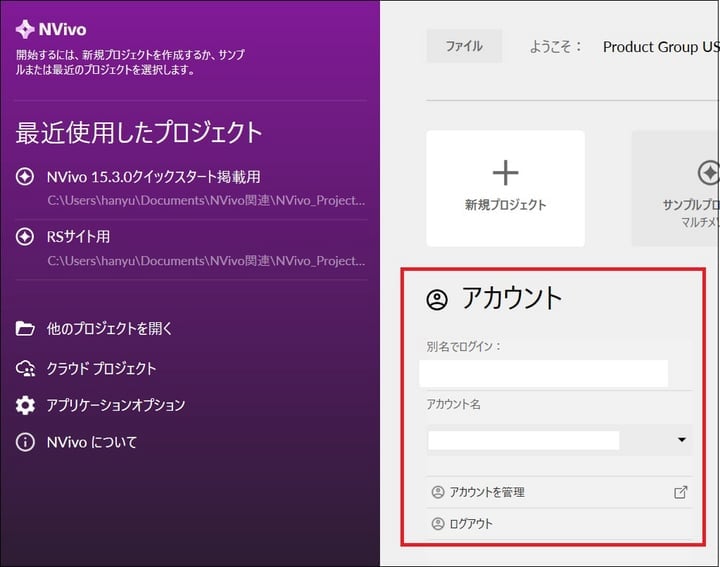
-
プロジェクトを開き、メニューの [インポート] タブから [Citavi から追加] ボタンをクリック
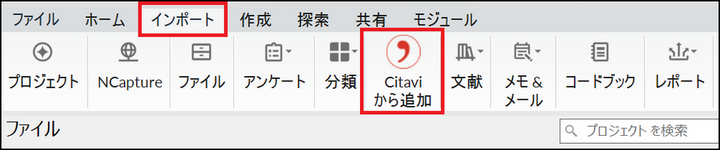
-
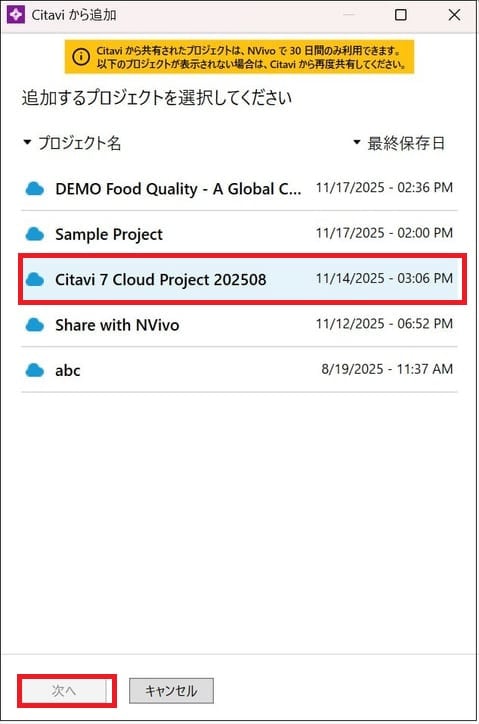
インポートしたいCitavi プロジェクトを選択し、[次へ] をクリック
-
インポートするリファレンスを選択し、[次へ] をクリック
※すべてのリファレンスをインポートする場合は、[すべて選択] にチェックを入れます。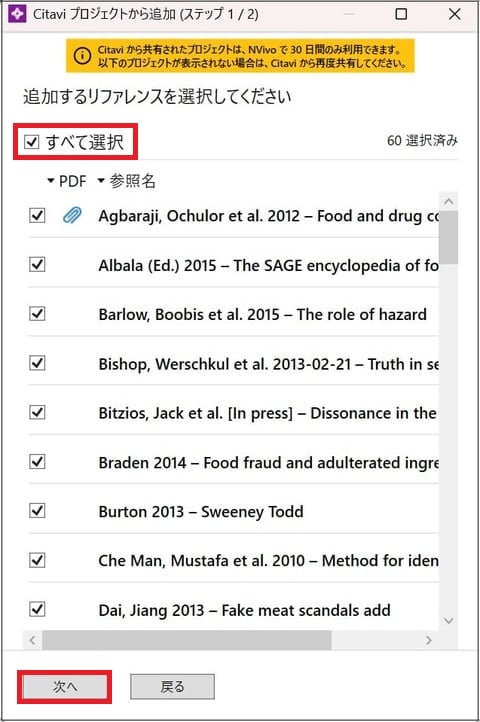
-
インポートするカテゴリーを選択し、[次へ] をクリック
※すべてのカテゴリーをインポートする場合は、[すべて選択] にチェックを入れます。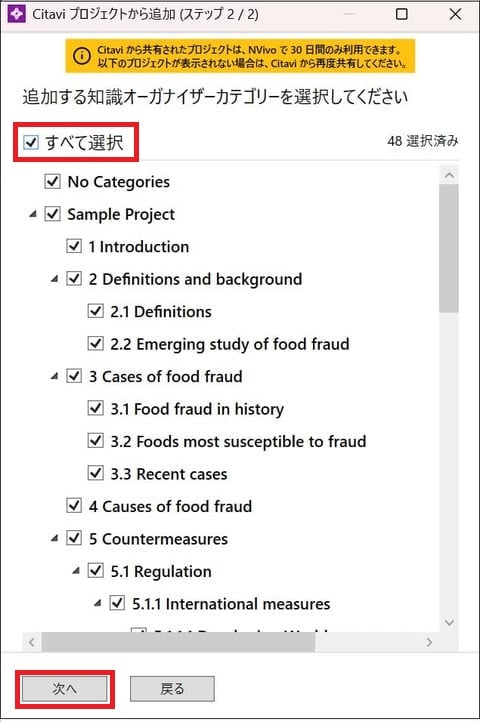
-
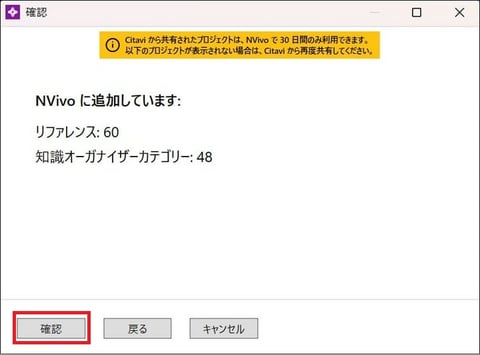
[確認]をクリック
-
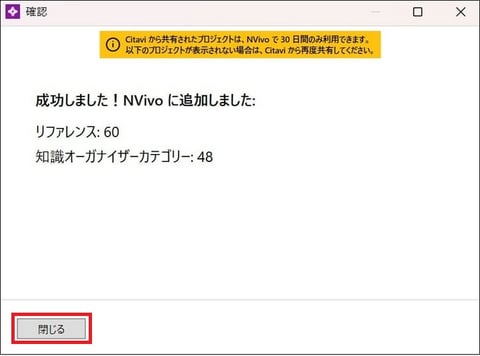
[成功しました! NVivo に追加しました] のメッセージが表示されたら、[閉じる] をクリック
EndNote から文献を取り込む場合
-
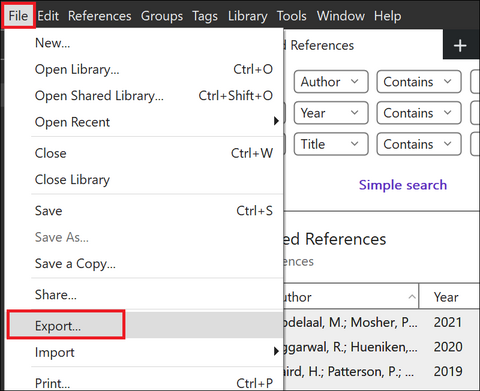
EndNote 上でライブラリを開き、出力したい文献を選択して [File] → [Export] をクリック
-
保存場所と [ファイル名] を指定し、[ファイルの種類] は [XML(*.xml)] を選択
※選択済みのレコードのみを出力したい場合は、[Export Selected References] にチェックを入れる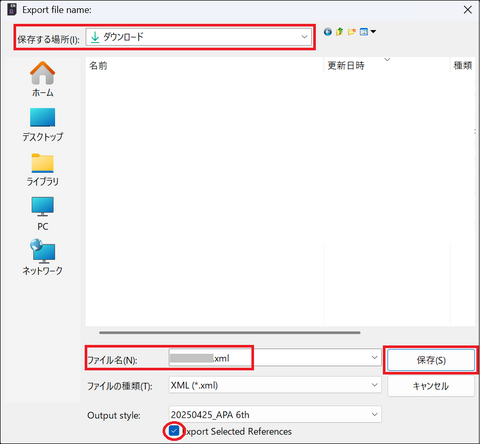
-
設定が完了したら [保存] をクリック
-
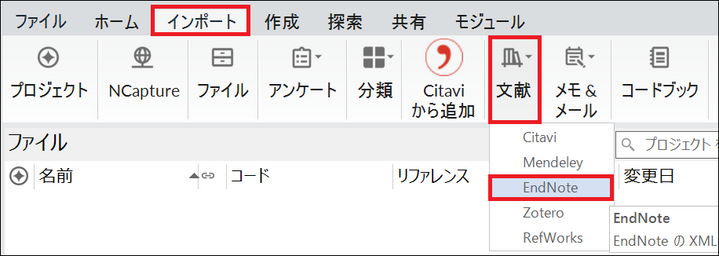
NVivo を起動し、メニュー [インポート] → [文献] → [EndNote] をクリック
-
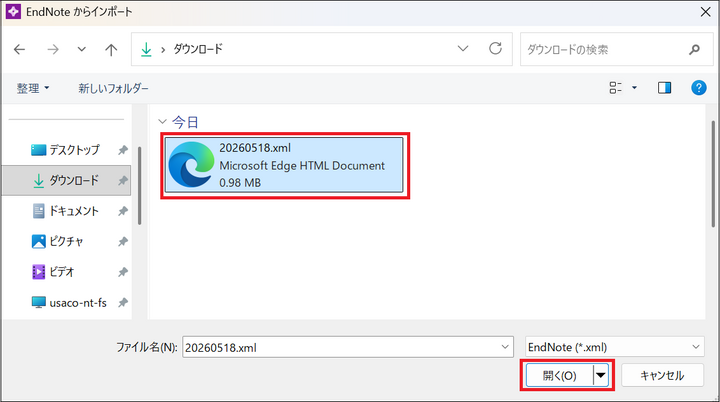
出力済みの EndNote の XML ファイルを選択し、[開く] をクリック
-
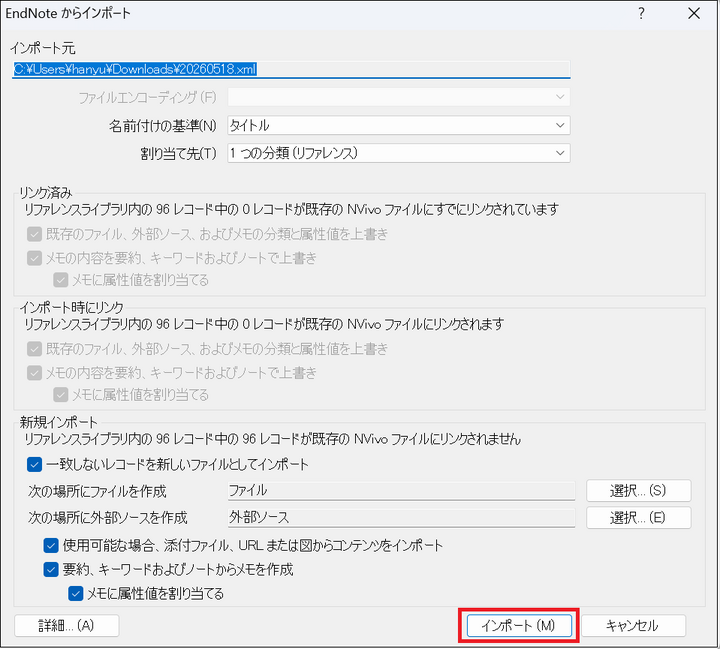
デフォルトの設定のまま [インポート] をクリック
取り込んだデータの確認
-
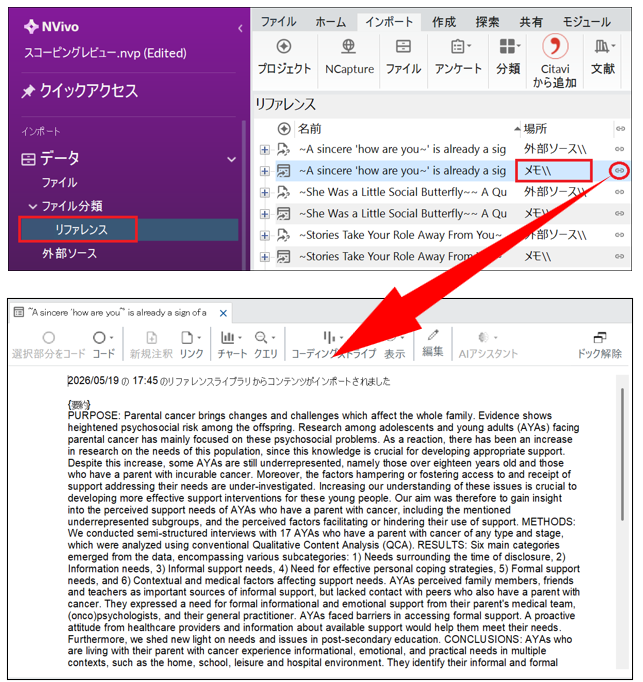
すべての文献情報はナビゲーションビュー [ファイル分類] 下の [リファレンス] に取り込まれ、各データには補足説明などを入力できる [メモ] が付与されます。
メモリンクのアイコンをクリックすると [メモ] に登録されている [Abstracts]、[Keywords]、[Notes] の内容を閲覧でき、コーディングすることも可能です。
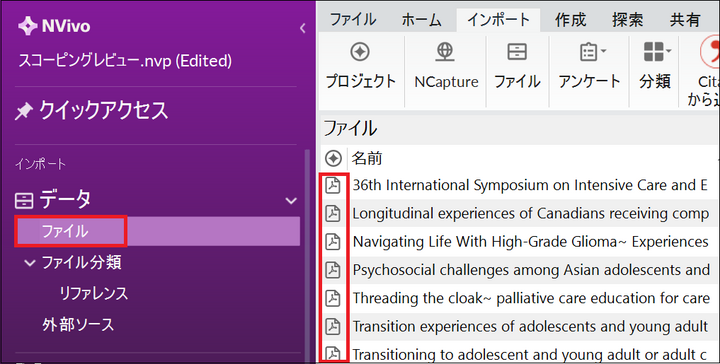
- 添付されていた PDF は画面左側 [データ] の [ファイル] から確認できます。
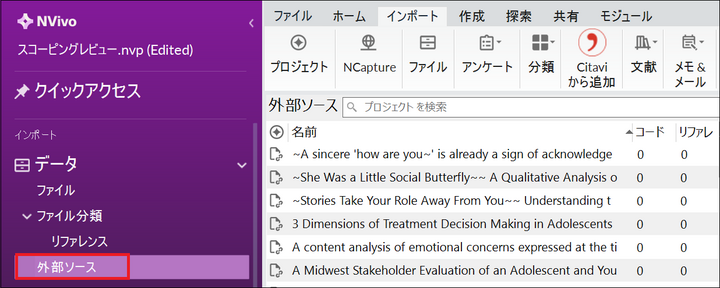
- PDF が添付されていなかった文献の情報の一部は [外部ソース] に取り込まれます。
Step 2:コードの作成とコーディング
コードの作成
データ抽出を始める前に、レビュー計画(プロトコル)で定めた目的に基づき、抽出したい項目「研究方法 (methods)」、「介入(Intervention)」、「結果(outcome)」、「主な知見 (Key findings) 」等をあらかじめ「コード」として登録しておきます。
事前にコードという形で受け皿を作っておくことで、研究者の主観やその日の気分によるデータの偏りを防ぎ、レビューの学術的な信頼性を担保できます。
コードの作成とコーディングの方法はこちらをご参照ください。
【補足】
コード作成の際、説明欄にコーディング基準を入力しておくと、共同研究の際の抽出基準がブレるのを防ぐことができます。
NVivo を使用した共同研究の進め方につきましては、下記ページをご参照ください。
NVivo を活用し、共同研究を効率的に進めよう
有料のオプションサービスである NVivo Collaboration Cloud を利用することで、より円滑に共同研究をすすめることも可能です。
NVivo での共同作業を効率化! Collaboration Cloud 活用法
コードの確認
作成されたコードをダブルクリック等で開くと内容を確認することができます。
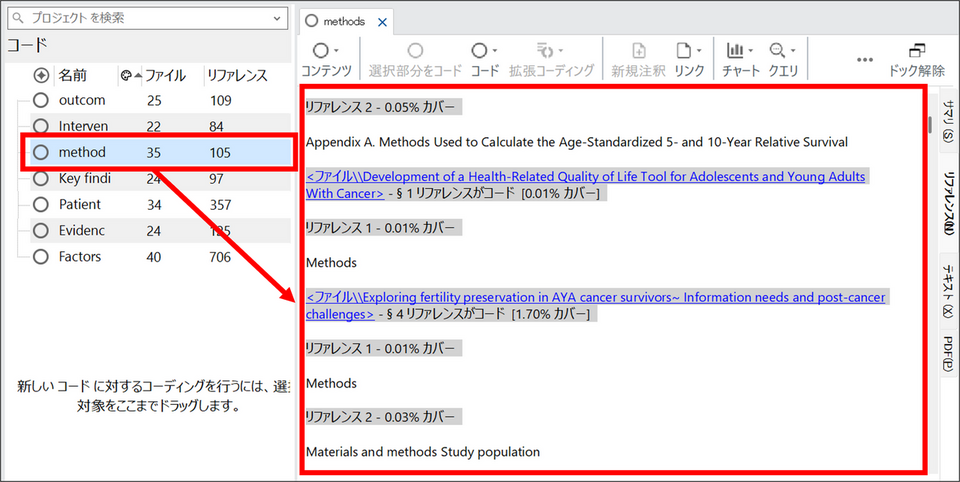
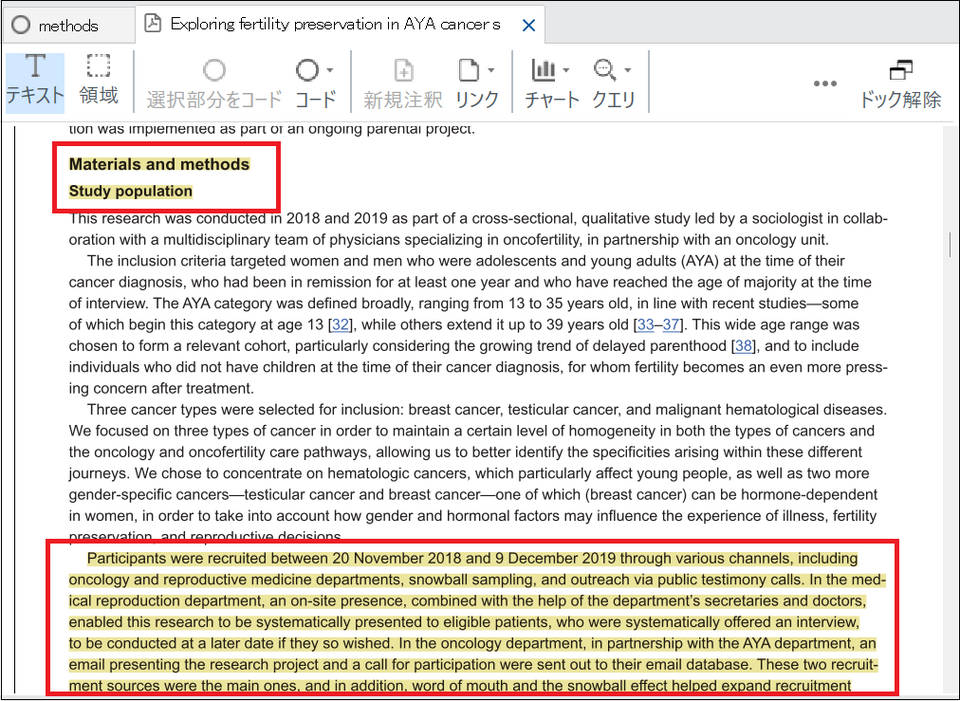
青字で表示されたファイルのリンクをクリックすると、すぐに元データに戻ることができるので、エビデンスの確認作業がスムーズに行えます。
また、コーディングされた部分はハイライト表示されるので、前後の文脈を確認することもでき、コードの再考察にも役立ちます。
Step 3:フレームワークマトリックスによる「チャート化(表形式でのデータ整理 )」
採択した全文献から必要な情報を整理し、一覧表として集約するため「チャート化」を行います。
各文献において特定のテーマがどのように扱われているかを俯瞰的に比較し、研究のトレンドや未解明の空白領域(ギャップ)を明示することを主な目的としています。
このステップでは、NVivo が備える強力な解析ツールの一つ「フレームワーク行列」を活用します。これは、各文献と抽出したいコードを交差させたマトリックス形式の比較表を自動で作成する機能です。
Excel 管理で生じがちな手入力の負荷を軽減するだけでなく、要約された記述から元の PDF 本文へ即座にアクセスできるため(エビデンスの追跡可能性)、執筆時における事実確認の効率が飛躍的に向上します。
ケースの作成
フレームワーク行列を使用するために、まず文献のケースを作成します。
-
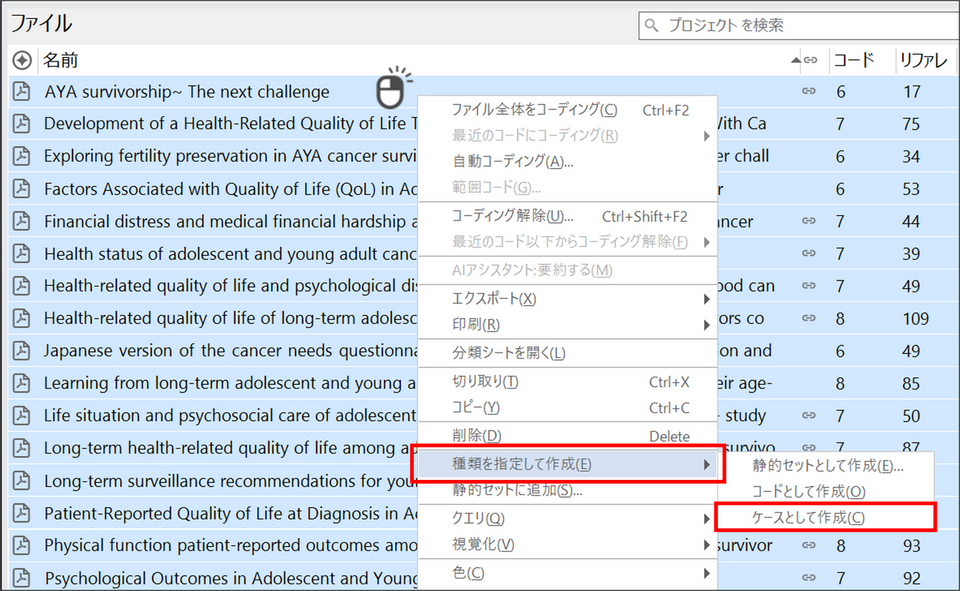
ケースを作成するデータを全選択
-
右クリックし [種類を指定し作成] → [ケースとして作成] を選択
-
[OK] をクリック
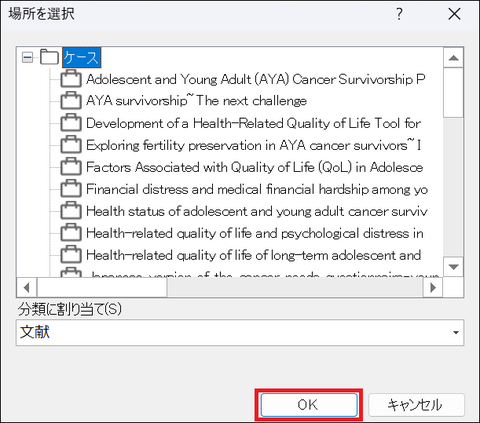
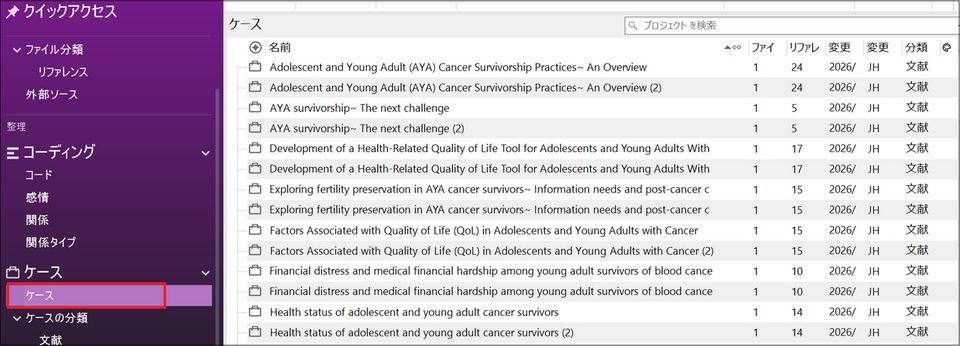
ナビゲーションビュー [ケース] をクリックすると作成したケースを確認できます。
属性の追加
下のような Excel ファイルを用意することで、作成したケースに「発行年」や「対象地域」、「研究デザイン」等の属性を追加することが可能です。
属性を追加することで、属性ごとの傾向を分析することができるようになります。
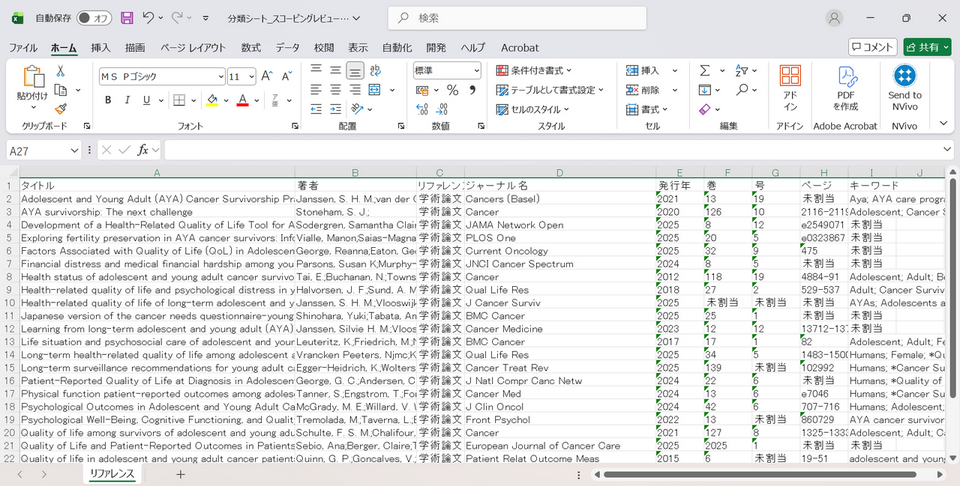
属性の追加については、下記ページの「属性シートの準備」と「属性の追加」をご参照ください。
NVivo でインタビュー分析を深化させる:ケースの作成と属性の追加
フレームワーク行列の作成
-
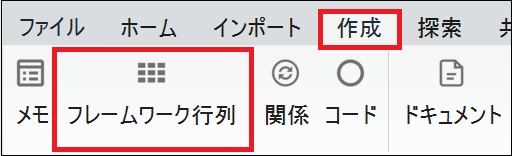
メニュー [作成] → [フレームワーク行列] をクリック
-
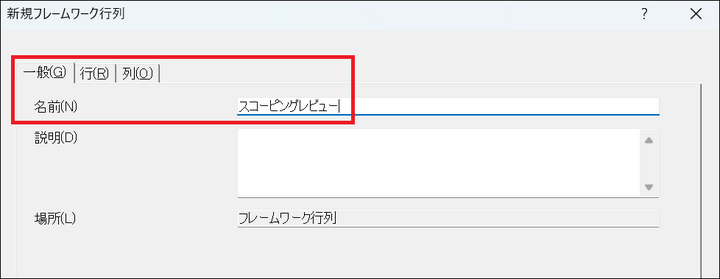
[一般] タブにて [名前] 欄を入力
-
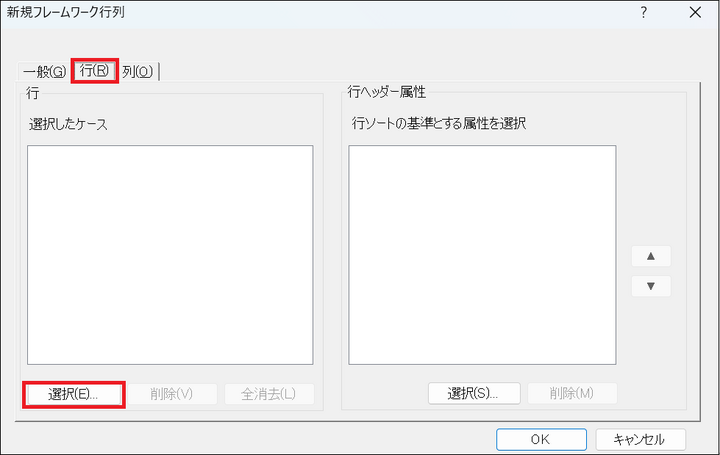
[行] タブに切り替え、[選択] をクリック
-
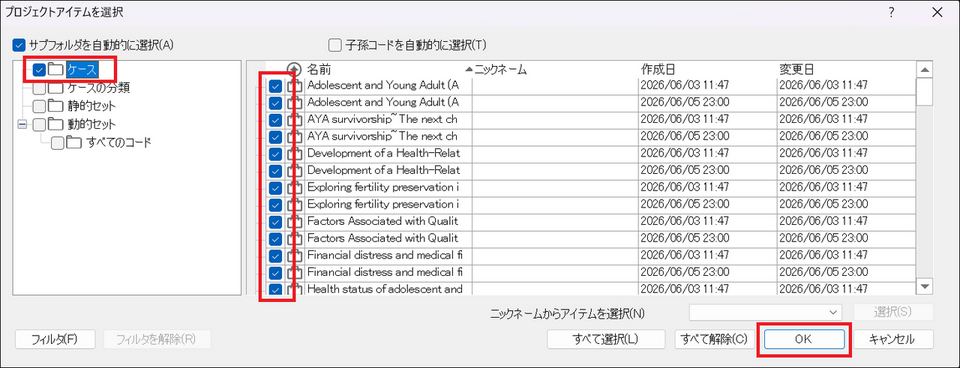
要約を作成する文献にチェックを入れ [OK] をクリック
-
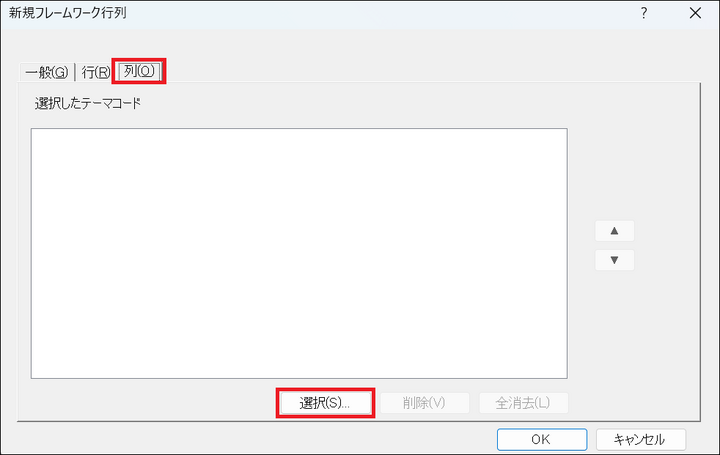
[列] タブに切り替え、[選択] をクリック
-
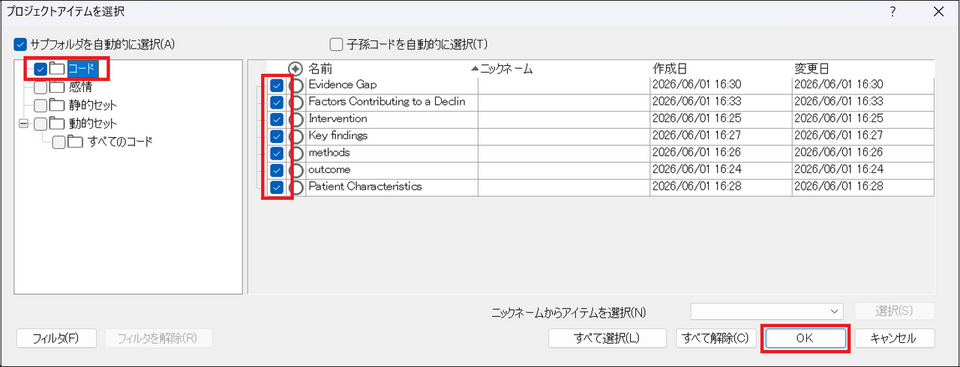
要約を見たいテーマのコードにチェックを入れ [OK] をクリック
-
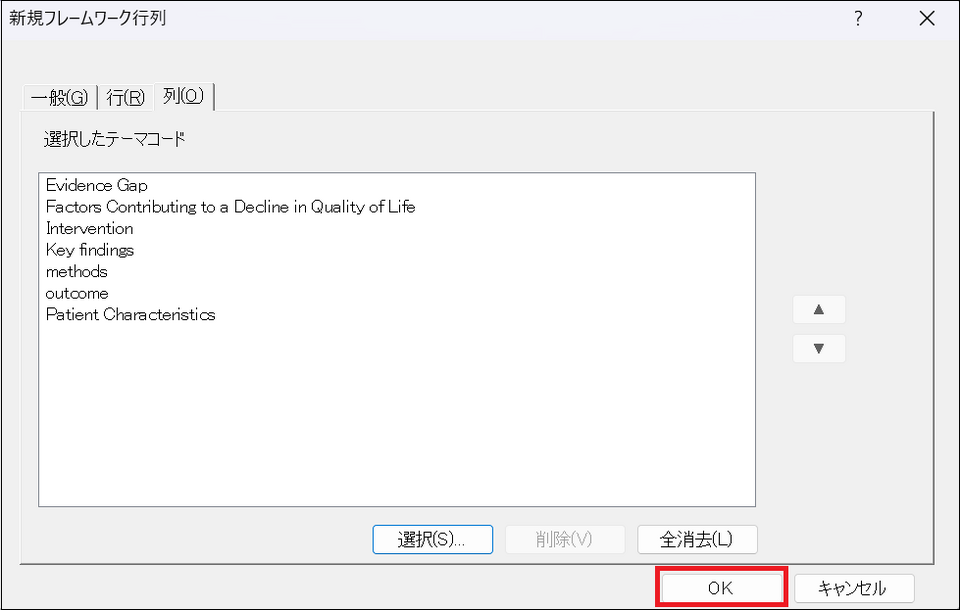
[OK] をクリック
-
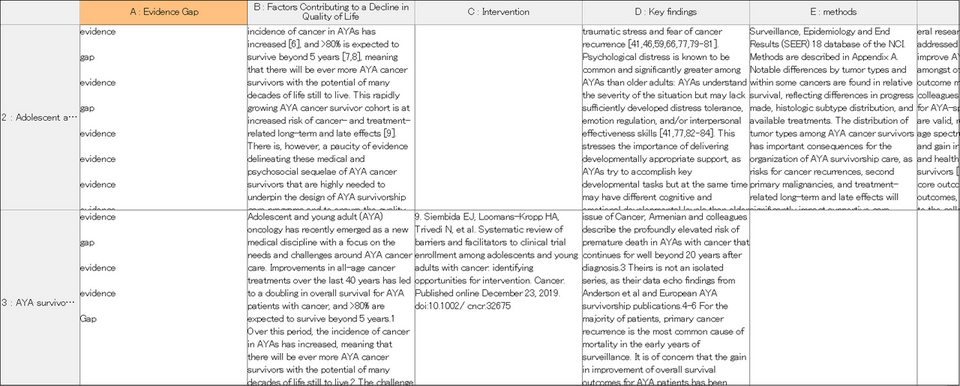
[フレームワーク行列] リボンの [抜粋を取得] をクリックし、自動サマリを作成

自動サマリ作成が終わると、各論文で、特定のテーマで何が論じられているかを掴めるクロス集計表が作成されます。
全文献の各コードの主要データが一覧化され、一目でトレンドや空白領域(ギャップ)を特定できます。
Step 4:クロス集計による傾向分析
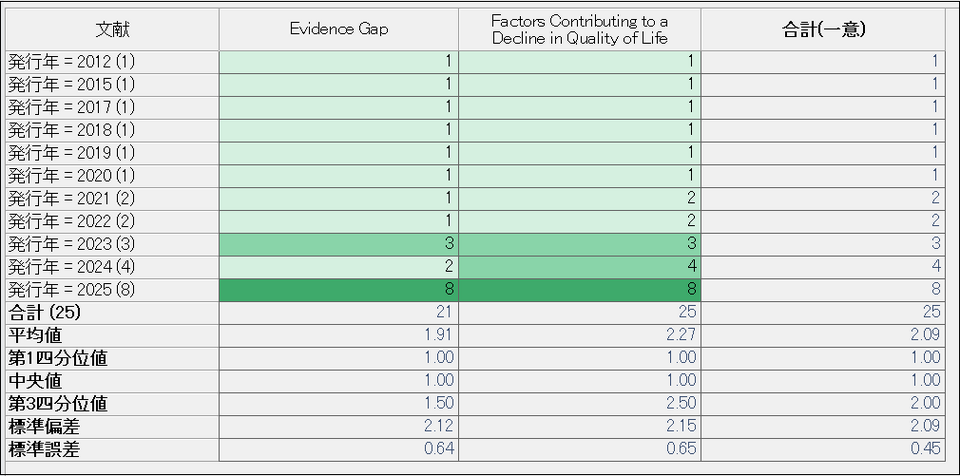
クロス集計は抽出したデータと文献の属性情報(発行年、著者など)を掛け合わせ、数値(コーディング数)をベースに傾向を可視化する機能です。
例えば、「発行年」×「コード」で集計することで、「特定のテーマが近年急増しているか」といった経年変化などの傾向(パターン)を客観的に把握することができます。
-
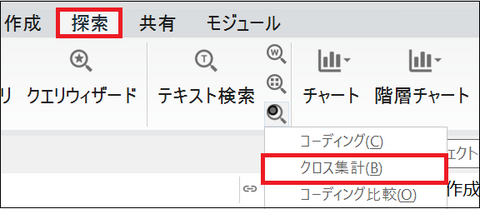
メニュー [探索] → [クロス集計] をクリック
-
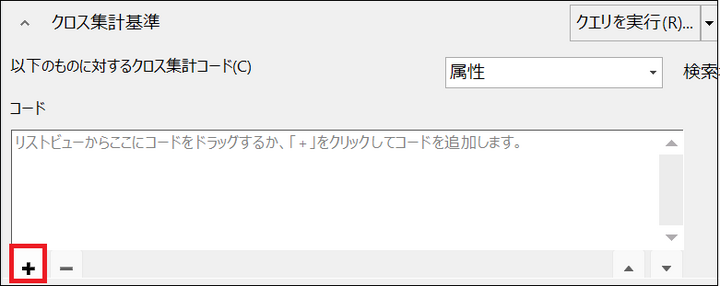
[コード] 欄下の [+] をクリック
-
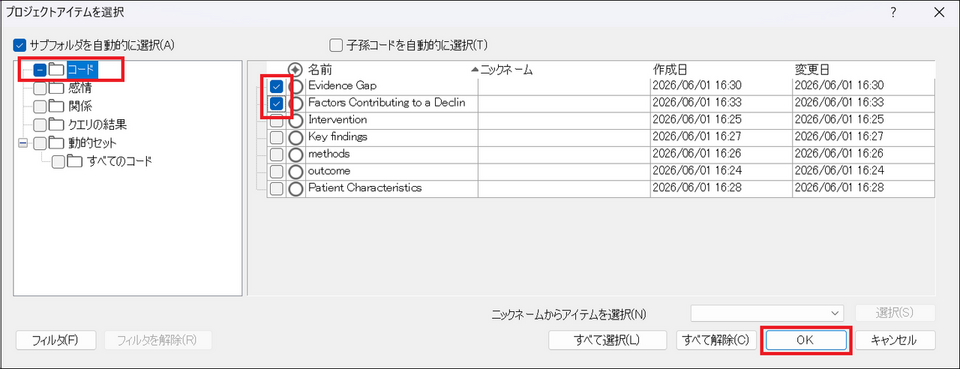
集計したいコードにチェックを入れ [OK] をクリック
-
[属性 1] 欄でプルダウンメニューから属性を選択
※属性は 2 つまで選択できます。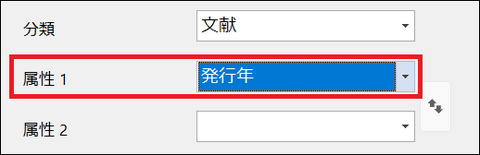
-
[クエリを実行] をクリック
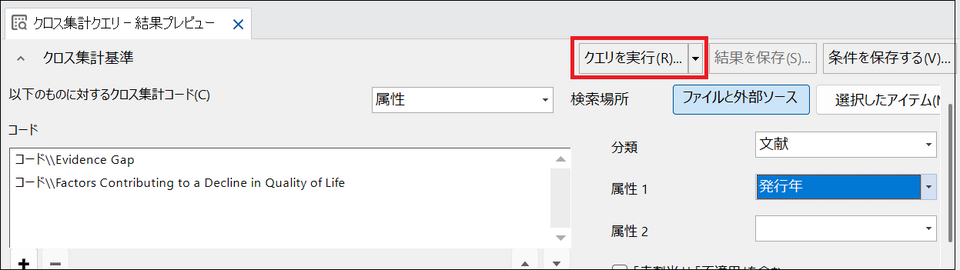
返されたクエリの結果から属性による傾向の違いを知ることができます。

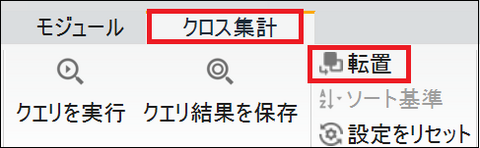
表が見づらい場合は、[クロス集計] のメニューから [転置] をクリックしてください。
Step 5:結果の可視化と出力
Step 3 で作成した「フレームワーク行列」や、Step 4 で作成した「クロス集計」の結果は、Excel 形式で出力して論文や報告書の資料として活用したり、NVivo 上でグラフ化して視覚的に分析したりすることができます。
フレームワーク行列
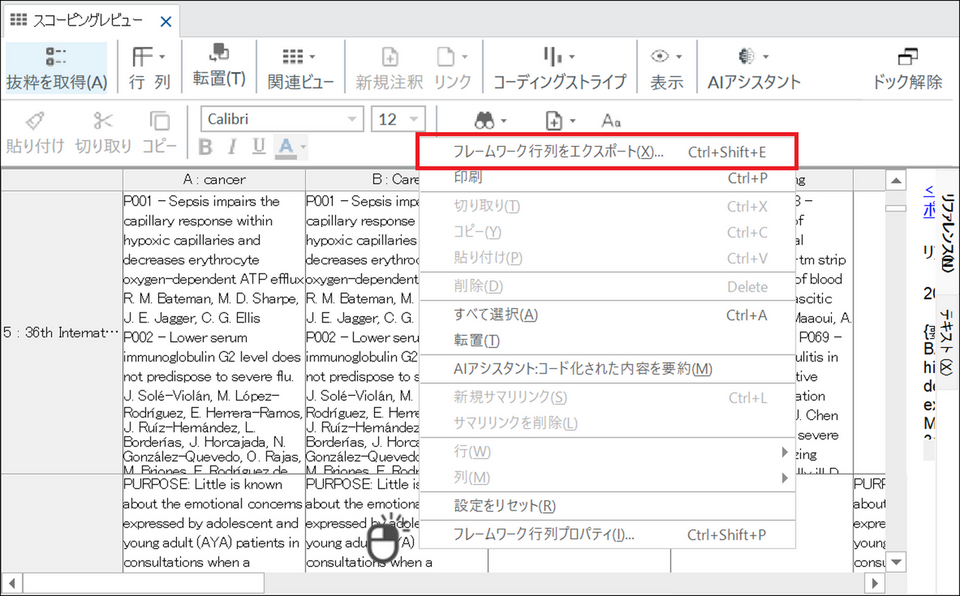
作成した自動サマリは、Excel 形式で出力することが可能です。
-
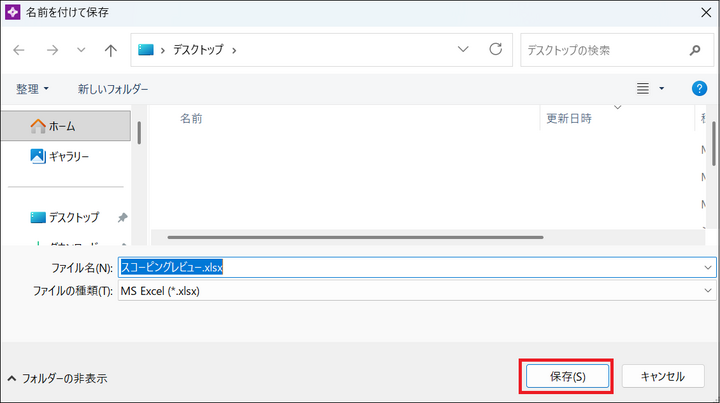
フレームワーク上で右クリックし、[フレームワーク行列をエクスポート] を選択
-
ファイル名と保存先を指定し [保存] をクリック
クロス集計
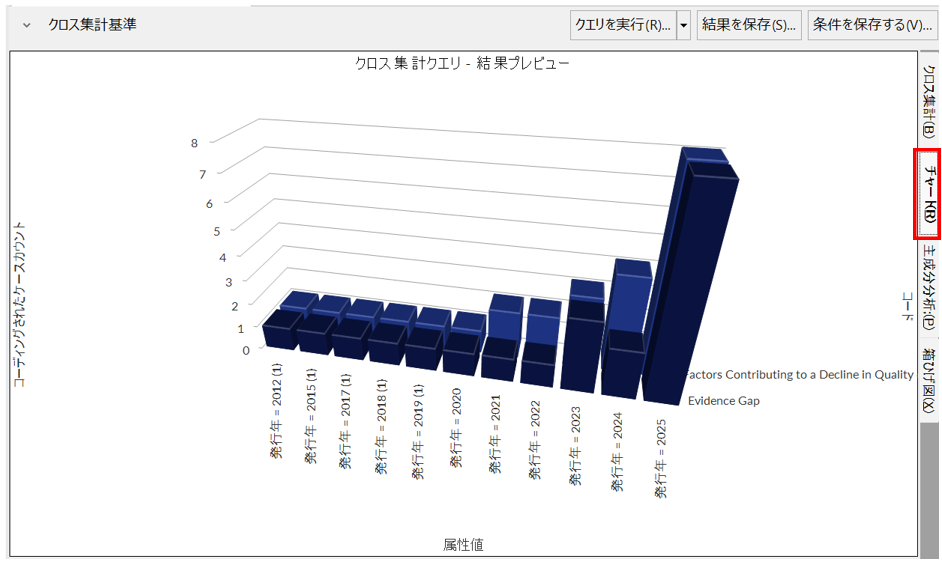
クエリの結果画面にて [クロス集計] タブから [チャート] タブに切り替えることで可視化することができます。
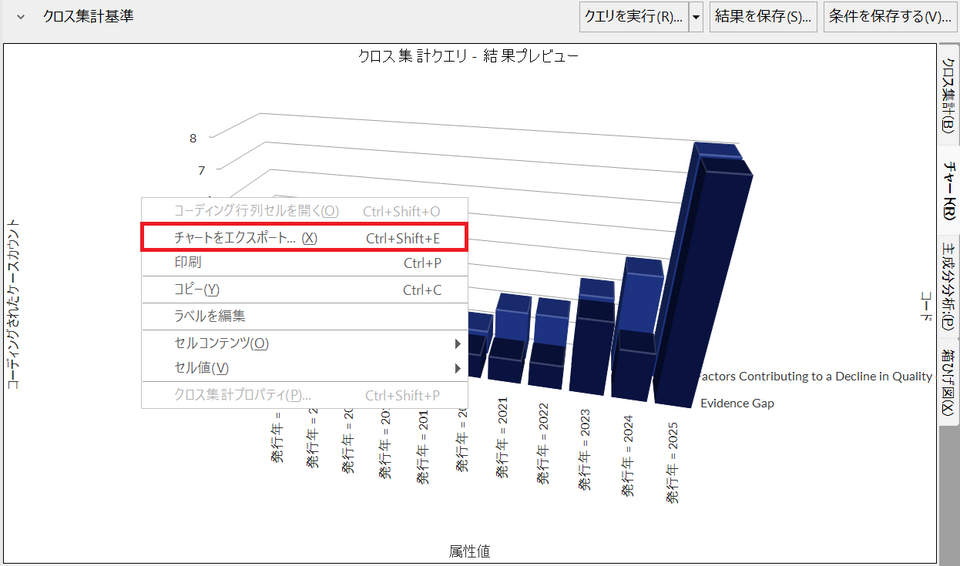
このチャートも右クリックから [チャートをエクスポート ]をクリックすることで [.png] ファイルとして出力することが可能です。
出力したフレームワーク行列、およびクロス集計のチャートは、そのまま論文やポスターなどの資料として使用できます。
まとめ
スコーピングレビューにおける NVivo の活用は、単なる「整理」に留まりません。
複雑な文献レビューのプロセスを、NVivo で「見える化」し、より付加価値の高い考察へと繋げましょう。

