

EndNote ライブラリ内の添付ファイルをまとめて取り出す方法
EndNote は優れた文献管理ソフトウェアですが、添付ファイルそのものを以下のような目的で活用したいケースも多くあります。
-
EndNote をお持ちでない共同研究者へ、文献ファイルをまとめて提供したい。
-
申請書や報告書を作成する際、引用文献の原文(PDF)を添付して提出する必要がある。
-
会議資料として、複数の論文 PDF を一つのフォルダに整理・管理したい。
EndNote の標準機能には添付ファイルの一括エクスポート機能はありませんが、OS のファイル検索機能を活用することで、この作業を簡単に行うことができます。
ライブラリに添付したファイルの保存場所について
EndNote にはライブラリに添付したファイルを管理する方法が二つあります。「相対パスによる管理」(初期設定)と「絶対パスによる管理」です。本ページで紹介する操作は「相対パスによる管理」に設定されている場合にのみ対応可能です。
各管理方法については下記ページをご参照ください。
参考:絶対パスによる管理と相対パスによる管理とは
※ページの上方にて、「絶対パスによる管理」を「相対パスによる管理」に変更する方法も紹介しています。
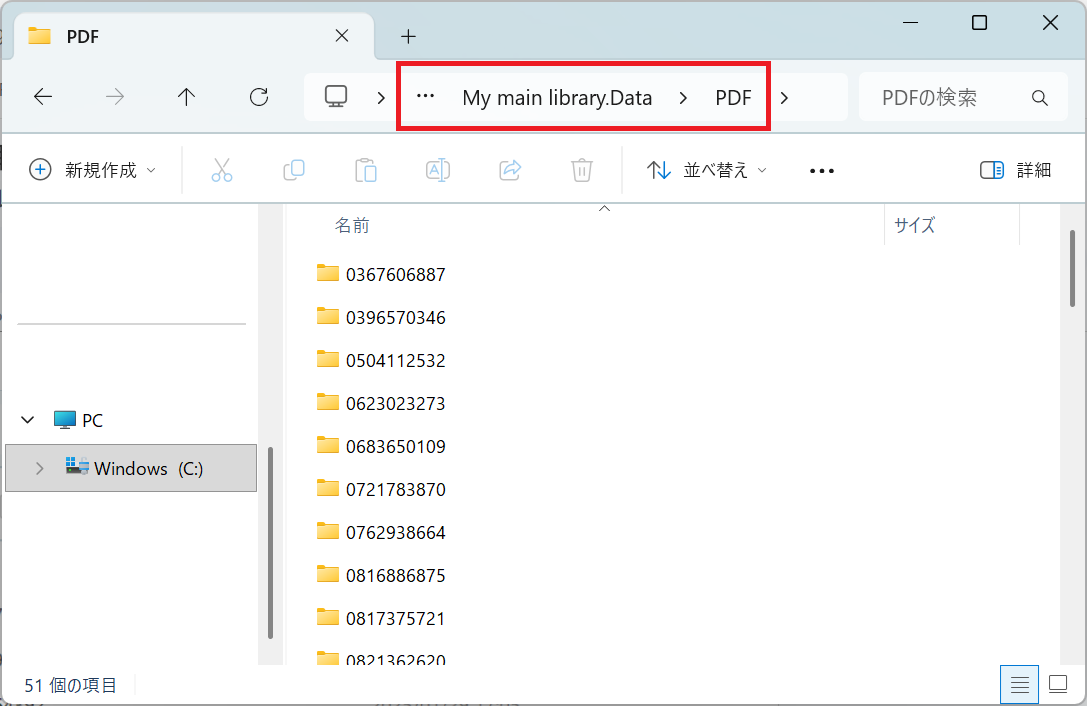
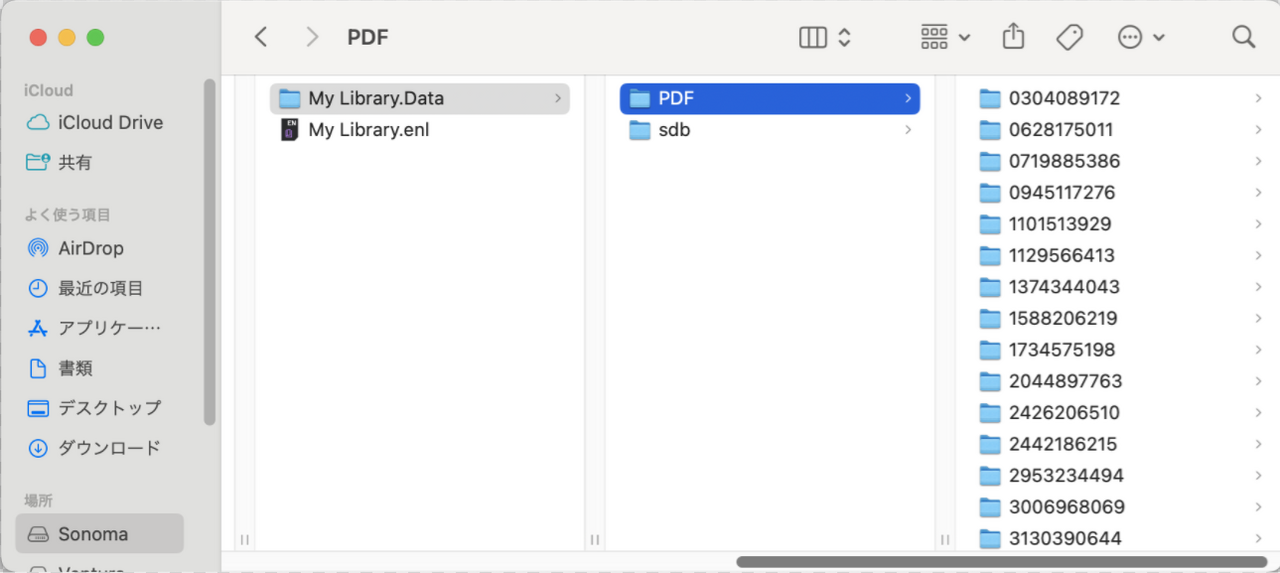
相対パスによる管理に設定している場合、EndNote はライブラリを構成している二つのデータのうちの一つ、「[ライブラリ名].Data フォルダ内」に [PDF] フォルダを作成し、添付ファイルごとに当該ライブラリ独自の管理番号(不規則)を付けたフォルダを作成し、添付したファイルをコピー保存します。
【Windows の画面例】
【Mac の画面例】
【注意】
- PDF 以外の種類のデータを添付した場合も [PDF] フォルダ内に PDF と同様に保存されます。
- 添付に使用した原本ファイルとは別データとしての管理となります。原本ファイルは削除しても問題ありません。
- ”Figure” フィールドに添付したファイルは一つ上の階層([ライブラリ名].Data フォルダ直下)にそのまま保存されます。
- [ライブラリ名].Data フォルダ内は EndNote がデータ管理のために使用している空間ですので、勝手に変更を加えないようにしてください。
添付ファイルをまとめて取り出す方法
PDF ファイルをまとめて保存しているフォルダ([ライブラリ名].Data)にアクセスし、拡張子を検索することでフォルダの中身をまとめて表示し、コピーして取り出します。
【注意】
表示されたファイルを「移動」して取り出すと、EndNote のライブラリ画面から当該ファイルを参照できなくなります。ご注意ください。
-
まずは PC 内のライブラリデータの保存場所を表示します。
ライブラリデータの保存場所の確認方法は下記ページをご参照ください。
Q:ライブラリデータの保存場所を確認する方法【注意】
Mac でライブラリを「パッケージ保存」している場合、.enl ファイルと .Data フォルダが [ライブラリ名].enlp ファイルの中に内包されています。.Data フォルダを表示するには .enlp ファイルの中身を表示する必要があります。
[ライブラリ名].enlp ファイルの上で右クリック(またはキーボードの [control] を押下しながらクリック)し、[パッケージの内容を表示] を選択して .enlp ファイルの中身を Finder 上で表示してください。 -
[ライブラリ名].Data フォルダを開き、[PDF] フォルダを開く
-
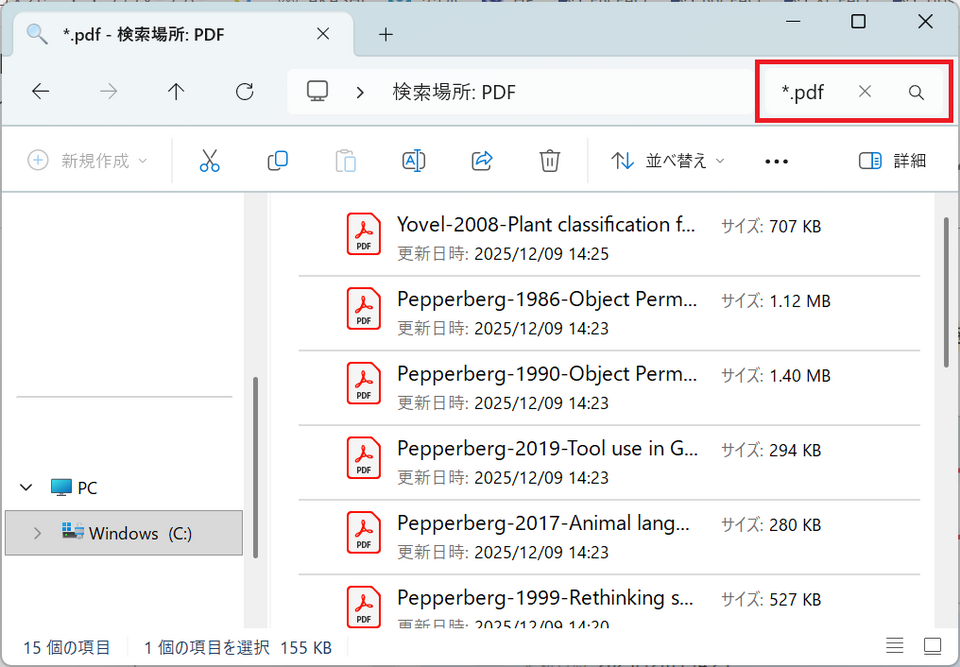
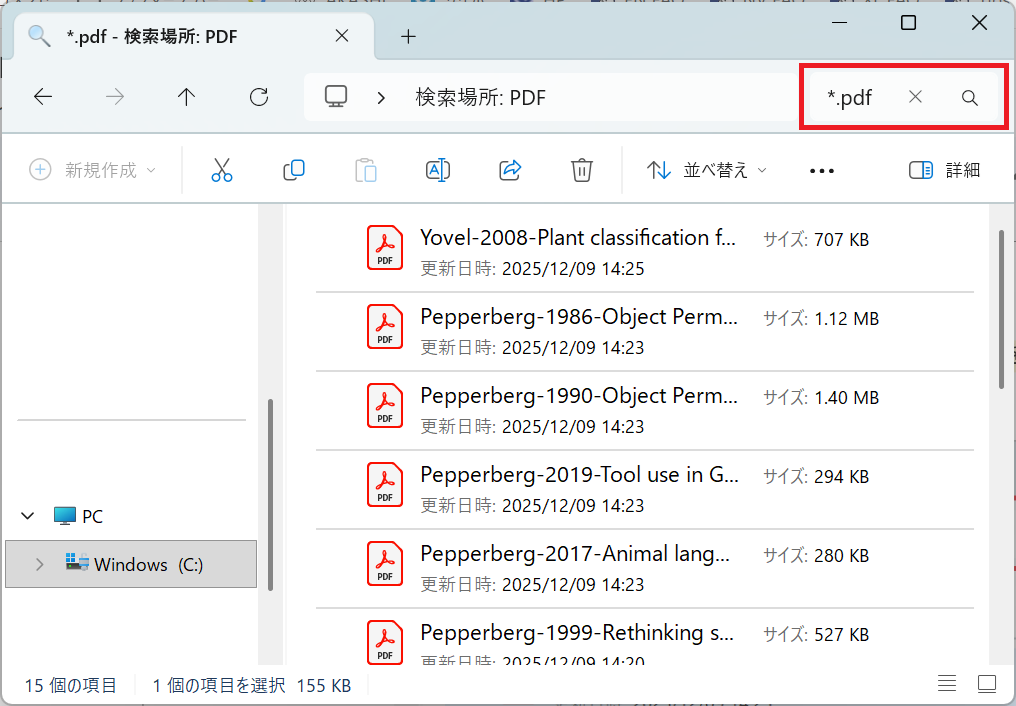
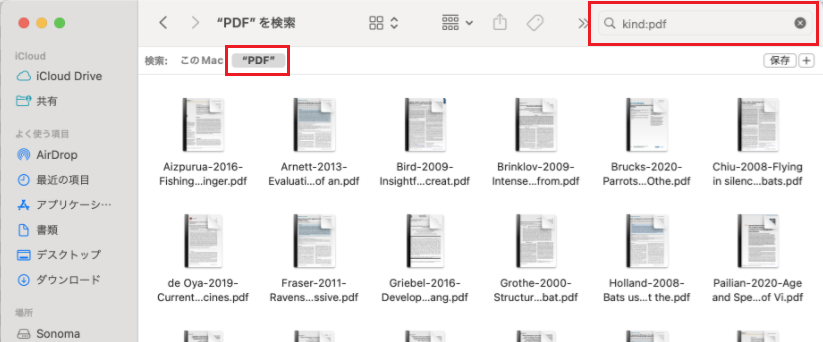
検索欄に検索対象を絞り込むコードと、取り出したいデータの拡張子(例:Windows: *.pdf / Mac: kind:pdf)を入力して検索を実行
【Windows の画面例】
【Mac の画面例】
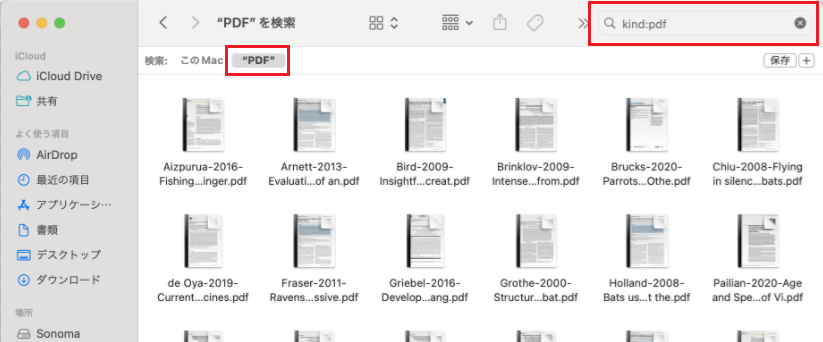
※Mac の Finder は初期設定で [この Mac](PC 全体)が検索先に設定されます。検索先のフォルダ名(今回は [“PDF”])を選択して検索先を PDF フォルダ内に絞ってください。
-
入力した拡張子に合致するファイルが一覧表示されます。取り出したいファイルをコピーして別の場所に取り出します。
特定文献の添付ファイルだけを取り出す方法
上記操作では現在のライブラリに添付している検索対象に指定した拡張子のすべてのファイルが一覧表示されます。一部のみを取り出したい場合はそこからファイルを選別する必要があります。
普段文献を管理している EndNote ライブラリ内で取り出したいファイルが添付されているレコードを抽出することで、選別が容易になります。
-
EndNote のメニューバーから [Groups] → [Create Group] を選択し、新しいグループを作成します(名前は「Export_PDF」など任意の名前で構いません)。
-
PDF を取り出したいレコードを、作成したグループへドラッグ&ドロップして追加します。
-
左側のパネルで作成したグループをクリックして一覧を表示させ、リスト上のレコードをすべて選択状態にします(Windows: Ctrl + A / Mac: Command + A)。
-
選択したレコードの上で右クリックし、メニューから [Copy References To] → [New Library...] を選択します。
-
新規ライブラリの保存画面が表示されるので、適当な名前(例: “PDF出力用” など)を付けて、デスクトップなど分かりやすい場所に保存します。
-
指定した保存先に、新しいライブラリファイル(.enl)と一緒に「.Data」という名前の付いたフォルダ が作成されています。
この「.Data」フォルダを開き、前述の「添付ファイルをまとめて取り出す方法」を行ってください。
【補足】
添付ファイルの取り出し作業が完了したら、「手順1」で作成したグループや、「手順4」で保存した抽出用のライブラリデータは削除して構いません。
(参考)添付したファイルを個別に取り出す方法
EndNote はライブラリ画面内から、添付されているファイルを 1 件ずつ取り出すことが簡単にできます。
-
ライブラリ内で添付ファイルを取り出したいレコードをダブルクリックします。
-
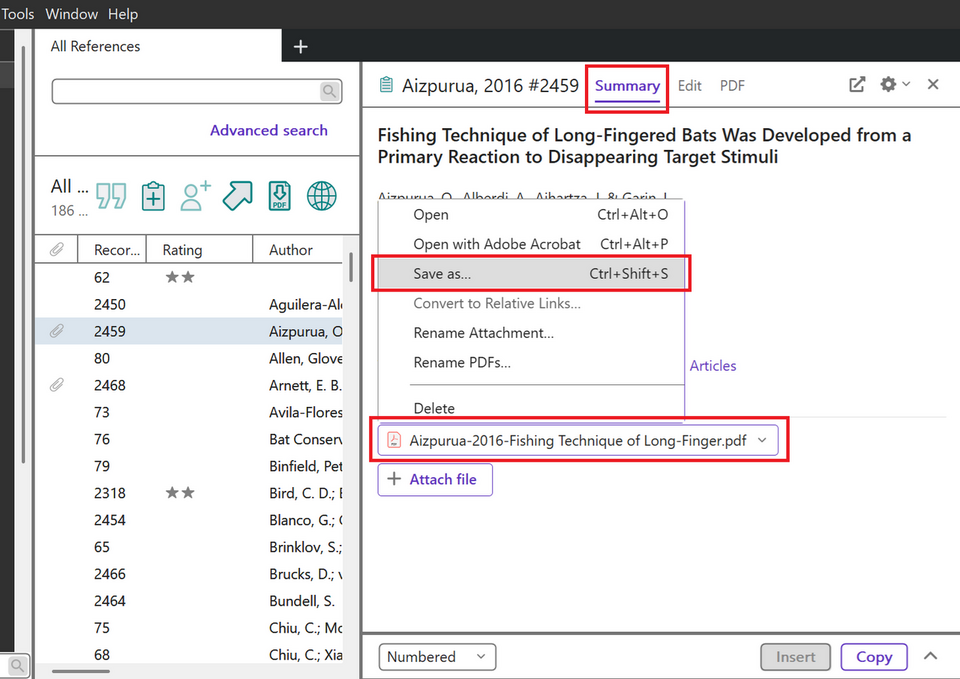
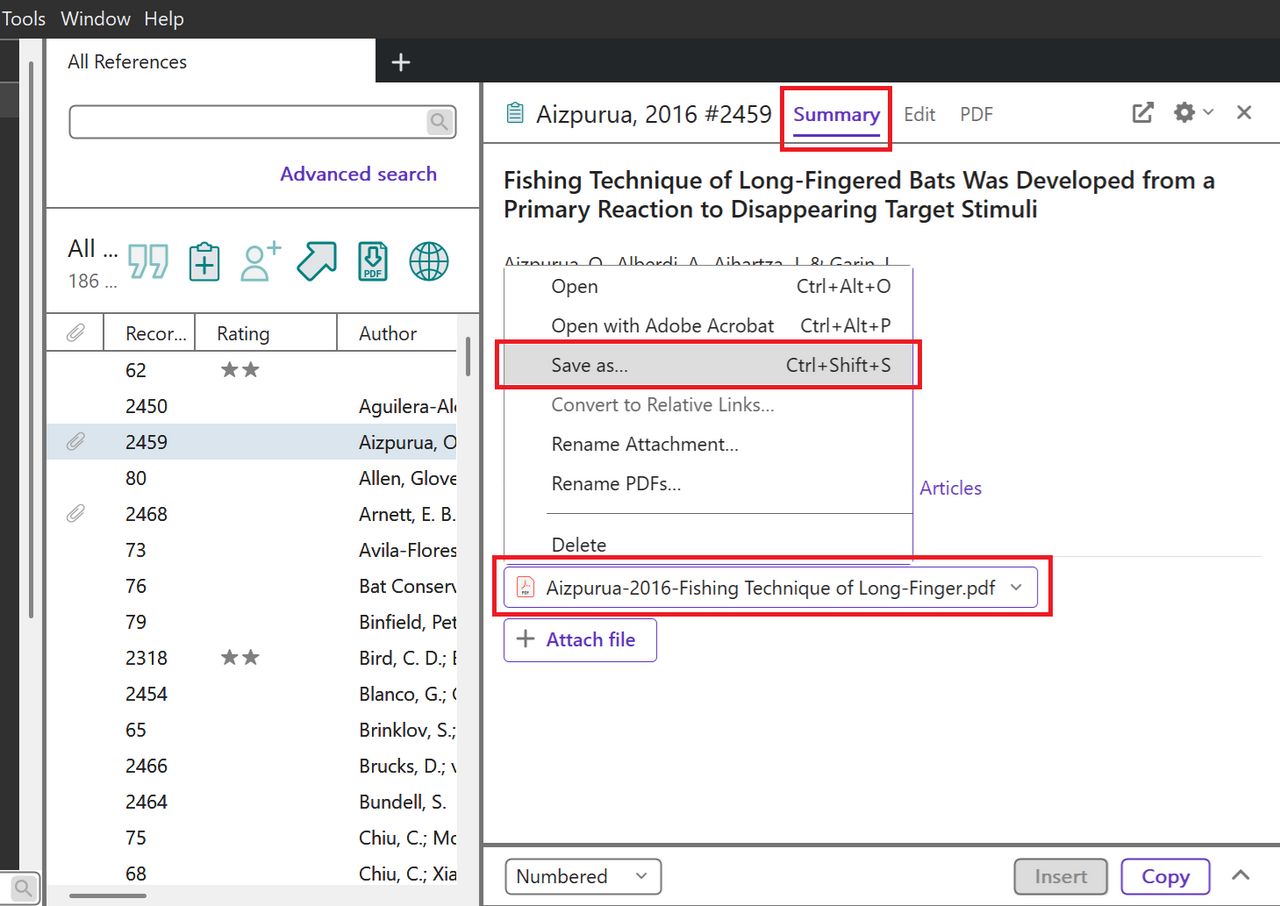
右側に表示される詳細画面上方の [Summary] を選択
-
画面上に表示される添付ファイルメニューをクリック
-
[Save As] を選択し、保存場所と名前を指定して保存
まとめ
EndNote にはレコードに添付した複数のファイルを一括で取り出す機能は実装されていませんが、PC のエクスプローラー(Finder)のファイル検索機能と組み合わせることでそれが可能になります。
この操作を活用すれば、チームでの資料共有や提出書類の作成など、EndNote 内のデータをより幅広いシーンで役立てることができます。研究効率アップのために、ぜひ目的に合わせてご活用ください。

