
NVivo でコーディングを行った後、その結果を視覚的に確認・検証することは、分析の精度を高める上で欠かせないステップです。「コーディングの漏れはないか」「適切なコードに割り当てられているか」「チームメンバー間でコーディングの基準にずれはないか」など、コーディング結果を振り返る際に役立つのが、強調表示機能とコーディングストライプ機能です。このページでは、この2つの機能の使い方と活用のポイントをご紹介します。
※なお、このページではNVivo 15 Windows 版を使ってご説明しております。
- 強調表示機能でコーディング箇所を確認する
- コーディングストライプでコーディング状況を俯瞰する
- サブストライプで詳細情報を確認する
- コーディング密度バーで全体の傾向を把握する
- 同じストライプ設定を別のファイルでも表示する
- まとめ
強調表示機能でコーディング箇所を確認する
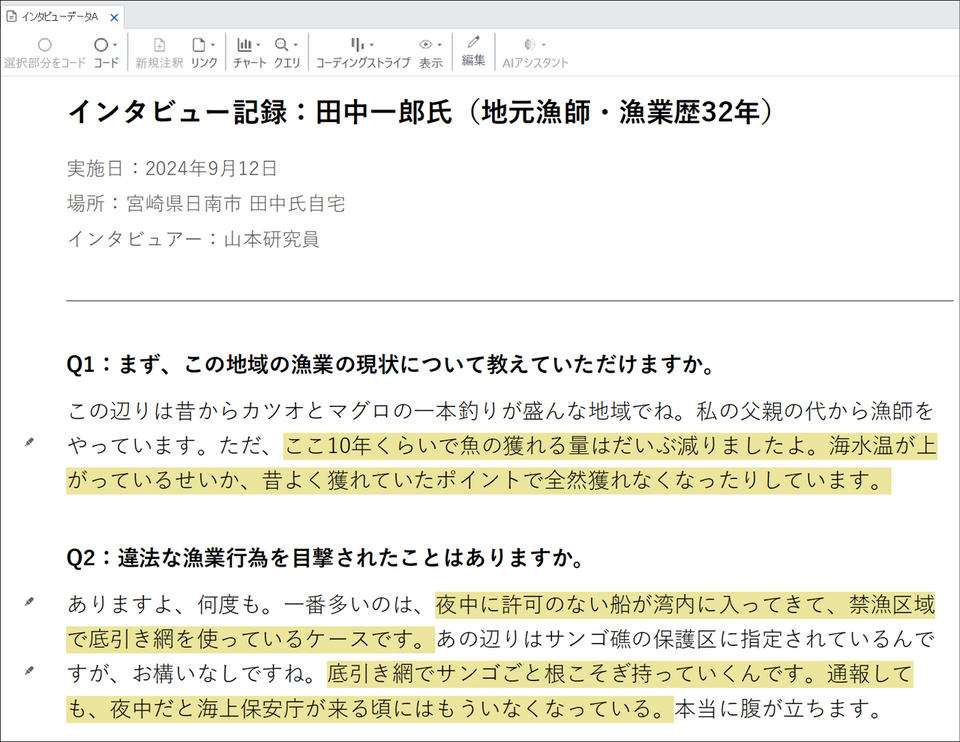
強調表示機能は、ファイル内のコーディングされた箇所を色付きで表示する機能です。ファイルを読みながら「どこがコーディング済みで、どこがまだコーディングされていないか」を直感的に把握できます。
強調表示をオンにする
-
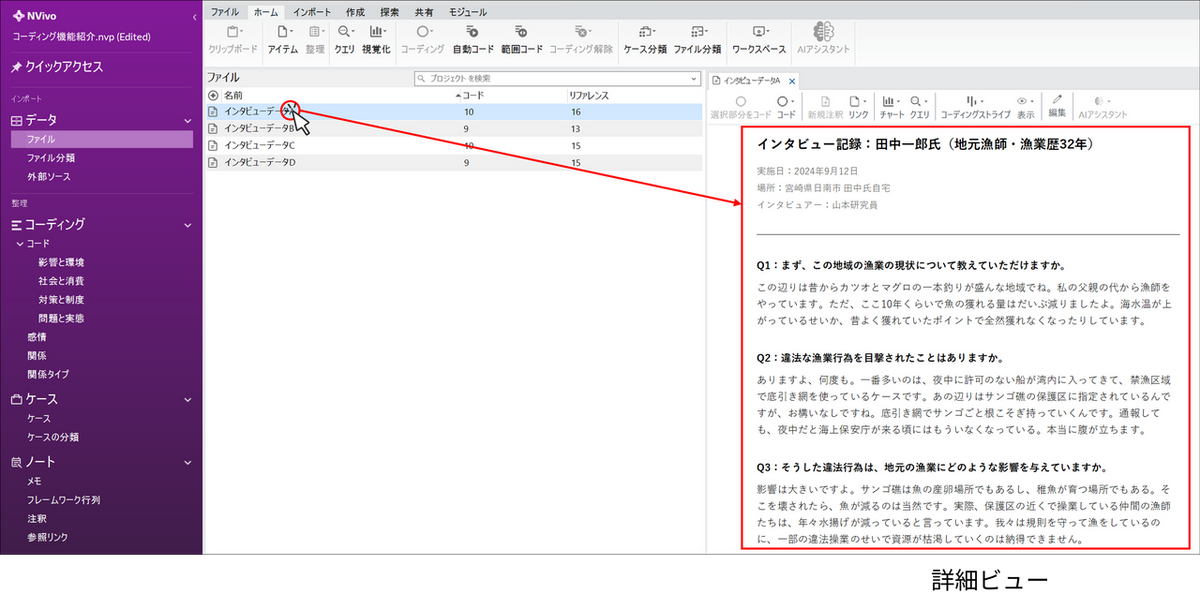
詳細ビューでファイル、コード、ケース、またはメモを開きます。
-
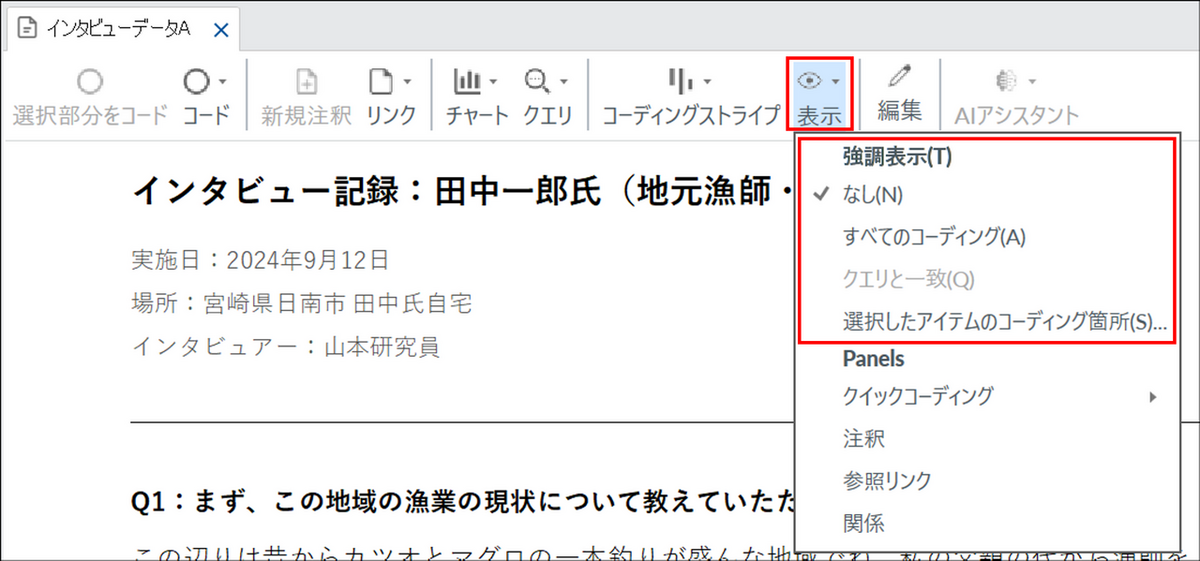
詳細ビューのツールバーから[表示] をクリックし、強調表示オプションを選択します。例えば、[すべてのコーディング] を選択すると、コーディングされている箇所がすべてハイライト表示されます。
コーディングされた箇所が色付きで表示されます。
強調表示を解除するには、もう一度 [強調表示] をクリックして [なし] を選択します。
強調表示の表示オプション
強調表示には複数の表示オプションがあり、確認したい内容に応じて使い分けることができます。
| オプション | 表示される内容 |
| すべてのコーディング | そのファイル内でコーディングされているすべての箇所を強調表示します。コーディングの全体像を把握したいときに使います。 |
| 選択したアイテムのコーディング箇所(コード) | 特定のコードでコーディングされた箇所だけを強調表示します。例えば「違法漁業」コードの箇所だけを確認したい場合に使います。 |
| 選択したアイテムのコーディング箇所(ユーザー) | 特定のチームメンバーがコーディングした箇所だけを強調表示します。チーム内でのコーディングの比較に便利です。 |
| 選択したアイテムのコーディング箇所(ケース属性値) | ケースの属性値(例:職業=漁師)に基づいてコーディング箇所を強調表示します。特定の属性を持つ対象者の発言を素早く確認できます。 |
| 選択したアイテムのコーディング箇所(セット) | 静的セットまたは動的セットに含まれるコードのコーディング箇所を強調表示します。 |
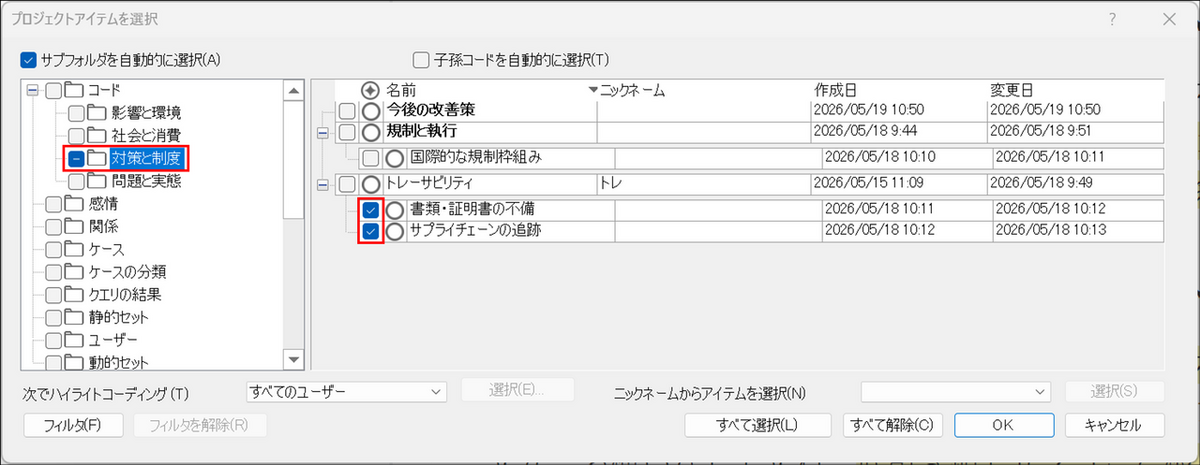
「選択したアイテムのコーディング」を選ぶと、アイテム選択ダイアログが表示されます。左側のパネルでカテゴリ(コード、ユーザー、ケースの分類、セットなど)を選択し、右側のパネルで具体的なアイテムにチェックを入れます。
強調表示の活用場面
強調表示機能は、例えば以下のような場面で活用できます。
- コーディングの漏れを確認する
「すべてのコーディング」を表示した状態でファイルを読み進め、ハイライトされていない箇所にコーディングすべき内容がないか確認します。例えば、インタビューの中で対象者が違法漁業に触れているのにハイライトされていない箇所があれば、コーディングの漏れです。
- 特定のコードの分布を確認する
「選択したアイテムのコーディング箇所」で特定のコードだけをハイライト表示し、ファイル内でそのテーマがどこに集中しているか、あるいは散在しているかを確認します。
- チームメンバー間のコーディングを比較する
「選択したアイテムのコーディング箇所」でユーザーを選択し、特定のメンバーがコーディングした箇所を確認します。別のメンバーの結果と見比べることで、コーディング基準のずれを発見できます。
コーディングストライプでコーディング状況を俯瞰する
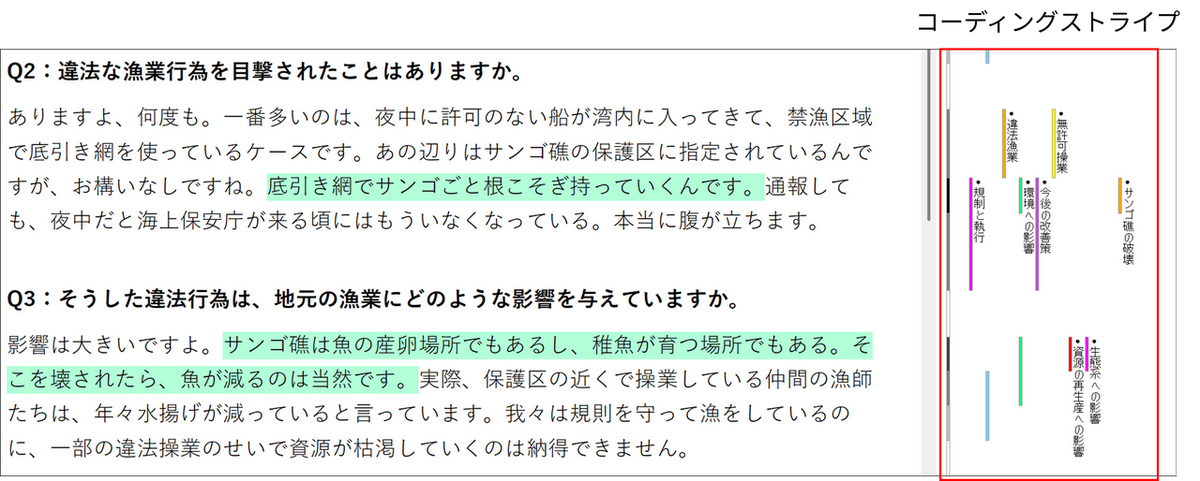
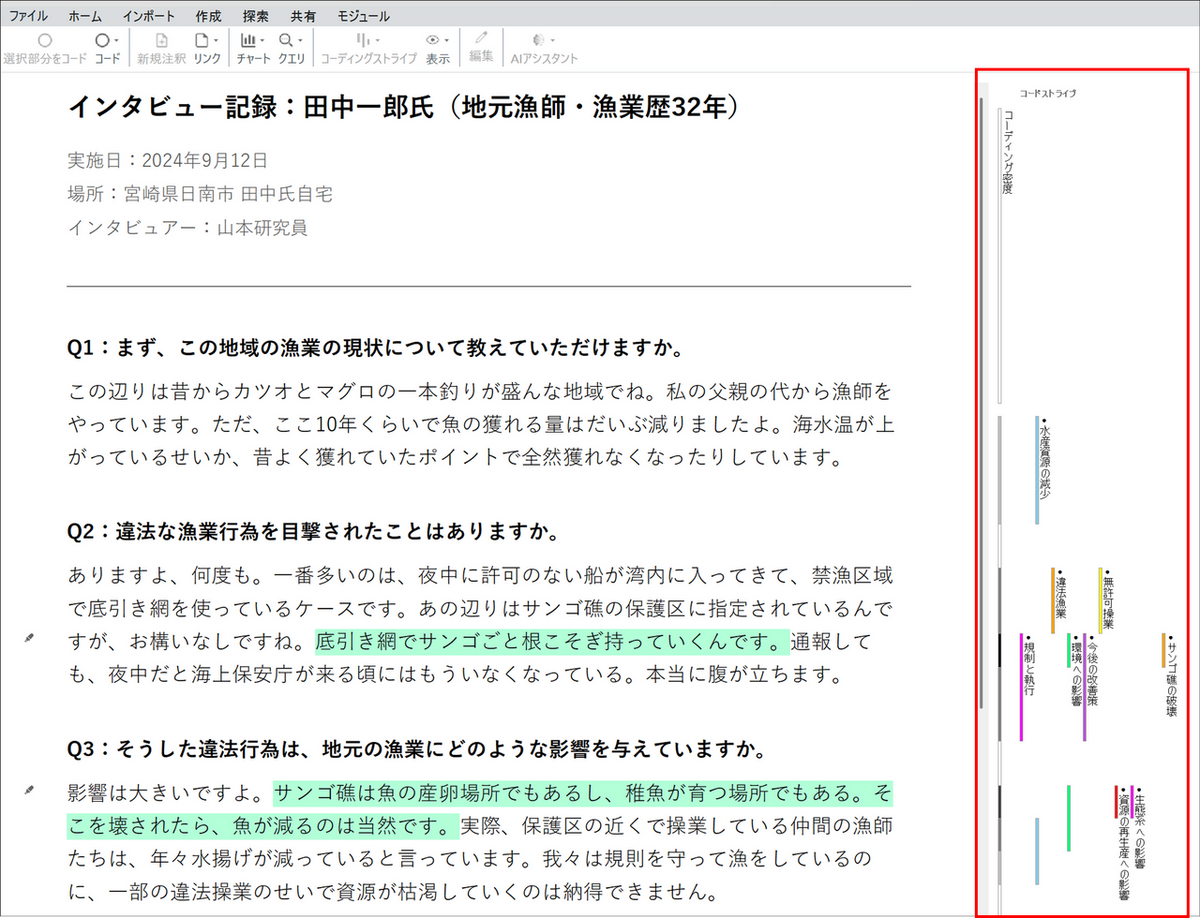
コーディングストライプは、詳細ビューの右側に表示される色付きのバーです。強調表示機能がファイル内のテキストを色付けするのに対し、コーディングストライプは「どのコードがどの箇所に適用されているか」をバーの形式で一覧表示します。複数のコードのコーディング状況を同時に把握できるため、コーディングの重なりやパターンを発見するのに適しています。
コーディングストライプを表示する
-
詳細ビューでファイル、コード、ケース、またはメモを開きます。
-
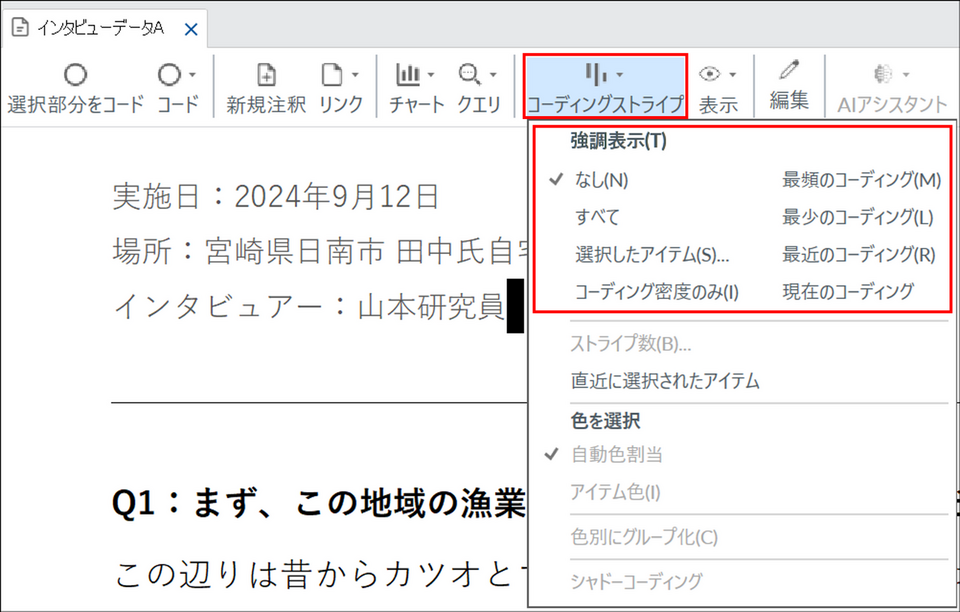
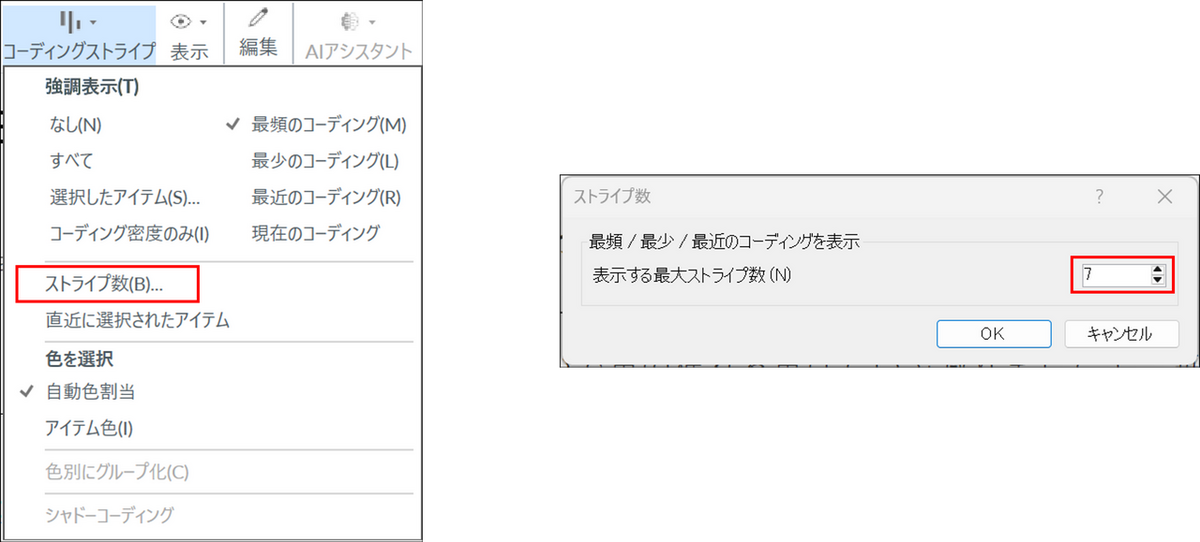
詳細ビューのツールバーで [コーディングストライプ] をクリックし、表示オプションを選択します。例えば、[すべてのコーディング] を選択すると、すべてのコードが表示されます。
選択したオプションに応じて、詳細ビューの右側にコーディングストライプが表示されます。
コーディングストライプの色を変更する
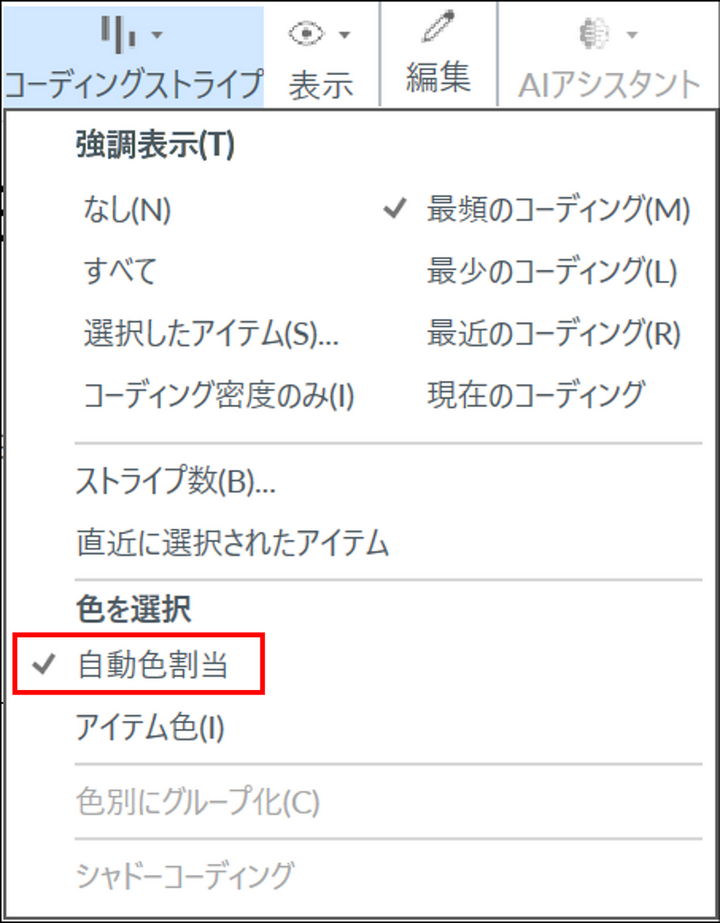
コーディングストライプは、初期状態ではすべて白色で表示されます。色分けして表示するには、詳細ビューのツールバーで [コーディングストライプ] をクリックし、[色を選択] 項目の [自動色割当] を選択してください。自動色割当をオンにすると、各ストライプにシステムが自動的に色を割り当て、どのコードがどの箇所に適用されているかが視覚的に区別できるようになります。
コーディングストライプの表示オプション
確認したい内容に応じて、さまざまな表示オプションを選択できます。
| オプション | 表示される内容 |
| すべて | そのファイルにコーディングされているすべてのコード、ケース、関係のストライプを表示します。 |
| 最頻のコーディング | コーディング件数が最も多いコードのストライプを表示します。ファイル内の主要なテーマを把握するのに便利です。 |
| 最少のコーディング | コーディング件数が最も少ないコードのストライプを表示します。あまり言及されていないテーマを確認できます。 |
| 最近のコーディング | 最近コーディングされたコードのストライプを表示します。直前のコーディング作業の確認に便利です。 |
| 現在のコーディング | 現在表示されている範囲にコーディングされているコードのストライプを表示します。 |
| 選択したアイテム | 特定のコード、ユーザー、ケース属性値、セットを指定してストライプを表示します。 |
| コーディング密度のみ | コーディング密度バーだけを表示します。スペースを節約しつつコーディングの濃淡を把握したいときに便利です。 |
※ 「最頻のコーディング」「最少のコーディング」「最近のコーディング」を選択した場合、表示するストライプの本数を指定できます(7〜200本の範囲)。
コーディングストライプ上の操作
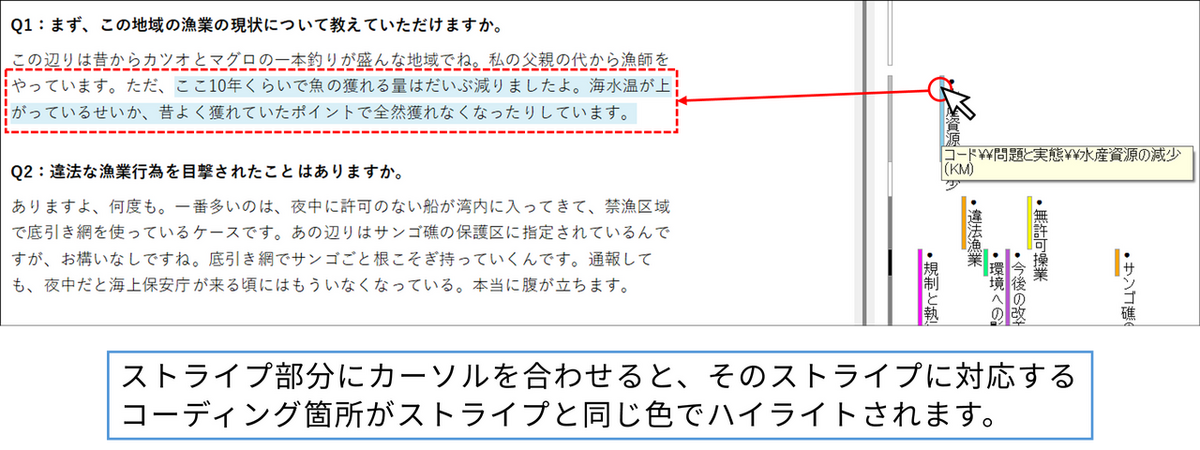
コーディングストライプの上にマウスを置くと、ファイル内の対応するコーディング箇所がストライプと同じ色でハイライトされます。また、そのストライプに対応するコーディング内容の詳細情報(コード名、コーディングしたユーザーのイニシャルなど)がツールチップで表示されます。
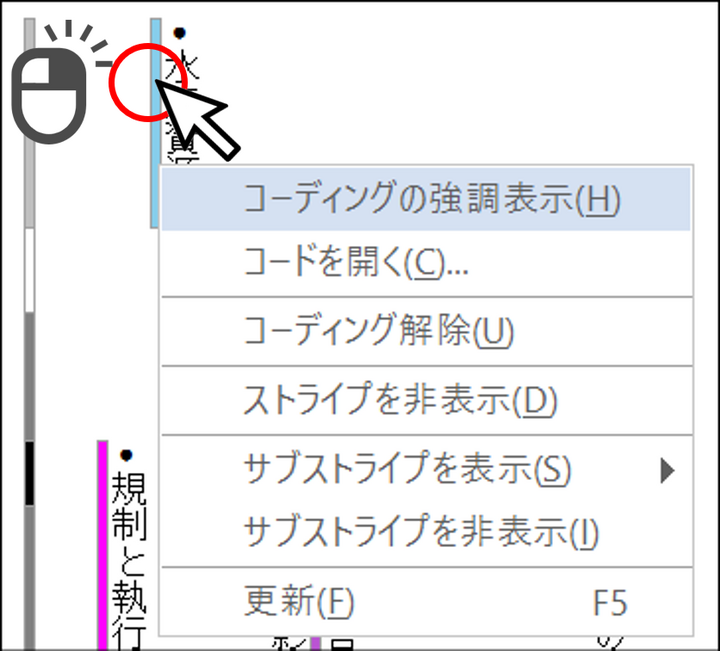
ストライプを右クリックすると、以下の操作を行うことができます。
| 操作 | 説明 |
| コーディングの強調表示 | そのストライプが表すコードまたはユーザーのコーディング箇所を、ファイル内で黄色く強調表示します。 |
| コードを開く | そのストライプが表すコードを詳細ビューで開き、すべてのリファレンスを確認できます。 |
| コーディング解除 | そのコードでコーディングされているすべての内容を、現在のファイルからコーディング解除します。 |
| ストライプを非表示にする | そのストライプだけを非表示にします。 |
| サブストライプを表示 | そのストライプをさらに細分化して表示します(詳しくは次のセクションで説明します) |
サブストライプで詳細情報を確認する
サブストライプは、1本のコーディングストライプをさらに細分化して表示する機能です。例えば、あるコードのストライプを「誰がコーディングしたか」でサブストライプに分割したり、あるユーザーのストライプを「どのコードにコーディングしたか」で分割したりできます。
サブストライプの表示方法
-
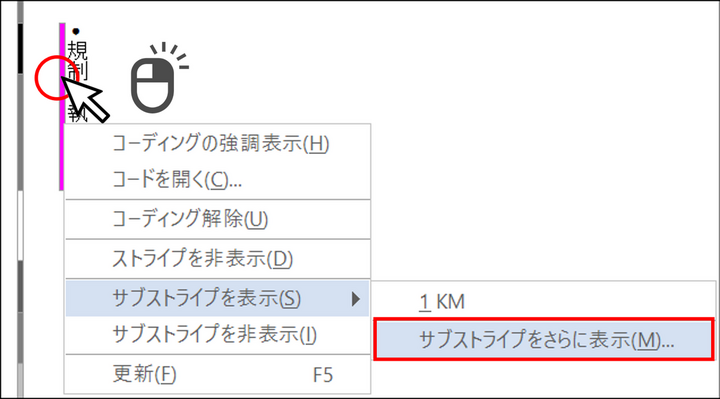
表示中のコーディングストライプを右クリックし、[サブストライプを表示] > [サブストライプをさらに表示] を選択します。
-
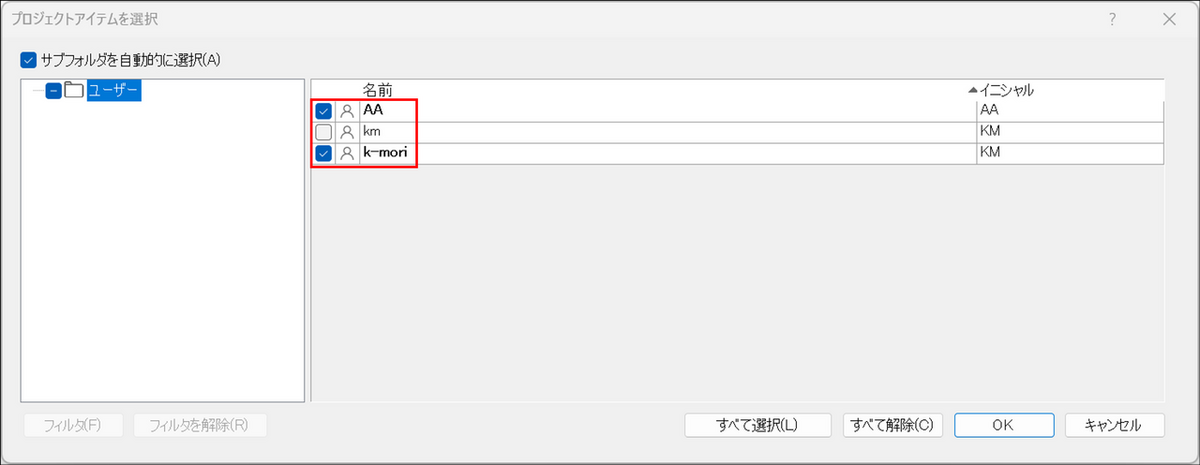
表示したいユーザーにチェックを入れ、[OK] をクリックします。
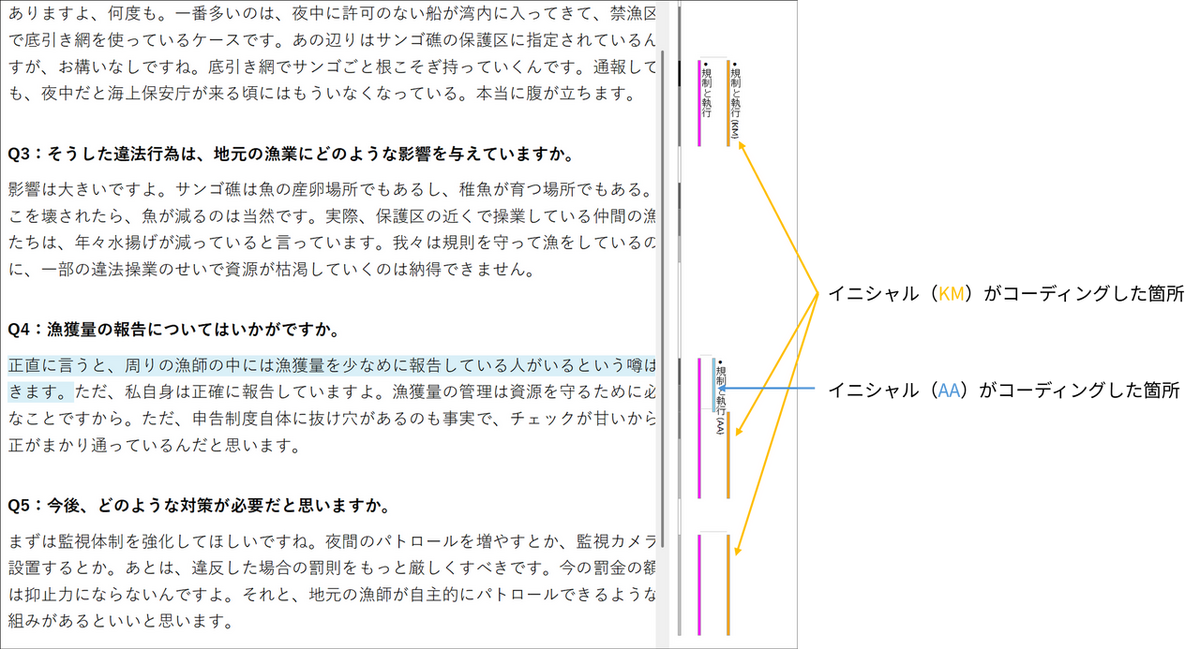
選択したユーザーごとに細分化されて、コーディングストライプが表示されます。
コーディング密度バーで全体の傾向を把握する
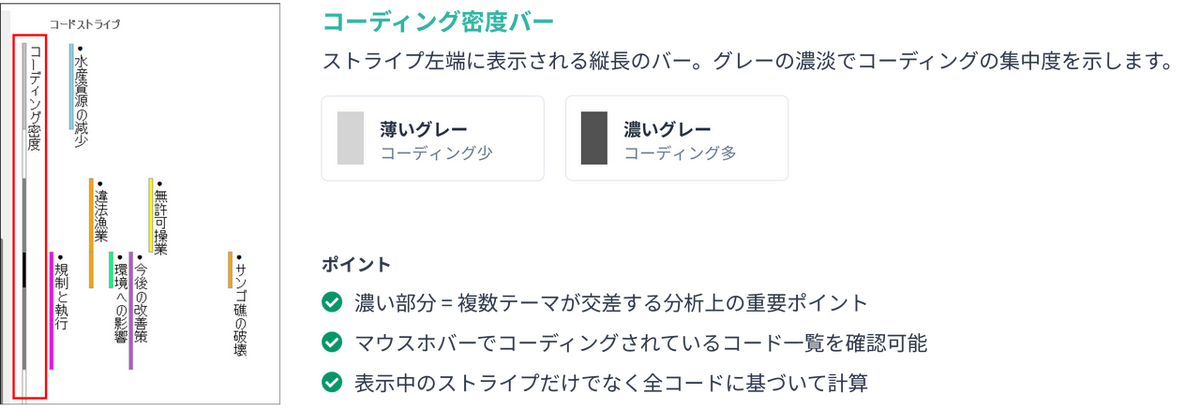
コーディング密度バーは、コーディングストライプの左端に表示される縦長のバーです。ファイル内の各箇所にどの程度コーディングが集中しているかを、グレーの濃淡で示します。
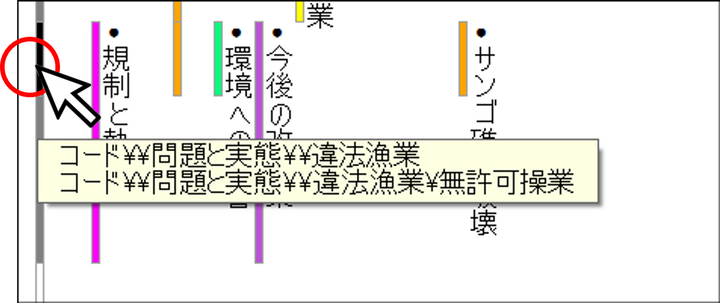
コーディング密度バーにマウスを置くと、その箇所にコーディングされているコードの一覧がツールチップで表示されます。
密度バーの濃い部分はデータの中で特に多くのテーマが交差するポイントを示しているため、分析上の重要な箇所を素早く特定するのに役立ちます。例えば、インタビューの特定の段落に密度バーの濃い部分が集中している場合、その段落は複数のテーマにまたがる重要な発言である可能性があります。なお、コーディング密度バーは、現在表示されているストライプだけでなく、そのファイルにコーディングされているすべてのコードに基づいて計算されます。
同じストライプ設定を別のファイルでも表示する
あるファイルで表示したコーディングストライプの設定を、別のファイルでもそのまま再現することができます。複数のファイルにまたがって同じコードのコーディング状況を比較したい場合に便利です。
-
別のファイルを詳細ビューで開きます。
-
詳細ビューのツールバーで [コーディングストライプ] > [直近に選択されたアイテム] を選択します。
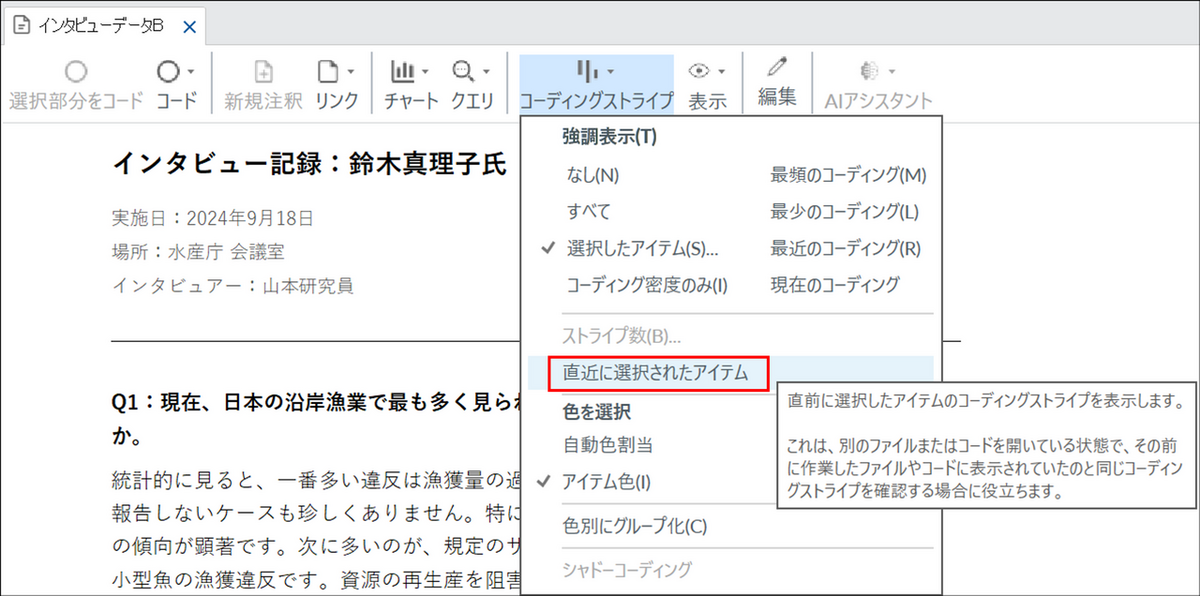
以下のような場面で特に活用できます。
- チームメンバー間のコーディングを比較する際に、複数のファイルで同じユーザーのストライプを表示する。
- コーディングを見直す際に、複数のファイルで同じコードのストライプを表示して一貫性を確認する。
まとめ
このページでは、NVivo のコーディング結果を視覚的に確認するための2つの機能、強調表示とコーディングストライプについてご紹介しました。これらの機能を活用してコーディング結果を定期的に確認・見直すことで、分析の精度と一貫性を高めることができます。特にチームで共同研究を行う場合は、メンバー間のコーディングの比較にも大いに役立ちます。