

業績リスト用 Citavi Citation Style を活用して科研費などの申請書類作成を効率化しよう
科研費(科学研究費助成事業)をはじめとする研究資金の申請や人事審査のための業績リスト作成に時間を取られていませんか。
これまでの論文や発表実績を一覧にまとめなければならないのに、文献を抽出するだけで一苦労、Word ファイルに少しずつ書き足していったリストは書式がバラバラ……。
結果、申請のたびに業績リストの作成に多くの時間を取られている人も少なくないようです。
Citavi の「Citation Style(引用スタイル)」を活用すれば、プロジェクトに登録済みの文献情報を使って業績リストの形式で一括出力・作成することができます。
本ページでは、Citavi を使って業績リストを効率的に作成・出力する方法と、提出先ごとの規定に合わせた調整手順をご紹介します。
※本ページでは Citavi 7(Windows 版)を使ってご説明しております。
- 業績リストによくある形式
- 業績リスト用スタイルをダウンロード・登録する
- 出力する文献を分類する方法
- Citavi から業績リストを出力する方法
- 自身の氏名に下線や太字を付ける方法
- 出力後に追記が必要な項目
- 提出先の規定に合わせてスタイルを編集する
- まとめ
業績リストによくある形式
業績リストの書き方は提出先の規定によって異なるため、「これが正解」という決まった形式はありません。しかしながら、実際の様式を見比べてみると、次のような形が求められることが多いようです。
- 出版年を新しい順(降順)に並べる:
最新の研究成果から順に読んでもらうため、投稿論文の参考文献リストとは異なる並び順になります。
- 通し番号を付ける:
「業績番号 3 の論文について」というように、申請書の他の欄から参照するために使われます。
- 著者名は省略せずに全員記載する:
「et al.」や「ほか」で省略せず、共著者全員の氏名を記載するよう指示されるケースが多く見られます。
- 基本的な書誌項目を含める:
著者名、論文標題、雑誌名、巻(号)、ページ、発行年、DOI といった項目です。
Citavi では、スタイル設定を調整することでこれらの要件を満たしたリストを簡単に出力できます。
業績リスト用スタイルをダウンロード・登録する
下記のリンクから、業績リスト用のアウトプットスタイルをダウンロードできます。
- 業績リスト用 Citavi スタイルをダウンロード ↓
【このスタイルの設定内容】
- 並び順 出版年の降順(新しい順)/同一年内は著者名順
- 通し番号 各文献の先頭に付与( [1] 、[2] )
- 著者名 全著者をフルネームで表示(省略なし)
- 文字装飾 なし(プレーンテキスト)
- 対応する参照タイプ Journal Article、Book、Contribution in edited book、Internet Document
【英語文献用スタイルと日本語文献用スタイルの違い】
対応する参照タイプのうち Contribution in edited book(書籍の章)では、日本語文献データと英語文献データで出力形式が異なります。
業績リストに書籍の章(Contribution in edited book)の文献を含む場合は、該当する言語のスタイルをご使用ください。
- 英語文献用: Achievements_Style_Eng
- 日本語文献用: Achievements_Style_Jpn
※ Contribution in edited book を含まない場合は、差異はございませんので、どちらのスタイルを使用しても問題ありません。
Contribution in edited book の出力の違いは以下の通りです。
<英語文献用>

<日本語文献用>

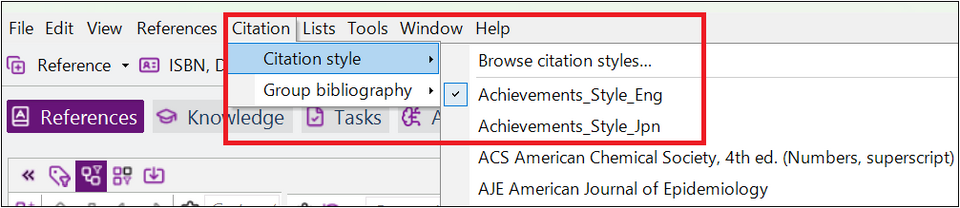
【スタイルの追加方法】
-
ダウンロードしたスタイルファイル(.ccs)を任意の場所に保存しコピー
-
PC の「ドキュメント」→「Citavi 7」→「Custom Citation Styles」フォルダー内にペースト
Citavi を起動(または再起動)すると、Citation Style の選択一覧に反映されていることを確認できます。
出力する文献を分類する方法
業績リストは通常、ご自身が著者として関わった文献のみを対象とします。
Citavi のプロジェクト内から毎回探し出すのは大変ですので、あらかじめ Word に階層構造ごと出力可能な Categories(カテゴリー)機能を利用し、分類しておくことをおすすめします。
-
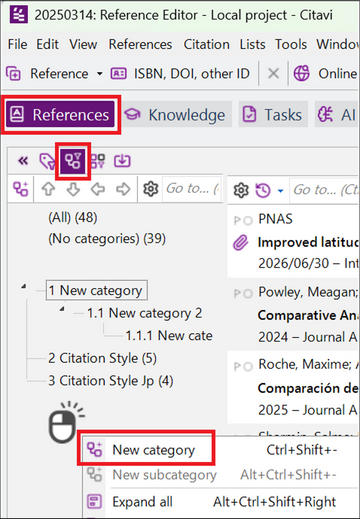
ナビゲーションペインを References タブに切り替え、 Categories カラムにて空白部分を右クリックし [New Category] を選択
-
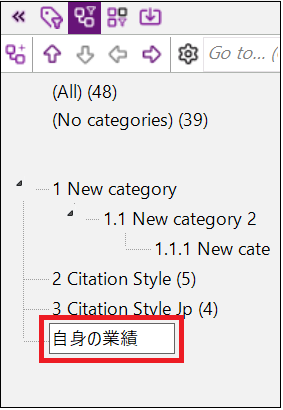
「自身の業績」「原著論文」「学会発表」といったカテゴリー名を入力
-
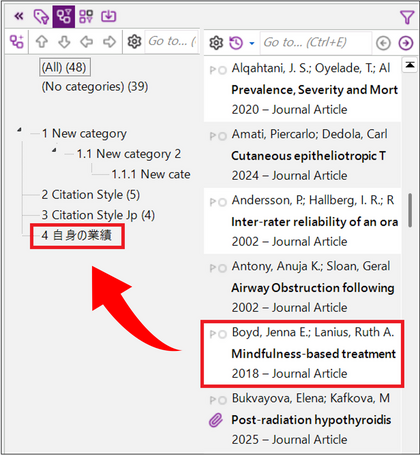
該当する文献を選択し、作成したカテゴリーにドラッグ&ドロップ
プロジェクトから文献を検索・抽出する詳しい方法は、関連ページの「大量の文献から目的の情報を瞬時に見つける!Citavi ナビゲーション・検索機能を活用しよう」をご参照ください。
Citavi から業績リストを出力する方法
準備ができたら、実際に出力してみましょう。用途に合わせて使い分けが可能です。
【方法 1】Word に直接コピー&ペーストする
数件から数十件程度の手軽なリスト作成に最適です。
-
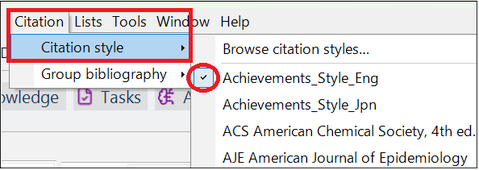
Citavi メニュー [Citation] → [Citation Style] から業績リスト用スタイルを選択し、チェックを入れる
-
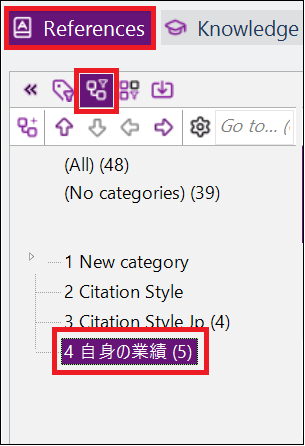
ナビゲーションペインにて References タブの Categories カラムに切り替え、対象の文献を含むカテゴリーを選択
-
任意の文献を右クリックし [Sort] → [By year (newest on top)] を選択
※ ナビゲーションペイン上での並び順で出力されるため、発行年の新しい順に文献を並び替える必要があります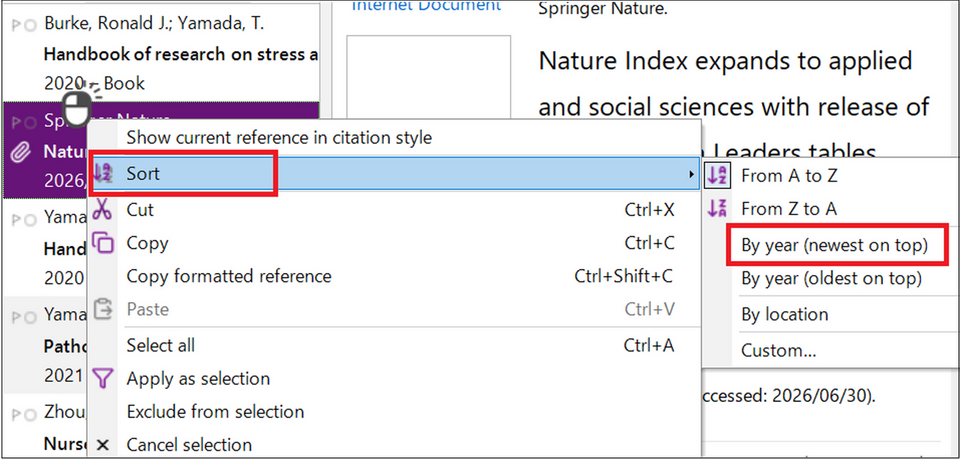
-
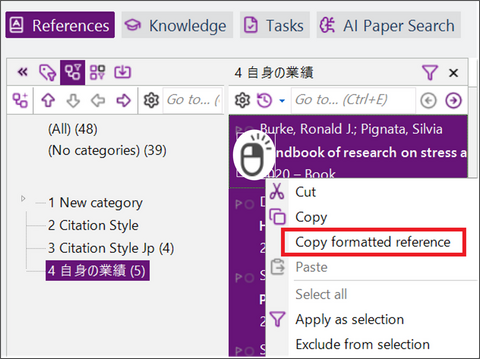
出力したい文献を選択(複数選択可)し、右クリックメニューから [Copy formatted reference] を選択
-
Word や申請システムの入力欄にペースト(オプションは「元の書式を保持」を選択してください)
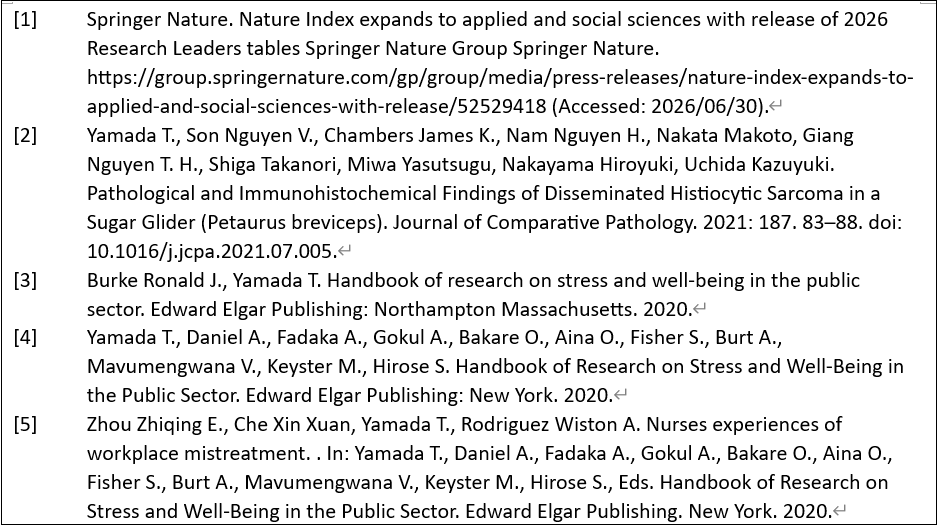
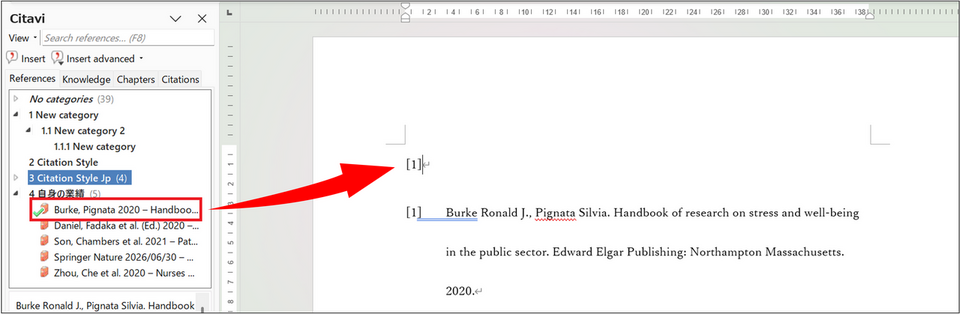
【方法 2】Citavi アドインを利用して Word に挿入する
Word 上で申請書類の本文中の文献番号と連動させたい場合に最も便利です。
-
Word ファイルを開き、[Citavi] タブを選択
-
リボン内の [Citavi Pane] をクリックしてサイドペインを表示し、プロジェクトを選択して開く
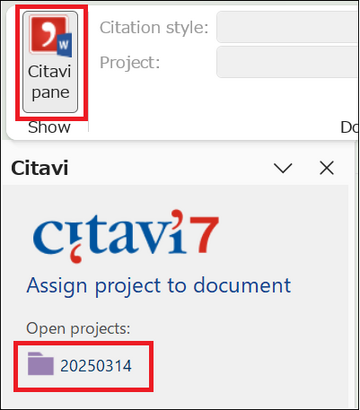
-
[Citation Style] にて業績リスト用のスタイルを選択
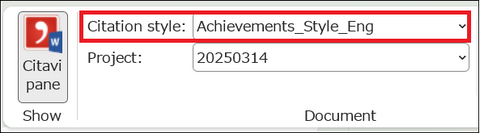
-
[Reference] タブにて該当のカテゴリーを開く
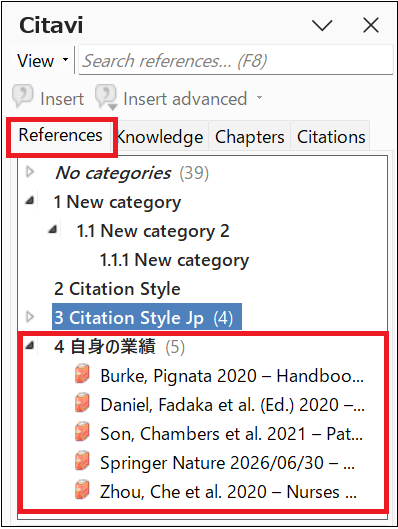
-
文献を選択し、ドラッグ&ドロップにて本文中に挿入
【方法 3】Citavi の「Print / Export List (Report)」機能を使う
整理されたテキストファイルや印刷用ドキュメントとして別ファイルで保存したい場合に便利です。
出力形式は、Word ファイル、PDF ファイル、Text ファイル等を選択できます。
-
Citavi メニュー [Citation] → [Citation Style] から希望するスタイルを選択
-
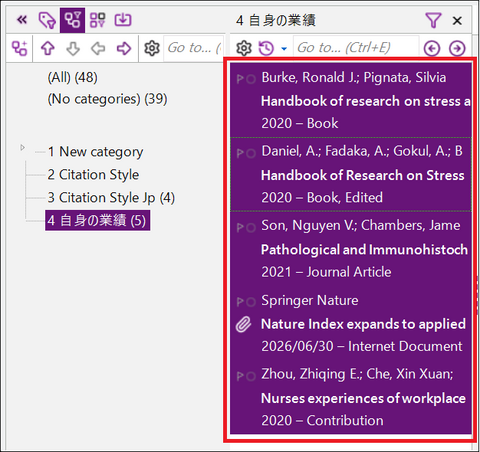
ナビゲーションペインにて References タブの Categories カラムに切り替え、対象の文献を含むカテゴリーを選択
-
任意の文献を右クリックし [Sort] → [By year (newest on top)] を選択
※ ナビゲーションペイン上での並び順で出力されるため、発行年の新しい順に文献を並び替える必要があります -
出力したい文献を選択(複数選択可)
-
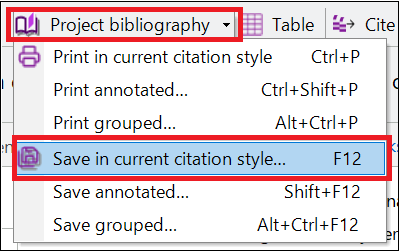
画面上部メニューの [Project bibliography] → [Save in current citation style] を選択
-
保存先とファイル名、ファイル形式を指定し [保存] をクリック
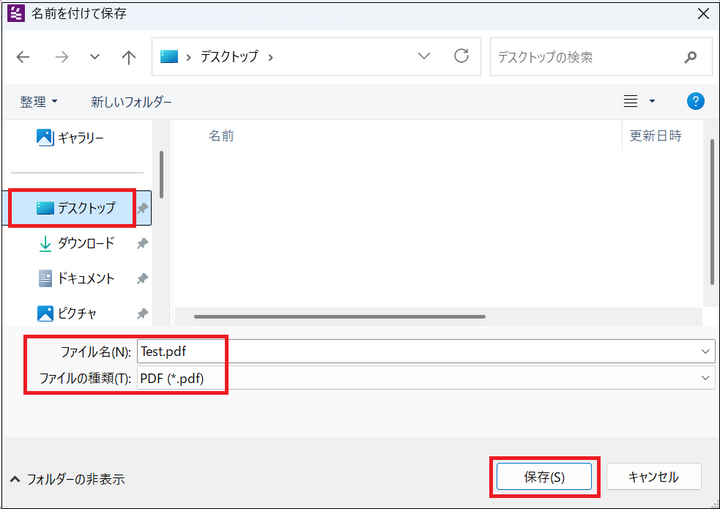
選択した形式のファイルに文献リストが出力されます。
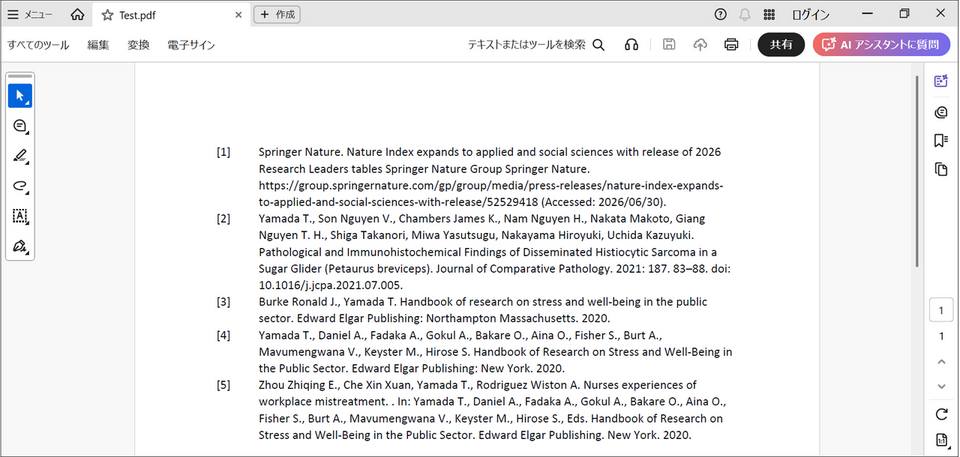
自身の氏名に下線や太字を付ける方法
提出先の規定によっては、「応募者本人の氏名に下線を引く」「太字にする」といった指示があります。Citavi のスタイル機能では著者全体に統一書式を適用することはできますが、特定の一人(著者本人)だけを自動判別して装飾することはできません。
そのため、リストを出力した後に Word の「置換機能」を使って一括修正するのが最も効率的です。
【Word での修正手順】
-
Word に業績リストを出力、またはペースト
-
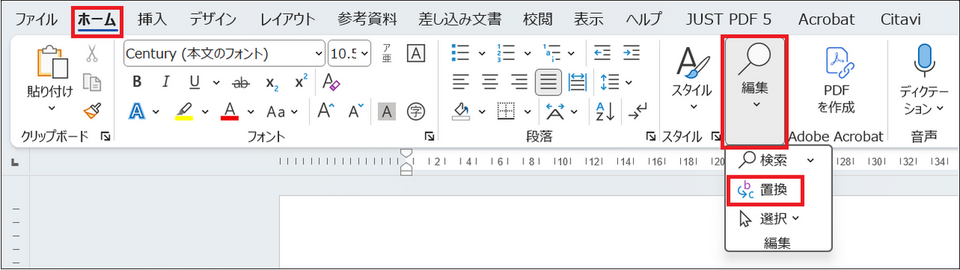
[ホーム] タブにて [編集] → [検索と置換] を選択
-
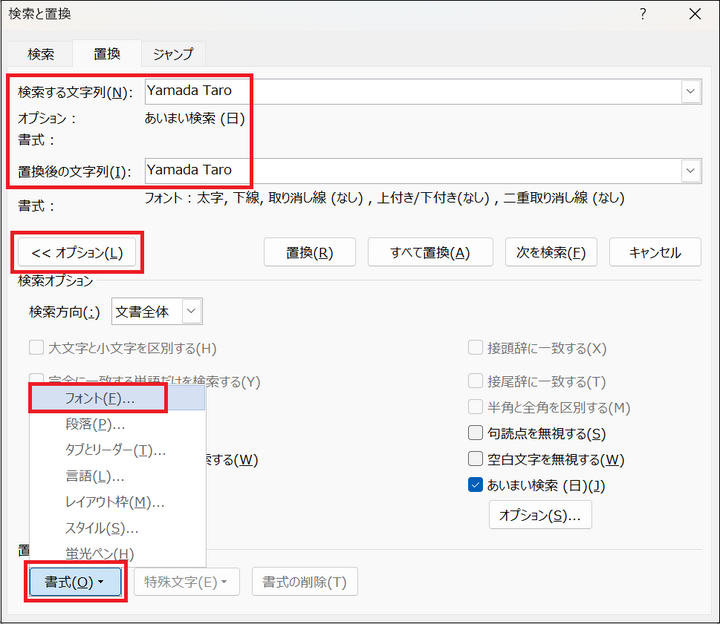
[検索する文字列] にご自身の氏名(例:Yamada Taro. や 山田 太郎)を入力
-
[置換後の文字列] にも同じ氏名を入力し、カーソルを置いた状態で [オプション] → [書式] → [フォント] を選択
-
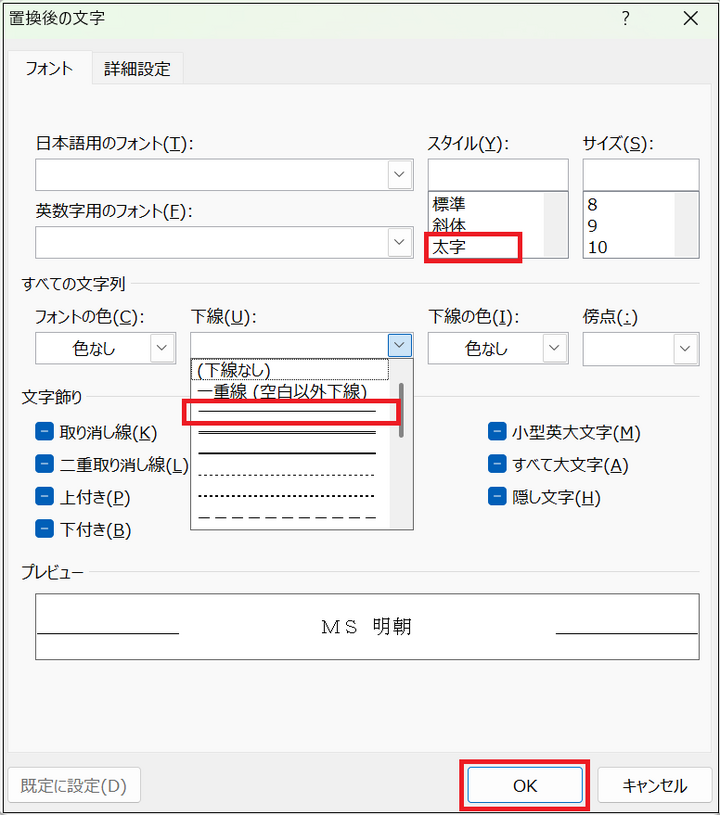
フォント設定で「太字」や「下線」を指定して [OK] をクリック
-
[すべて置換] をクリック
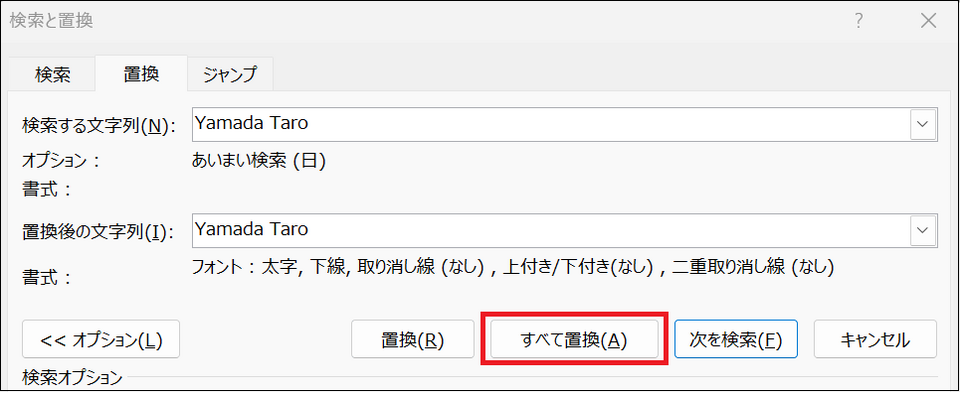
自身の氏名に下線や太字がついて置換されます。

出力後に追記が必要な項目
Citavi から自動出力されるのは、文献データベースに登録されている一般的な書誌情報(著者、タイトル、雑誌名、年、巻号、ページ等)です。
申請書のフォーマットによっては、以下のような追加情報の記載を求められる場合があります。これらは出力後に手動で追記・整形を行ってください。
-
査読の有無(例:「査読あり」「Peer-reviewed」などの表記)
-
招待講演、口頭発表、ポスター発表の区別
-
国際共著論文であるかの明記
-
各論文のインパクトファクター(IF)や被引用数(Citation count)
-
年度ごとの見出しや区切り
提出先の規定に合わせてスタイルを編集する
今回配布するスタイルは一般的な形式を想定した汎用のものであり、あくまでも出発点としてお使いいただくものです。提出先の特殊なフォーマット(並び順やカッコの形など)に細かく合わせる必要がある場合は、編集していただく必要があります。
スタイルの編集方法はこちらのページでご紹介しておりますので、ご参照ください。
設定方法が難しい場合や規定に合わせたスタイルの作成をご希望の場合は、弊社のテクニカルサポートにて承ります。
提出先の規定(フォーマット見本)を添えて、お問い合わせフォームよりお気軽にご相談ください。
まとめ
業績リストの作成は、申請書類作成の中でも特に時間を取られる作業のひとつです。
Citavi で日頃から文献を管理し、カテゴリー分けやスタイルの初期設定を行っておけば、業績リスト作成の時間を大幅に削減でき、その分、申請書類本文のブラッシュアップに労力を割くことができます。
ぜひ Citavi を論文執筆だけでなく、研究業績管理ツールとしてもご活用ください。