

Q:Citavi Space の容量上限を超えた場合の対応方法(共有クラウドプロジェクトの容量の考え方)
Citavi クラウドプロジェクトの容量が上限に達すると、添付ファイルをアップロードできなくなります。 このページでは、容量(Citavi Space)の考え方と、上限を超えた場合の対処方法をご案内します。
- はじめに:3 つのポイント
- Citavi Space とは
- 共有クラウドプロジェクトでは誰の容量が消費されますか?
- 容量の使用状況を確認する
- 容量上限を超えた場合の対処方法(プロジェクトオーナー向け)
- プロジェクトオーナーを確認する(チームメンバー向け)
- 共有クラウドプロジェクトから退出する方法
はじめに:3 つのポイント
- Citavi Space を消費するのは添付ファイルのみです。書誌情報や Web リンクは容量を消費しません。
- Citavi Space はユーザーアカウント単位で割り当てられ、ライセンスには標準で 5 GB が含まれます。
- 共有クラウドプロジェクトの容量は、常にプロジェクトオーナーの Citavi Space から消費されます。招待されたチームメンバーの容量は消費されません。
そのため、容量不足のメッセージが表示された場合、対処が必要なのはプロジェクトオーナーです。 招待されたチームメンバーとして参加しているだけの場合は、プロジェクトオーナーへご連絡ください。(「プロジェクトオーナーを確認する」を参照)
Citavi Space とは
Citavi Space は、Citavi クラウドプロジェクトに保存される添付ファイル(PDF などのフルテキスト)用のストレージ容量です。 ライセンスには標準で 5 GB が含まれており、必要に応じて 5 GB または 50 GB 単位で追加購入できます。 容量はユーザーアカウント単位で割り当てられ、ご自身がオーナーであるすべてのクラウドプロジェクトの合計で消費されます。
Citavi Space を消費するのは、クラウドプロジェクトにアップロードされた添付ファイル(PDF・画像・Office ファイルなど)のみです。書誌情報(タイトル・著者・雑誌名など)や Web リンク(URL のみの参照)は、容量を消費しません。 また、添付ファイルは Citavi for Windows / Citavi Web のいずれから追加した場合も、同様に容量を消費します。
【補足】ご利用のライセンスに含まれる容量の確認について
機関(大学・組織)のサイトライセンスをご利用の場合、契約内容により付与される容量が異なる場合があります。 ご利用のライセンスに含まれる容量は、Citavi アカウントの Citavi Space overview でご確認ください。
Citavi 公式ヘルプ:Citavi Space: Limit exceeded [136EN]
共有クラウドプロジェクトでは誰の容量が消費されますか?
Citavi Space は、常にプロジェクトオーナーの容量から消費されます。 招待されたチームメンバー(Project Leader / Author / Reader)の Citavi Space は消費されません。
例として、プロジェクトオーナーのユーザーA が 50 GB、招待されたユーザーB が標準の 5 GB を保有している場合は、以下のとおりとなります。
- ユーザーB は、プロジェクトの容量がご自身の 5 GB を超えていても、共有プロジェクトにアクセスして作業できます。
- そのプロジェクトで使用される容量は、チームメンバーの人数やプロジェクトサイズにかかわらず、すべてユーザーA の容量から消費されます。
- ユーザーB 自身の容量上限は、プロジェクトへの参加可否に影響しません。
容量の使用状況を確認する
アカウント全体の容量を確認する
-
Citavi アカウントの Citavi Space overview にログイン
-
割り当てられている容量と、各プロジェクトの使用量を確認
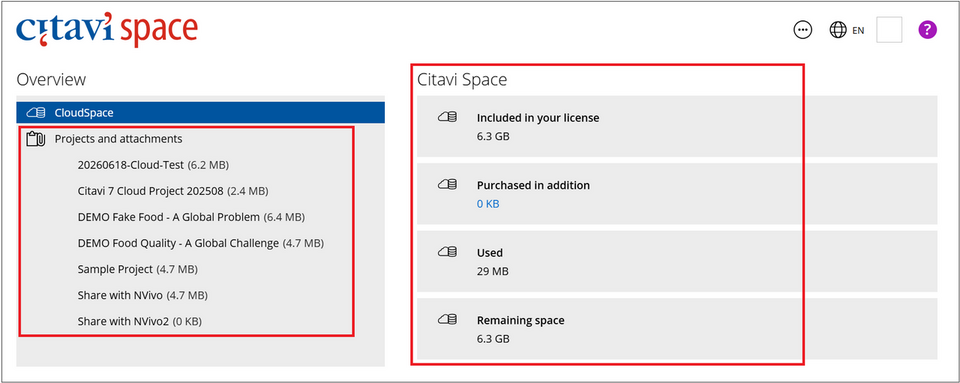
個別のクラウドプロジェクトの容量を確認する(Citavi for Windows)
-
対象のクラウドプロジェクトを開く
-
メニュー [File] → [This Project] → [Properties] をクリック
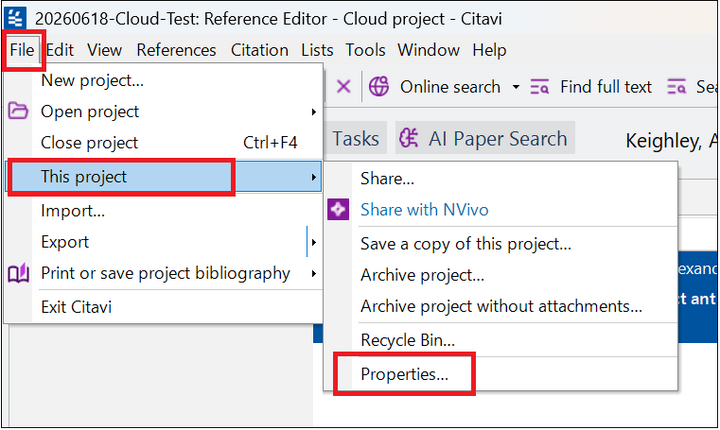
-
[Statistics] タブに切り替え、画面右下の [This project uses ~] 欄を確認
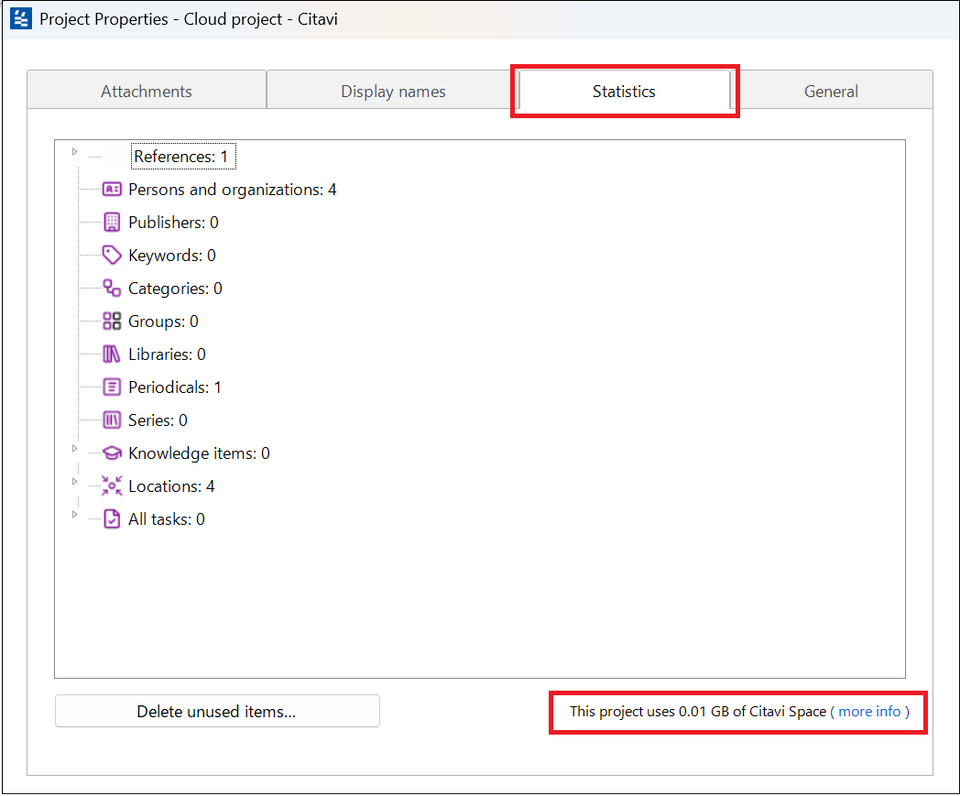
なお、ライセンスの有効期限は Citavi アカウントにてご確認いただけます。こちらからログインし、画面左側 [Licenses] を選択してご確認ください。
容量上限を超えた場合の対処方法(プロジェクトオーナー向け)
ライセンスが「確認済み(confirmed)」になっているかを確認する(機関ライセンスの場合)
機関のサイトライセンスをご利用の場合、ライセンス更新時に新しいライセンスがアカウントへ付与されますが、所属確認が完了するまでライセンスは有効化されません。所属確認が未完了の場合、更新後のライセンスに含まれる Citavi Space も利用できない状態となります。
所属確認は、ログイン、機関のメールアドレスに届くメール内のリンクのクリック、または所定の確認手順のいずれかで行います。確認が完了すると、ライセンスと付随する Citavi Space が有効になります。
確認手順は以下のとおりです。
-
Citavi アカウントにログインし、画面左側 [Licenses] を選択
-
未確認のライセンスがあるかどうかを確認
-
未確認のライセンスがある場合は、当該ライセンスを選択
-
画面右側に表示される手順に従って、所属確認を完了
なお、大学のサイトライセンス経由で取得した Citavi ライセンスには、必ず Citavi Space が含まれています。
不要なファイル・プロジェクトを削除して容量を空ける
すでに使用していないクラウドプロジェクトは、Citavi クラウドから削除することで容量を空けられます。 削除するとクラウド上のデータは失われますので、事前に Citavi for Windows でローカルにアーカイブコピーを作成しておくことを推奨します。
※ 手順は「Citavi マニュアル:Using archived project copies」をご参照ください。
Citavi Space を追加購入する
Citavi Space は 5 GB または 50 GB 単位で追加購入できます。弊社オンラインショップよりご購入いただけますので、下記ページをご参照ください。
プロジェクトオーナーを確認する(チームメンバー向け)
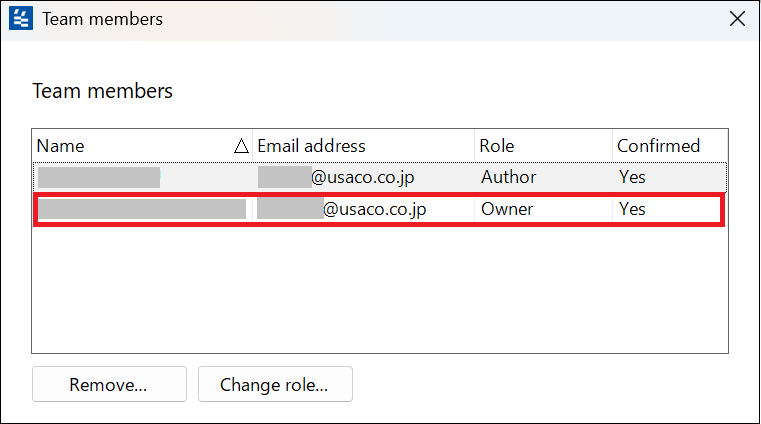
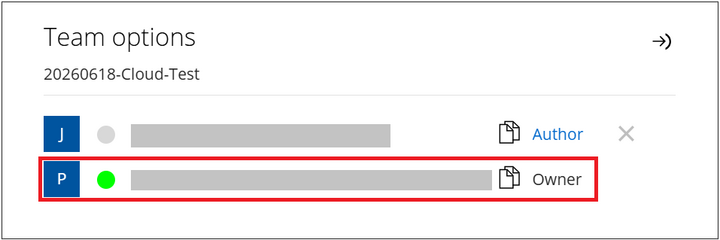
招待されたチームメンバーとして参加しているプロジェクトで容量不足のメッセージが表示された場合は、以下の手順でプロジェクトオーナーを確認し、ご連絡ください。
Citavi for Windows
-
対象のクラウドプロジェクトを開く
-
メニュー [File] → [This project] → [Share] をクリック
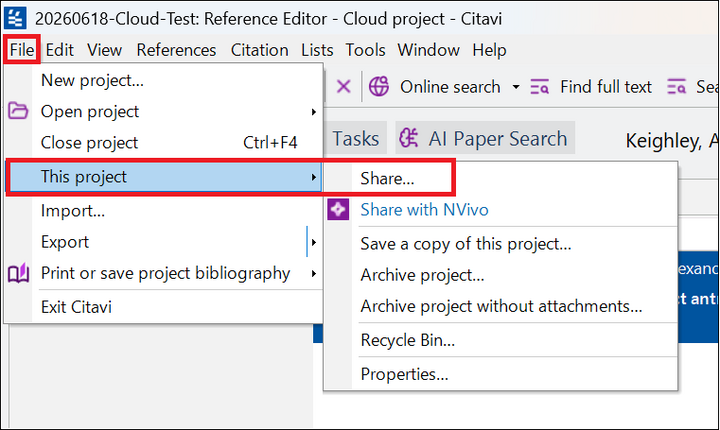
-
表示されたプロジェクトメンバーの一覧から、オーナー(Owner)のユーザーを確認
Citavi Web
-
対象のクラウドプロジェクトを開く
-
画面右上のコラボレーションアイコンをクリック

-
表示されたチームメンバーの名前とメールアドレスから、オーナー(Owner)のユーザーを確認
共有クラウドプロジェクトから退出する方法
招待されたプロジェクトから退出する場合は、以下の手順を実施します。
-
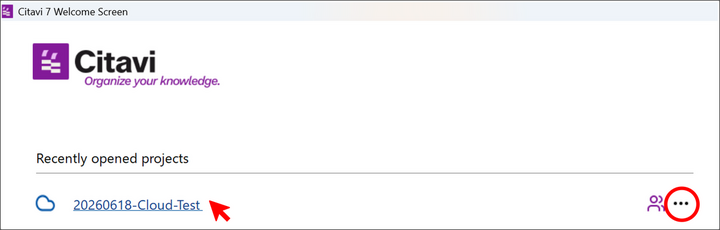
Citavi の起動画面を表示
-
プロジェクト名にカーソルをあて、右側に表示された「…」(3点アイコン)をクリック
-
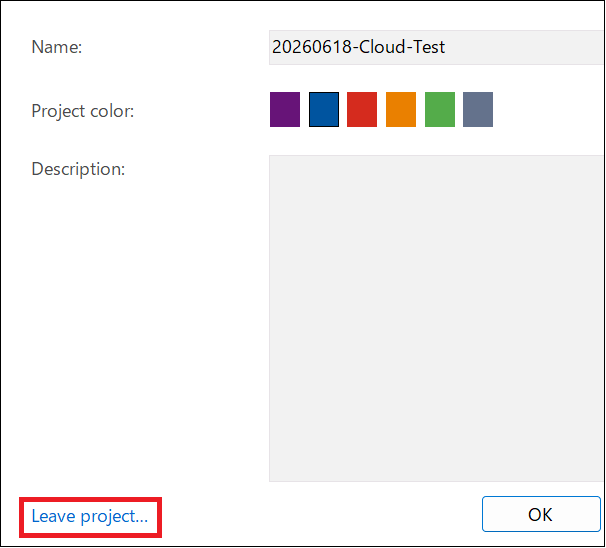
[Leave project] を選択
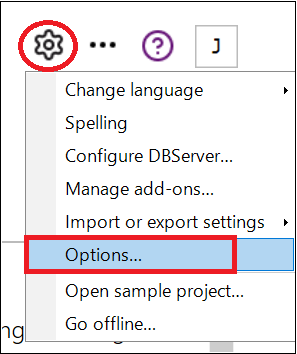
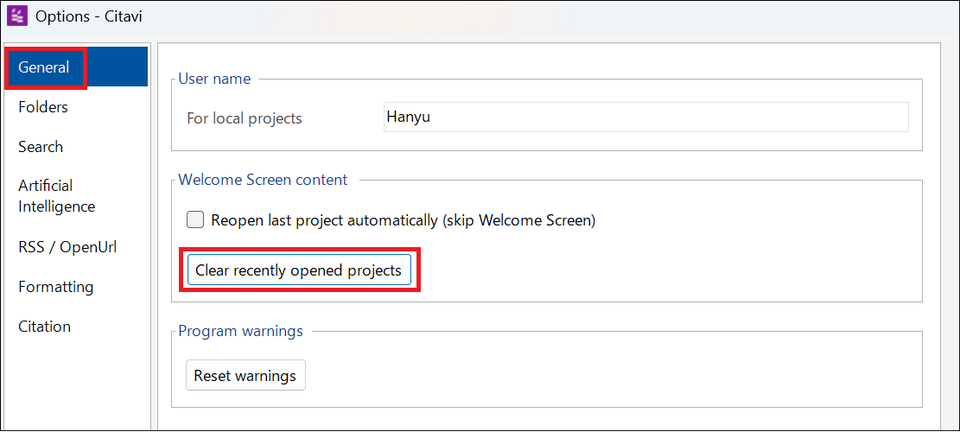
起動画面から「最近開いたプロジェクト」の一覧を消去する場合は、以下の手順を実施します。
-
起動画面右上の歯車のアイコンから [Options] を選択
-
画面左側[General] を選択し [Clear recently opened projects] をクリック
-
[OK] をクリック
以上