

EndNote 活用術:Word の置換機能で本文中の引用表記とピリオドの位置を変更する
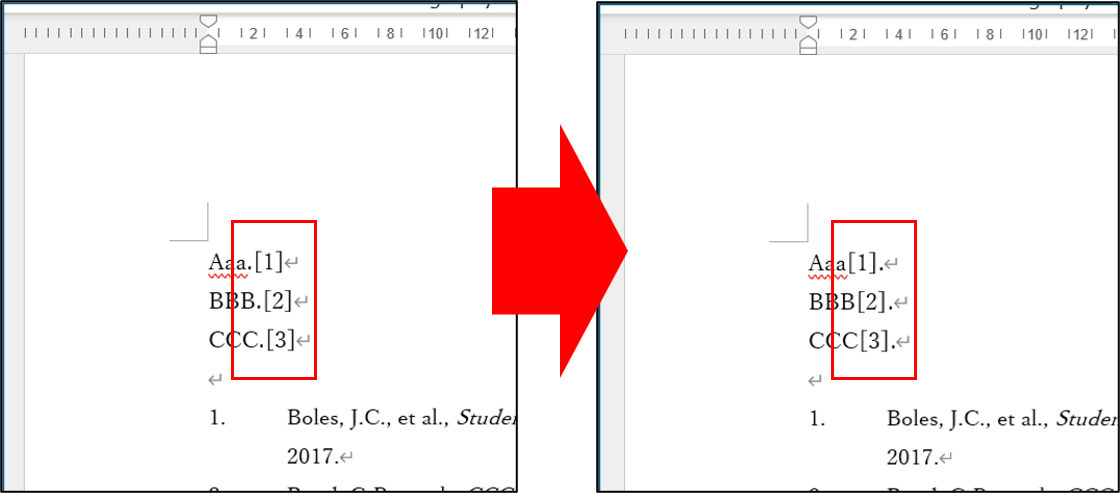
投稿先ジャーナルの規定により、本文中の引用表記とピリオドの位置を修正する必要が生じることがあります。
例:
・ジャーナルA における記載方法
Sample text.[1]
↓
・ジャーナルB における記載方法
Sample text[1].
EndNote のアウトプットスタイル(出力設定)にはピリオドの位置に関する設定項目がなく、EndNote はユーザーが Word 上で引用を挿入した位置にそのまま出力します。そのため、EndNote の機能で出力位置の一括変更をすることはできません。
ただし、EndNote の引用出力の形式と Word の置換機能を組み合わせることで漏れなく、迅速な対応が可能です。本ページではその方法をご紹介します。
【注意】
- 本項で紹介する操作は EndNote の出力と連携している Word ファイルにおいてのみ対応可能です。EndNote の出力と連携を切った Word ファイルでは対応できませんので、あらかじめご了承ください。
- 本項では「一時引用」の形式を利用します。初期設定で一時引用に使用されている波括弧 { } を用いて説明しますが、一時引用に使用する記号を変更している場合は、その記号に置き換えて操作してください。
操作のイメージ(ピリオドを引用表記の手前から後ろへ移動する場合を例に)
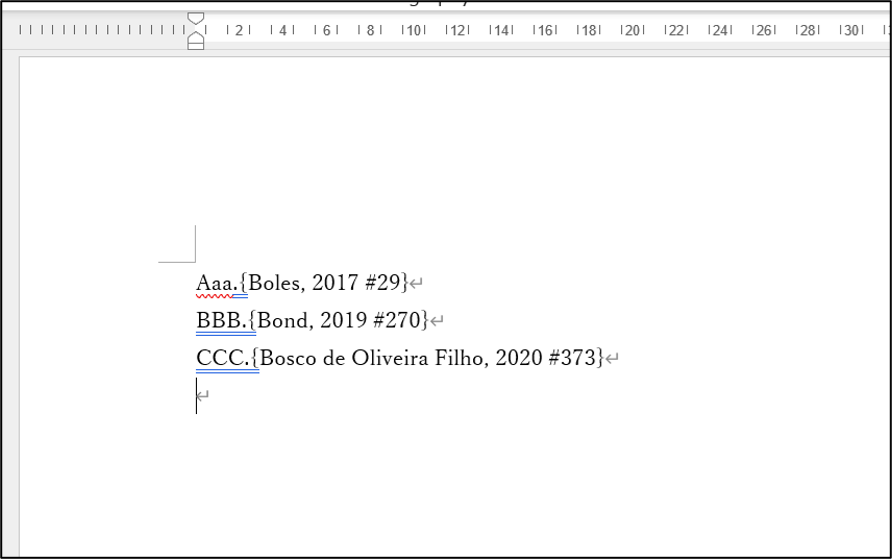
EndNote は本文中に引用出力しているデータを一時引用の形式に戻すことが可能です。一時引用への変換機能を利用することで .{Author, Year #Number} の表記に統一することができるので、Word の置換の機能で “.{“ を “{“ に置換、 ”}” を “}.” に置換するとピリオドの位置を入れ替えることが可能となります。
【補足】
ピリオドを引用表記の後ろから手前へ移動する場合は、一時引用へ変換すると {Author, Year #Number}. の表記に統一されるので、Word の置換の機能で “}.“ を “}“ に置換、 ”{” を “.{” に置換することになります。
【注意】
一時引用ではなく、指定しているスタイルでフォーマット化している状態の括弧(例: [1] など)はコードが含まれてるため、置換の機能の対象にはしないでください。置換の対象を検出できなかったり、置換後に EndNote が出力を更新した際に元に戻ってしまったり、エラーが発生してしまう場合があります。
操作手順(ピリオドを引用表記の手前から後ろへ移動)
-
EndNote が出力した引用と連携している Word ファイルと、その Word へ引用するのに使用した EndNote ライブラリを開く
-
念のため Word ファイルを別名保存して、元の Word の状態に戻れるようにする
※どちらのファイルで下記の操作を行うのか事前にご確認ください。
別名保存後そのまま下記の操作を行う場合、変更が加えられるのは
「別名保存したファイル」です。 -
下記の操作で EndNote が出力している引用を一時引用の形に戻す
Word リボンの [EndNote (Ver.)] を開く
(Windows) [Convert Citations and Bibliography] → [Convert to Unformatted Citations] を選択
(Mac) [Tools] → [Convert to Unformatted Citations] を選択 -
下記の処理が実行されます
・本文中の引用表記が一時引用の形 {Author, Year #Number} に変換される
・文献リストが非表示になる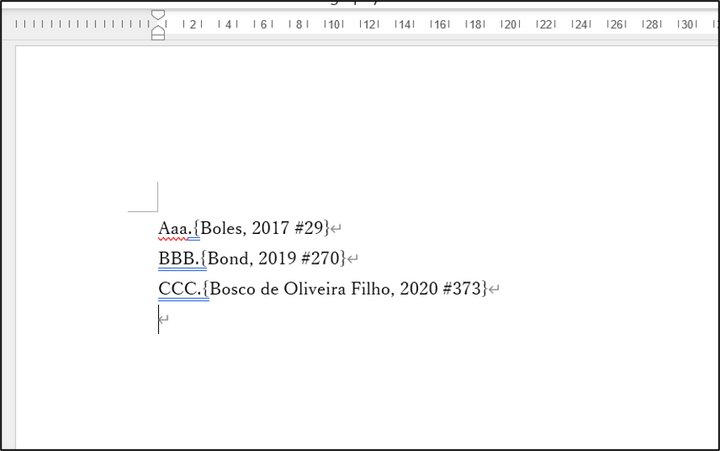
-
Word の置換の画面を表示
(Windows) Word リボンの [ホーム] を開き、[編集] → [置換] を選択
(Mac) Word メニューバーの [編集] → [検索] → [高度な検索と置換] を選択
→ 「検索と置換」画面が表示される
※Mac の場合、画面上方の [置換] タブをクリックで選択 -
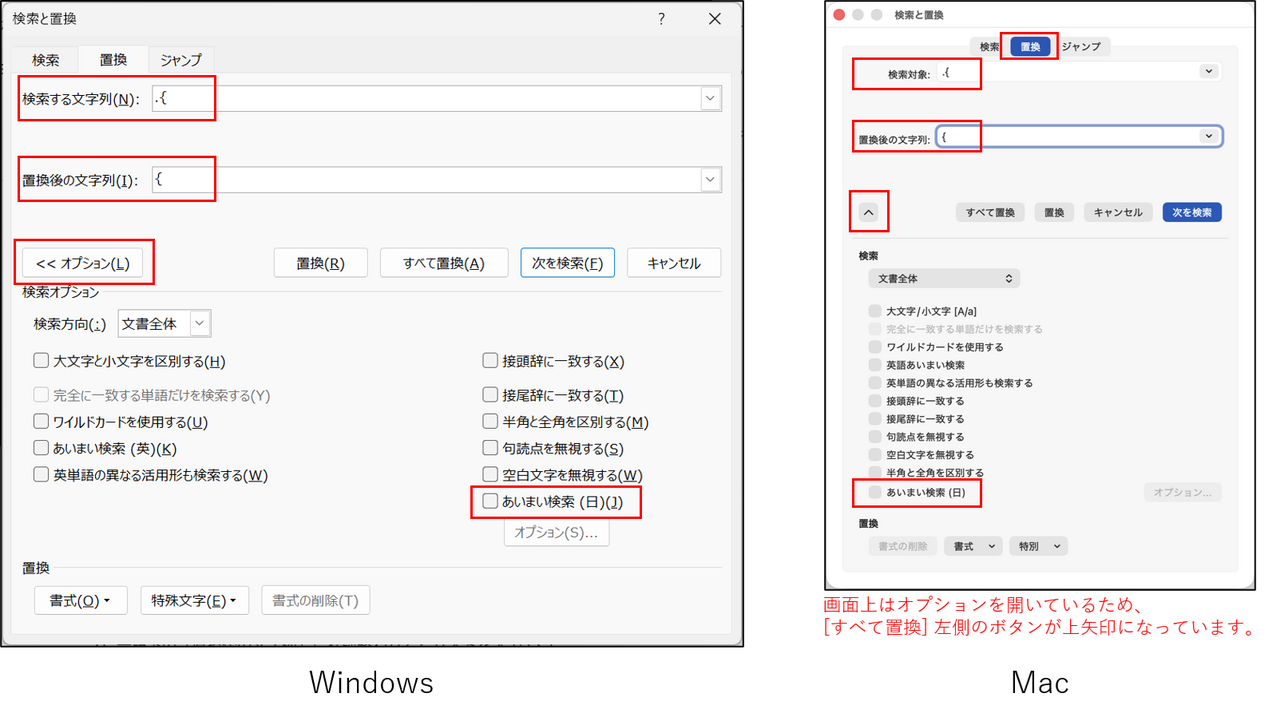
ピリオドを検索対象とするため、[あいまい検索] をオフにする必要があります(ピリオド(.)はあいまい検索では任意の1文字として扱われるため、意図しない箇所が置換対象になる場合があります)。
(Windows) 画面左下の [オプション] ボタンをクリック
(Mac) 画面左下の下矢印ボタン [∨] をクリック
→ オプションが追加表示されるので、[あいまい検索] からチェックをはずす -
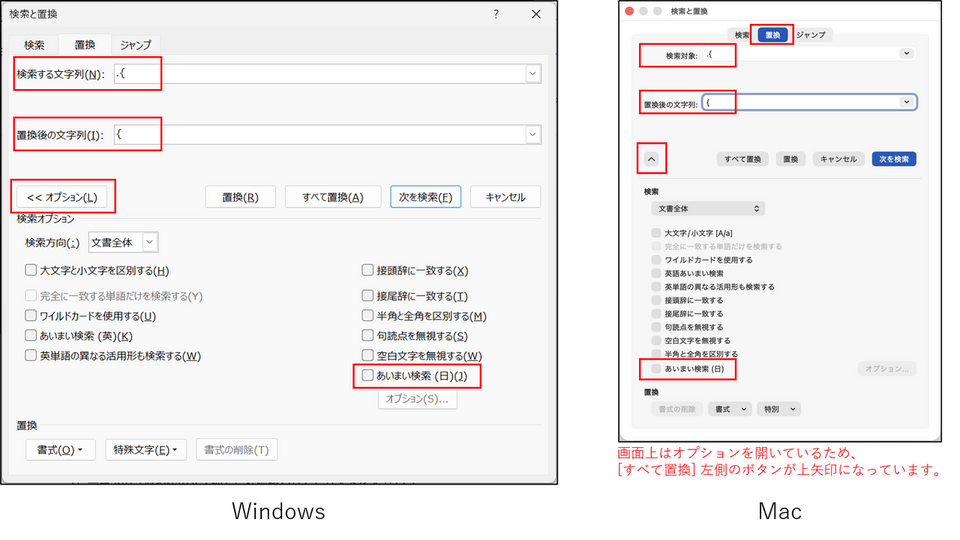
まず、現在本文中の引用表記の手前に入力されているピリオドを削除します。
画面上方の「検索する文字列(検索対象)」にピリオドと波括弧・開きを入力 [ .{ ] -
一段下の「置換後の文字列」に波括弧・開きのみを入力 [ { ]
-
[すべて置換] ボタンをクリック → すべての [ .{ ] が [ { ] に置換される
-
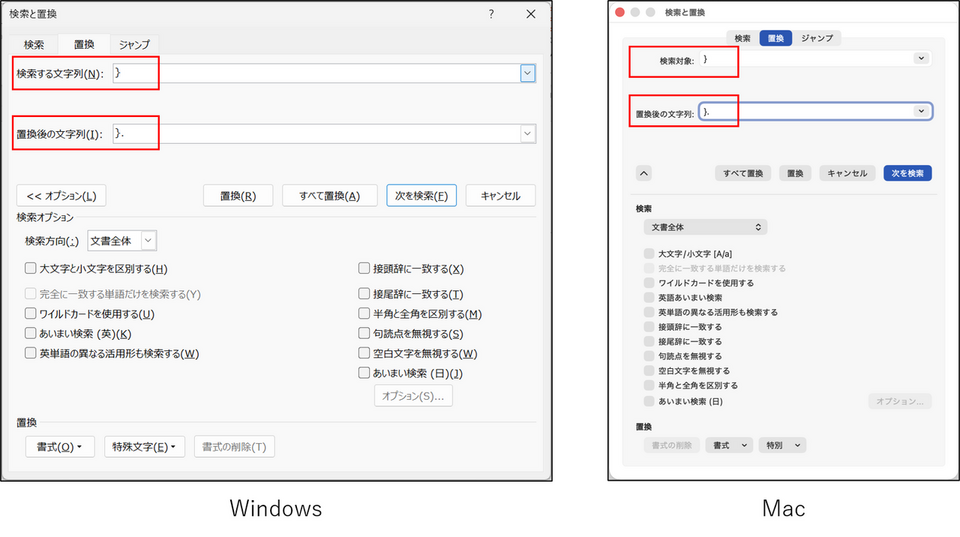
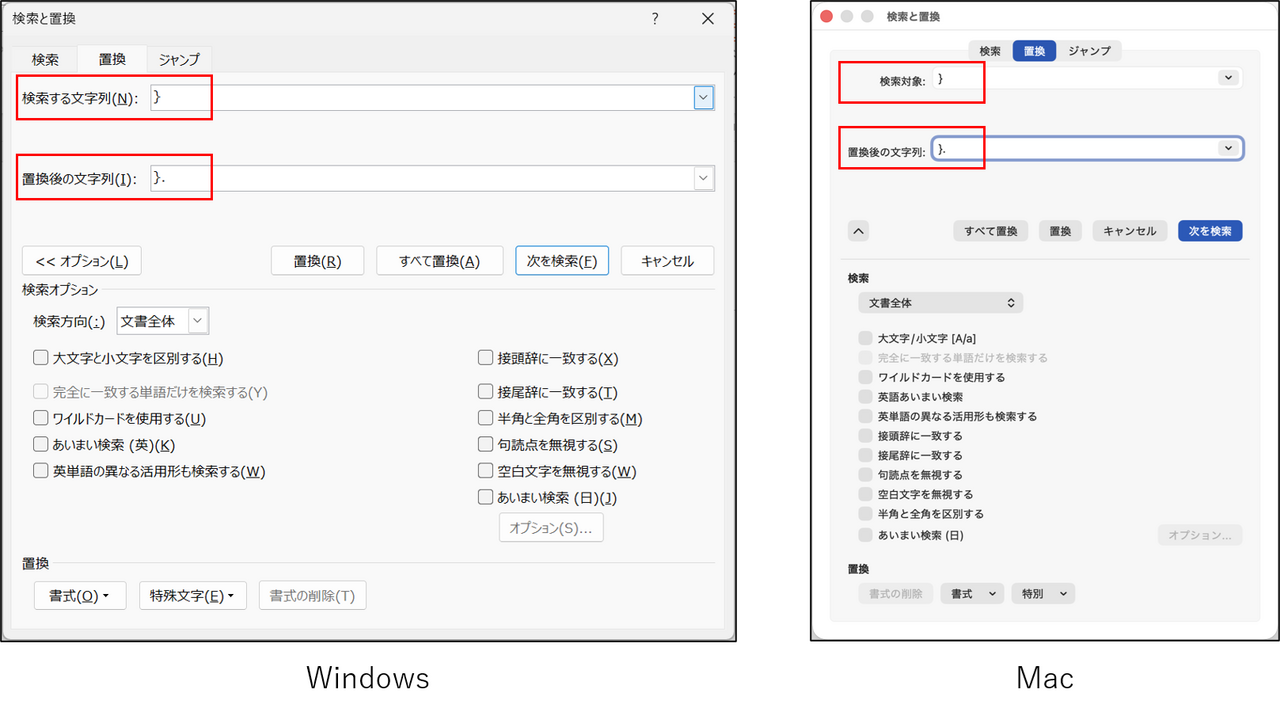
続いて、本文中の引用表記の後ろにピリオドを入力します。
同画面上方の「検索する文字列(検索対象)」に波括弧・閉じのみを入力 [ } ] -
一段下の「置換後の文字列」に波括弧・閉じとピリオドを入力 [ }. ]
-
[次を検索] ボタンをクリックし、Word 画面にて該当箇所が文末かを確認。
・文末だった場合:[置換] ボタンをクリック
・文末ではなかった場合:[次を検索] ボタンをクリック -
Word 画面上で次の該当箇所表示されるので、[置換] または [次を検索] の選択を繰り返す
-
[置換] を選択した箇所の “ } “ の後ろにピリオドが入力されます。
-
Word 文書全体の処理が完了したら、Word リボンの [EndNote (Ver.)] を開き、[Update Citations and Bibliography] をクリック
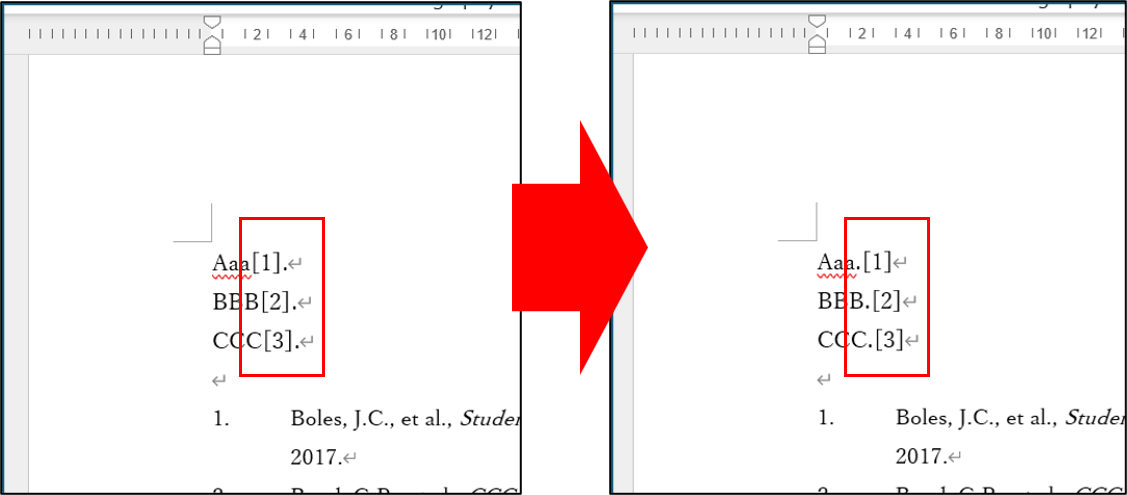
→ 一時引用がフォーマット化され、文末の引用は [1]. のような形になります。
【注意】
上記手順「12.」で [すべて置換] を実行すると、文章中の引用表記にもピリオドが追加されてしまいます。すべての引用が文末にない限り、上記手順のように 1 箇所ずつ確認して置換することを推奨します。
操作手順(ピリオドを引用表記の後ろから手前へ移動)
※「操作手順(ピリオドを引用表記の手前から後ろへ移動)」とほぼ同様の操作です。
-
EndNote が出力した引用と連携している Word ファイルと、その Word へ引用するのに使用した EndNote ライブラリを開く
-
念のため Word ファイルを別名保存して、元の Word の状態に戻れるようにする
※どちらのファイルで下記の操作を行うのか事前にご確認ください。
別名保存後そのまま下記の操作を行う場合、変更が加えられるのは
「別名保存したファイル」です。 -
下記の操作で EndNote が出力している引用を一時引用の形に戻す
Word リボンの [EndNote (Ver.)] を開く
(Windows) [Convert Citations and Bibliography] → [Convert to Unformatted Citations] を選択
(Mac) [Tools] → [Convert to Unformatted Citations] を選択 -
下記の処理が実行されます
・本文中の引用表記が一時引用の形 {Author, Year #Number} に変換される
・文献リストが非表示になる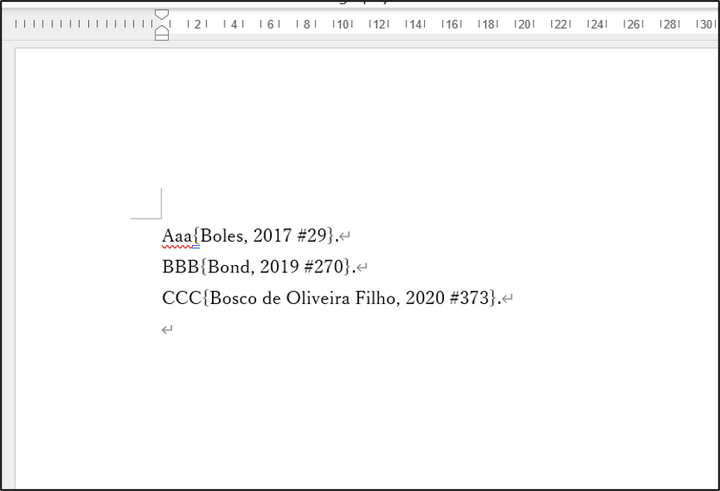
-
Word の置換の画面を表示
(Windows) Word リボンの [ホーム] を開き、[編集] → [置換] を選択
(Mac) Word メニューバーの [編集] → [検索] → [高度な検索と置換] を選択
→ 「検索と置換」画面が表示される
※Mac の場合、画面上方の [置換] タブをクリックで選択 -
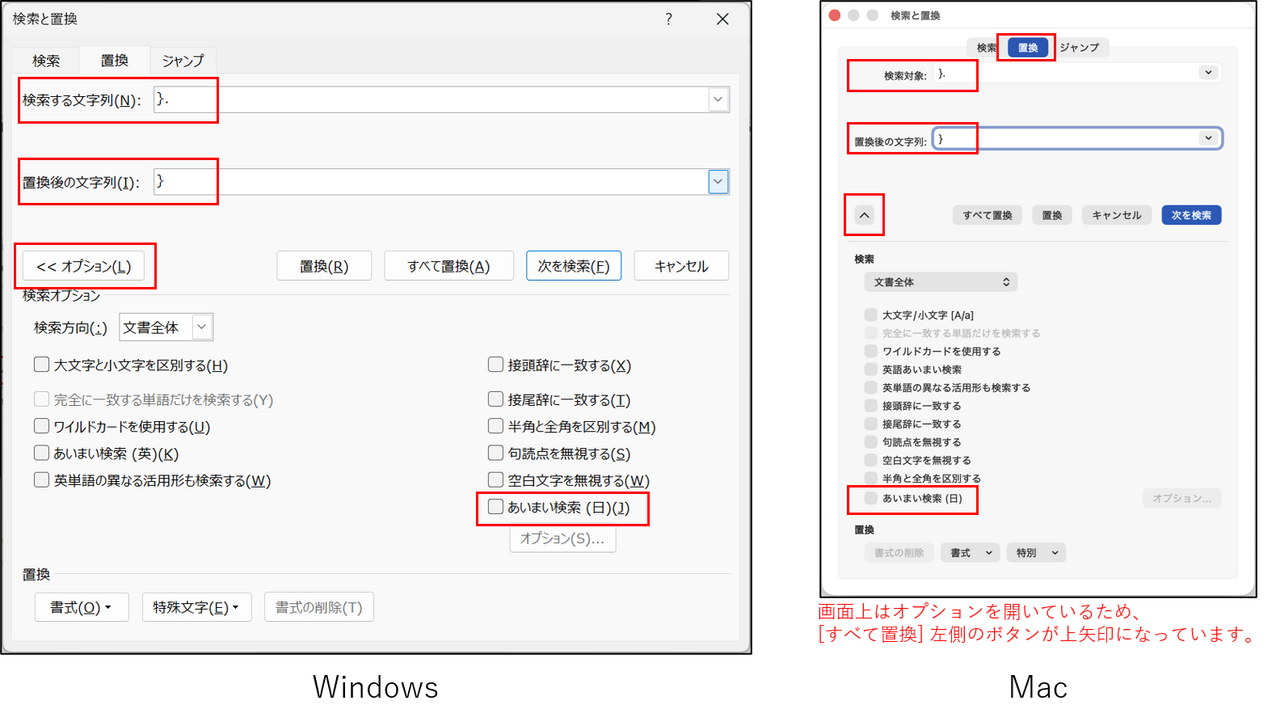
ピリオドを検索対象とするため、[あいまい検索] をオフにする必要があります(ピリオド(.)はあいまい検索では任意の1文字として扱われるため、意図しない箇所が置換対象になる場合があります)。
(Windows) 画面左下の [オプション] ボタンをクリック
(Mac) 画面左下の下矢印ボタン [∨] をクリック
→ 表示される一覧の [あいまい検索] からチェックをはずす -
まず、現在本文中の引用表記の後ろに入力されているピリオドを削除します。
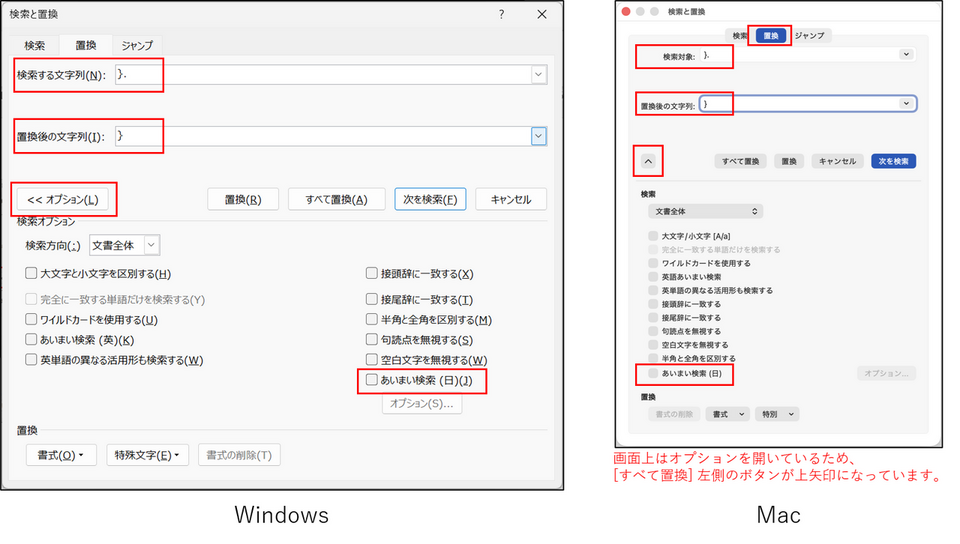
画面上方の「検索する文字列(検索対象)」に波括弧・閉じとピリオドを入力 [ }. ] -
一段下の「置換後の文字列」に波括弧・閉じのみを入力 [ } ]
-
[すべて置換] ボタンをクリック → すべての [ }. ] が [ } ] に置換される
-
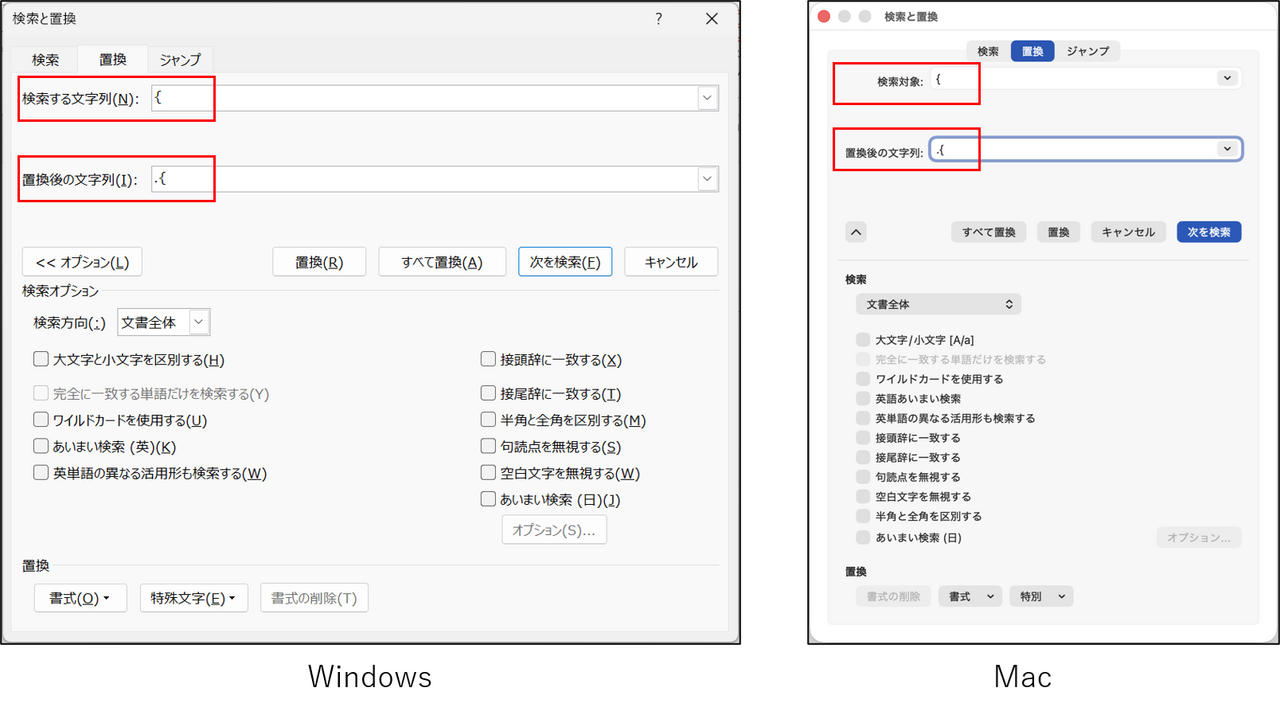
続いて、本文中の引用表記の後ろにピリオドを入力します。
同画面上方の「検索する文字列(検索対象)」に波括弧・開きのみを入力 [ { ] -
一段下の「置換後の文字列」にピリオドと波括弧・開きを入力 [ .{ ]
※ピリオドと括弧の間に半角スペースを入れたい場合は、その通りに入力 [ . { ]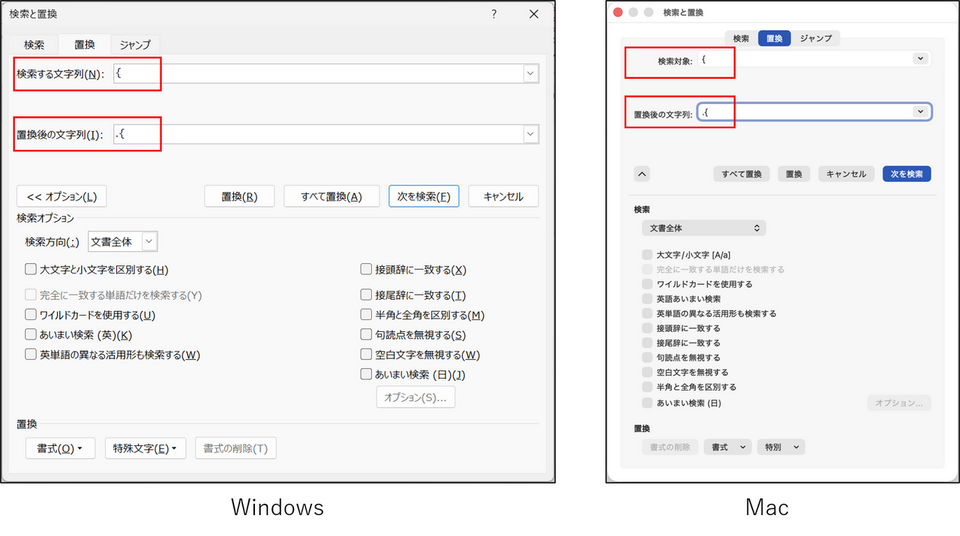
-
[次を検索] ボタンをクリックし、Word 画面にて該当箇所が文末かを確認。
・文末だった場合:[置換] ボタンをクリック
・文末ではなかった場合:[次を検索] ボタンをクリック -
次の該当箇所が Word 画面上で表示されるので、[置換] または [次を検索] の選択を繰り返す
-
[置換] を選択した箇所の “ { “ の手前にピリオドが入力されます。
-
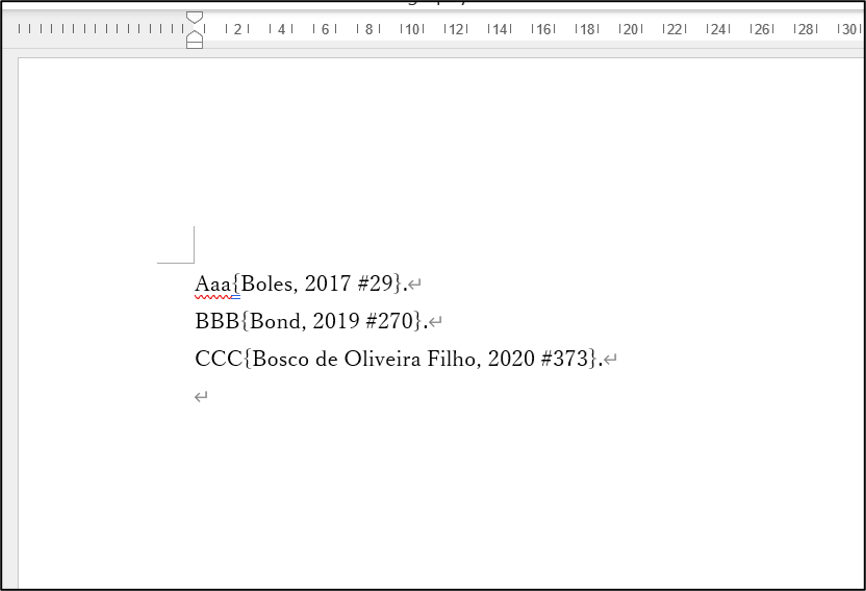
Word 文書全体の処理が完了したら、Word リボンの [EndNote (Ver.)] を開き、[Update Citations and Bibliography] をクリック
→ 一時引用がフォーマット化され、文末の引用は .[1] のような形になります。
【注意】
上記手順「12.」で [すべて置換] を実行すると、文章中の引用表記にもピリオドが追加されてしまいます。すべての引用が文末にない限り、上記手順のように 1 箇所ずつ確認して置換することを推奨します。
まとめ
EndNote のアウトプットスタイルは本文中の引用表記におけるピリオドの位置を指定していないため、ピリオドとの位置関係を一括で簡単に変更することはできません。
しかし、一時引用への変換とWordの検索・置換機能を組み合わせることで、引用箇所を漏れなく、迅速に修正することができます。
手作業での目視確認に比べて大幅に手間が省けるため、複数の引用が含まれる文書でも安心して対応できます。投稿先が変わった際などにぜひご活用ください。

