AIアシスタントは、Overleafエディタ内に組み込まれたチャットパネルです。プロジェクト画面を開いたまま、質問をしたり、LaTeXのサポートを受けたり、専門的なツールを使用したりすることができます。
■AIアシスタントの開き方
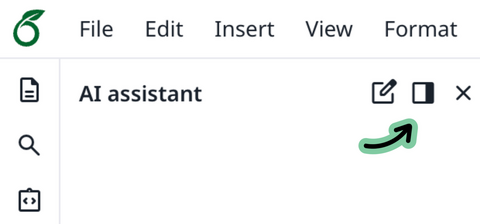
左側のバーにある★マークをクリックして、AIアシスタントを開きます。パネル上部のオプションを使用して、チャット画面をエディタの左右どちらかに配置し直すことができます。
※AIアシスタントは、Standardおよび Proプランをご購読中の方に限り利用可能です。無料版および Commons講読には含まれていません。
■文書に関してチャットする
チャットボックスに質問や指示を入力します。
(例)
- 「この数式を解説してください」
- 「この項目に適したタイトルを提案してください」
- 「選択した章の文法を修正してください」
質問例として、パネルに表示される「提案プロンプト(suggested prompts)」も選択いただけます。
選択した範囲に関してチャット: メッセージを送信する前にエディタ内でテキストを選択すると、アシスタントはその選択範囲の内容に絞って回答します。提案されるプロンプトも、選択内容に基づいて更新されます。
アシスタントはカーソルの位置を認識しているため、必要に応じてプロジェクト内の他の部分を検索することも可能です。
■引用文献レビュー機能
引用文献レビュー機能は、文書をスキャンして、参考文献が不足していると思われる箇所を特定し、関連する引用文献を提案します。
使用方法
- AIアシスタントパネルを開き、新しいチャットを開始します。
- チャットボックスの上にある「Check file for missing citations(ファイル内の引用漏れを確認)」を選択します。
- 選択された箇所をレビューします。「View suggestions(提案を表示)」を選択すると、Dimensionsから提供された関連論文が表示されます。
- その論文を選択することで、引用を追加することができます。ドキュメントと参考文献リスト(bibliography)に自動的に追加されます。
詳細な利用方法は、次項「Overleaf 引用文献レビュー機能(Dimensions連携)」をご参照ください。
■AI利用枠
チャットのやり取り1回につき、1日のAI利用枠から1回分消費されます。利用枠を使い切ると、パネル内にリセットされるまでの時間と、アップグレードのオプションを示す通知が表示されます。
会話の履歴はセッション間で保存されません。新しいセッションを開始するたび、内容はリセットされます。
※新しいタスクごとに新規でチャットを開始されることをお勧めします。
■データとプライバシー
ユーザーの質問に回答するために、プロジェクトのデータはOpenAI に送信されます。また、アシスタントがサードパーティの検索エンジンにクエリを送信する場合もあります。
ユーザーのデータがAI モデルのトレーニングに使用されることはありません。
詳細については、OverleafのAI機能:データとプライバシーをご確認ください。
・弊社企業サイトOverleaf商品ページ
https://www.usaco.co.jp/product/detail.html?pdid=424