

Q:Citavi プロジェクトのバックアップと復元方法
プロジェクトの誤削除や予期せぬデータの破損、PC の故障による起動不能など、さまざまな要因で長期間蓄積した大切な研究資料を失ってしまうリスクがあります。
Citavi ではそのような万が一の事態に備え、プロジェクトのバックアップデータを自動で保存する機能を備えています。
本ページでは、保存されたバックアップデータからの復元手順と、手動でバックアップデータを作成する方法をご案内します。
ローカルプロジェクト
Citavi は、ローカルプロジェクトを閉じるたびに、その時点のデータを自動的にバックアップとして作成します。
※プロジェクトを開いてから閉じるまでの一連の作業が「1つの版」として扱われます。
バックアップデータは、 [.ctv6bak] という拡張子で圧縮された XML 形式として保存されます。
【ローカル自動バックアップの保存版数(世代数)と保存先の変更】
バックアップデータはデフォルトで過去「7版分(=直近7回プロジェクトを閉じたときのデータ)」が保存されます。8回目以降のバックアップが作られると、一番古いデータから自動的に削除されるため、PC の容量を圧迫することなく常に最新の7回分が手元に残る仕組みです。
デフォルトの保存先は下記フォルダです。
"C:\Users\(ユーザー名)\Documents\Citavi (Ver.)\Backup\(プロジェクト名)"
1日に何度もプロジェクトを開閉して作業する方は、以下の手順でこの保存版数を少し多め(10〜15など)に変更しておくことをおすすめします。デフォルトの保存先フォルダも以下の手順で変更可能です。
保存先の変更
-
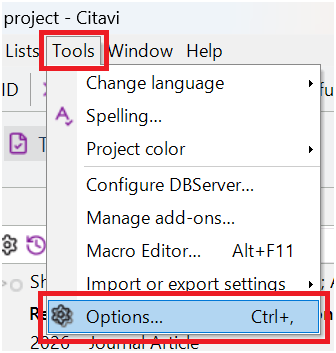
メニュー [Tools] → [Options] をクリック
-
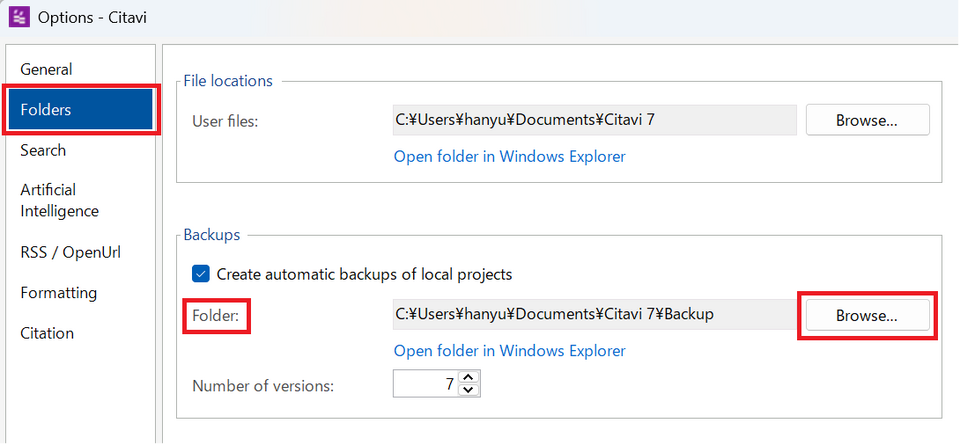
出現した画面左側 [Folders] を選択
-
[Backups] 領域 [Folder] 右側の [Browse] をクリック
-
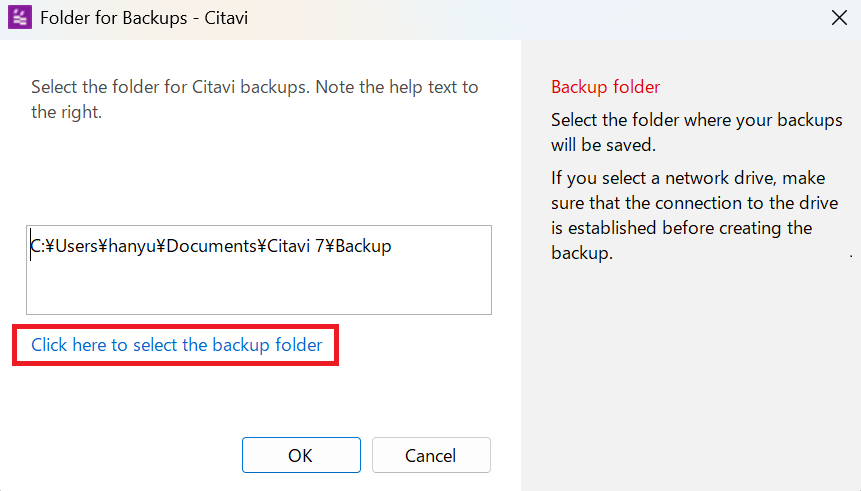
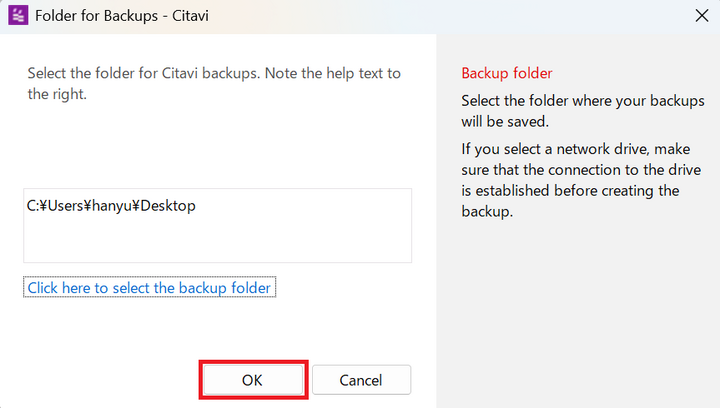
[Click here to select the backup folder] をクリック
-
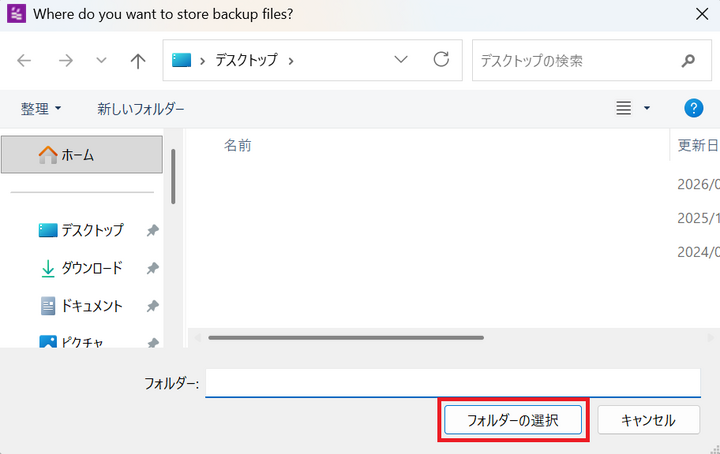
保存場所を指定し、[フォルダーの選択] をクリック
-
[OK] をクリック
-
[OK] をクリックし、[Options] 画面を閉じる
保存版数の変更
-
メニュー [Tools] → [Options] をクリック
-
出現した画面左側 [Folders] を選択し、[Number of versions] 欄の数字を変更
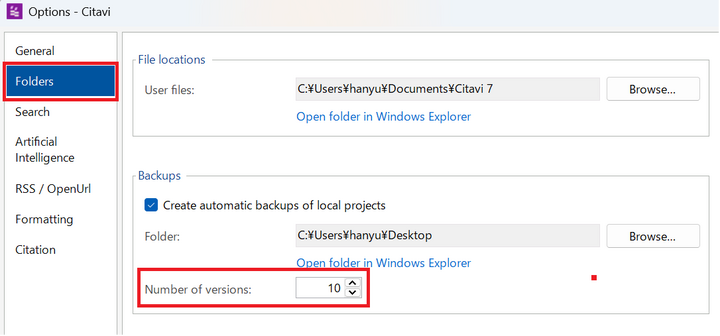
-
[OK] をクリック、[Options] 画面を閉じる
【バックアップから復元する方法】
-
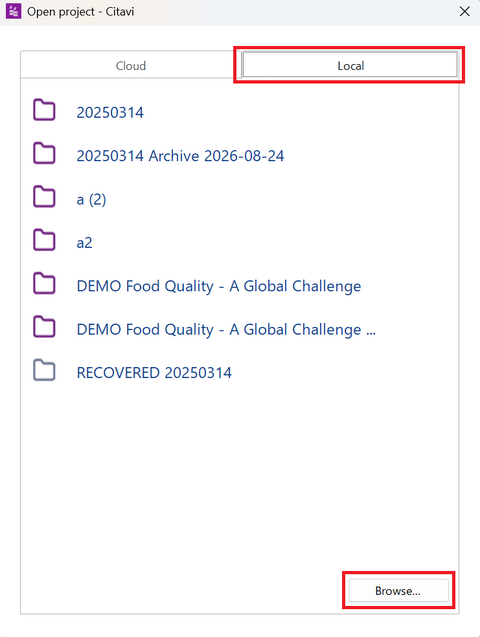
Citavi を起動し、スタート画面で [Open project] をクリック
-
[Local] タブに切り替え [Browse] をクリック
-
目的のバックアップファイルを選択し、開く
→ 新しいプロジェクトとして復元されます。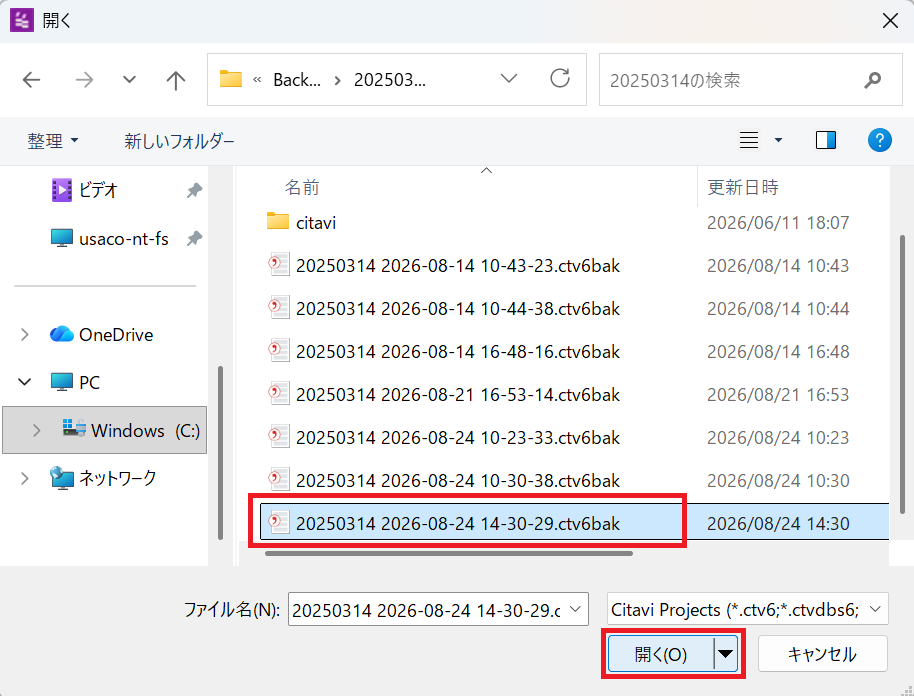
【注意】
バックアップデータには、添付されている PDF ファイルや表紙画像、および作成した引用スタイルは含まれません。
【ローカルプロジェクトのアーカイブ保存】
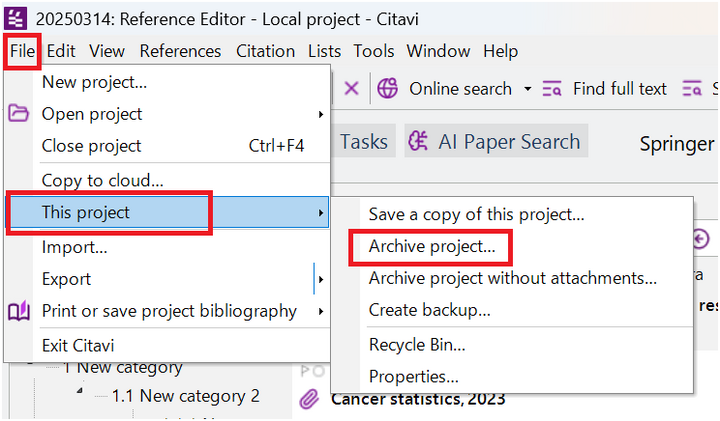
バックアップデータ(拡張子 [.ctv6bak] )には添付ファイル等が含まれないため、添付ファイルを含めたプロジェクト全体をバックアップしたい場合は、定期的にアーカイブ保存してください。
-
プロジェクトを開く
-
メニュー [File] → [This project] → [Archive project] をクリック
-
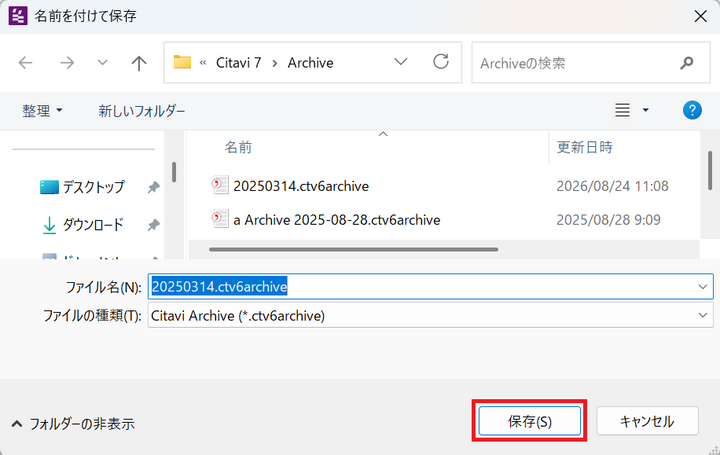
保存場所を指定し [保存] をクリック
クラウドプロジェクト
【自動保存からの復元】
クラウドプロジェクトは 1 分ごとに自動的にバックアップされ、7 日間保存されます。
バックアップデータをプロジェクトとして復元する必要がある場合は、プロジェクトキーとサポート情報をテクニカルサポートまでお知らせください。
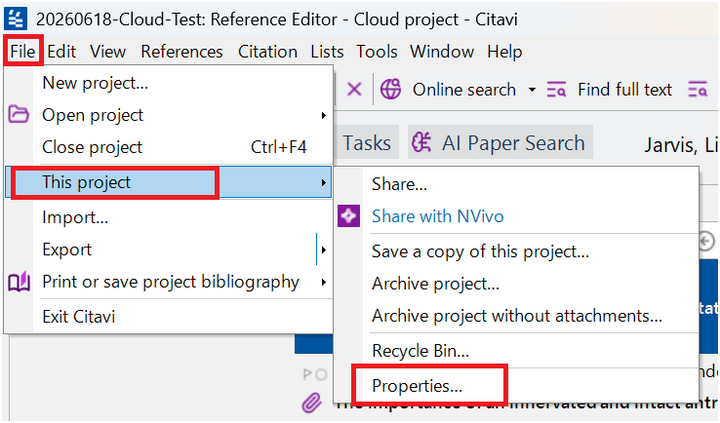
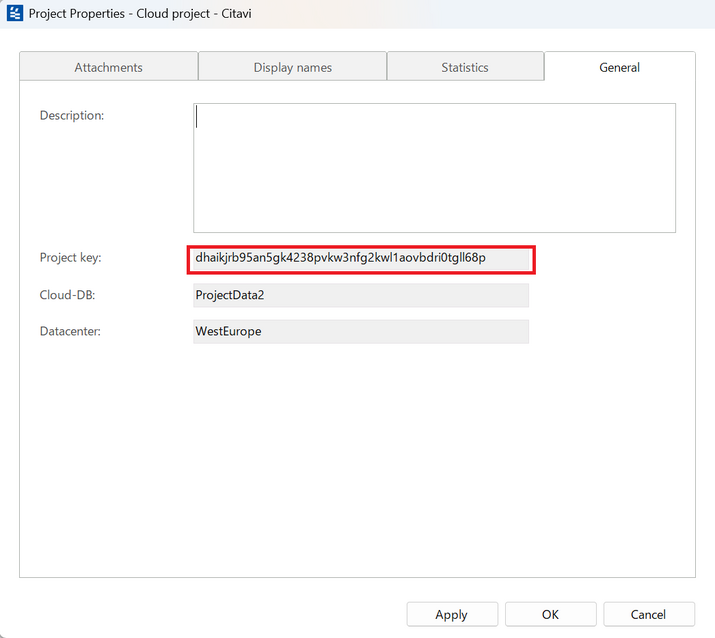
- プロジェクトキーの確認方法
-
プロジェクトを開き、メニュー [File] → [This project] → [Properties] をクリック
-
[General] タブに切り替え [Project key] 欄を確認
- サポート情報の確認方法
-
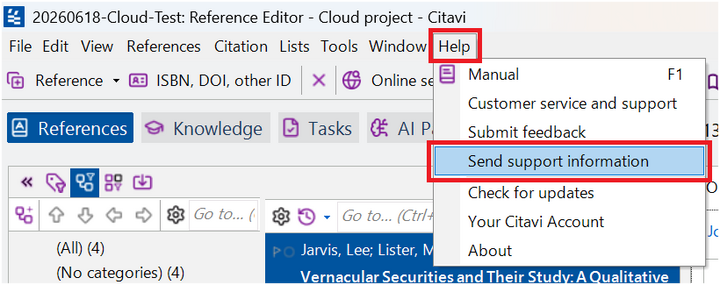
プロジェクトを開き、メニュー [Help] → [Send support information] をクリック
-
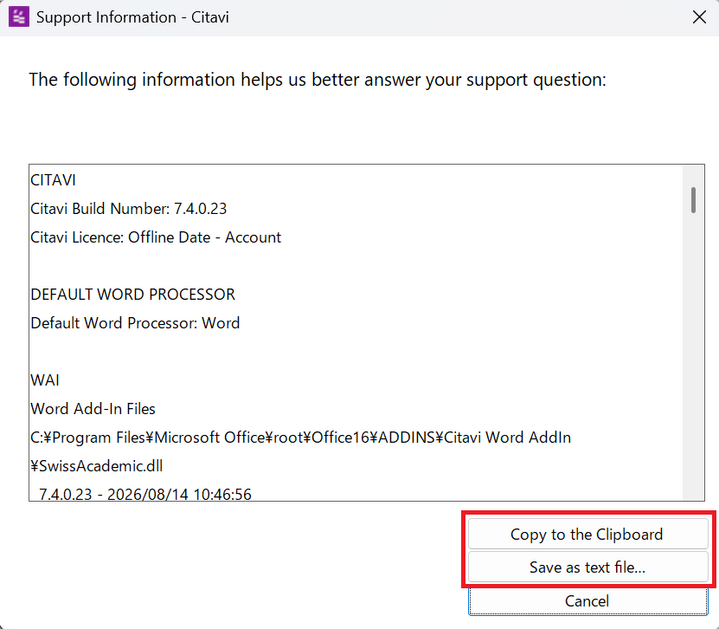
[Copy to the Clipboard] または [Save as text file] を選択
【ゴミ箱からの復元】
プロジェクト全体を復元する代わりに、ゴミ箱から特定のアイテムを復元することもできます。
-
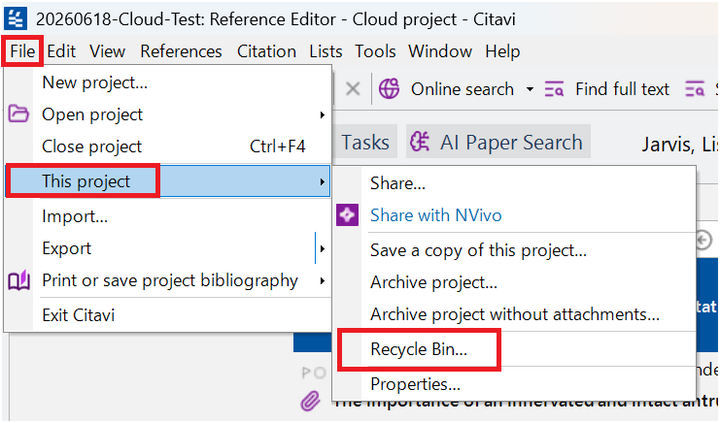
メニュー [File] → [This project] → [Recycle bin] をクリック
-
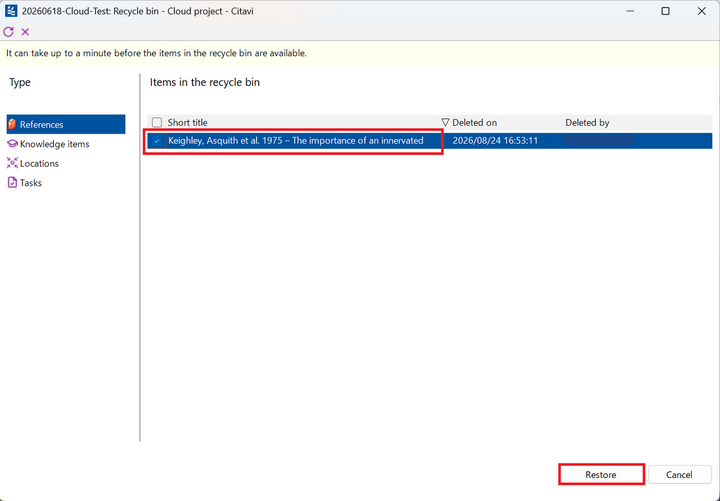
復元したいアイテムを選択し [Restore] をクリック
【ローカルへのアーカイブ保存】
クラウドプロジェクトはネットワーク接続時にリアルタイム保存されるため、ローカルプロジェクトのような [.ctv6bak] ファイルは作成されません。ローカルに残したい場合はローカルへアーカイブ保存してください。
-
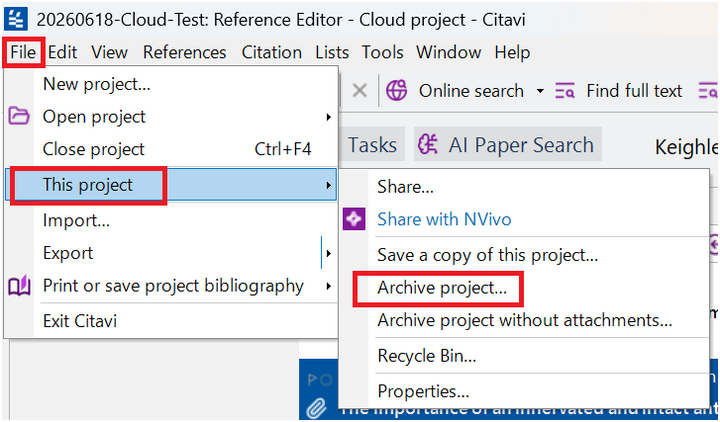
メニュー [File] → [This project] → [Archive project]
-
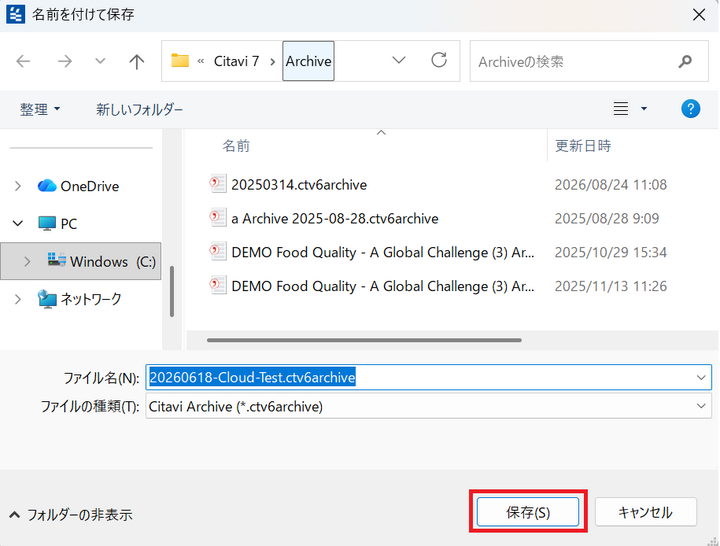
保存先を指定し [保存] をクリック
以上